


 Dịch vụ uy tín
 Bảo mật dữ liệu
 Chất lượng hàng đầu
 Nhanh chóng - lấy liền
 Hotline: 1900 8174

Thay bàn phím Laptop Surface

Nếu Laptop Surface gặp lỗi không nhận phím, liệt phím, kẹt phím hoặc gõ kém nhạy, công việc và học tập sẽ bị ảnh hưởng. Với thiết kế bàn phím liền khối, mỏng nhẹ, thay bàn phím Laptop Surface cần đúng kỹ thuật và linh kiện phù hợp. Tại Care Center, máy được kiểm tra kỹ và thay thế an toàn, giúp khôi phục cảm giác gõ ổn định như ban đầu.
Giá thay bàn phím Laptop Surface bao nhiêu?
Chi phí thay bàn phím Laptop Surface phụ thuộc vào từng model cụ thể (Surface Pro, Surface Laptop, Surface Book…) và mức độ hư hỏng thực tế.

Bảng giá tại Care Center đã bao gồm công thay thế, kiểm tra tổng thể và chính sách bảo hành rõ ràng, giúp khách hàng yên tâm sau sửa chữa.
|
Model Laptop Surface |
Giá dịch vụ |
|
930.000đ |
|
|
930.000đ |
|
|
940.000đ |
|
|
960.000đ |
Lưu ý: Giá có thể thay đổi theo từng dòng Surface và thời điểm linh kiện. Để nhận báo giá chính xác cho máy của bạn, vui lòng liên hệ Care Center – 1900 8174 để được tư vấn chi tiết.
Dấu hiệu bàn phím Laptop Surface bị hỏng
Trong quá trình sử dụng, nếu bàn phím Laptop Surface xuất hiện các biểu hiện bất thường, bạn nên sớm mang máy đi kiểm tra để tránh làm gián đoạn công việc và học tập. Những dấu hiệu dưới đây cho thấy bàn phím có thể đã gặp vấn đề:
Phím bị kẹt hoặc loạn ký tự
Khi gõ, phím phản hồi không đúng thao tác, tự động nhập ký tự dù không chạm hoặc bị kẹt, gây khó khăn trong quá trình sử dụng.
Phím bong, rơi nút
Một số phím bị bung, rơi nút hoặc khung phím lỏng lẻo do sử dụng lâu ngày, ảnh hưởng trực tiếp đến khả năng nhập liệu.
Liệt cụm phím
Một vùng hoặc một nhóm phím không hoạt động, thường do lỗi mạch phím hoặc cáp kết nối bên trong bị lỏng hay hư hỏng.
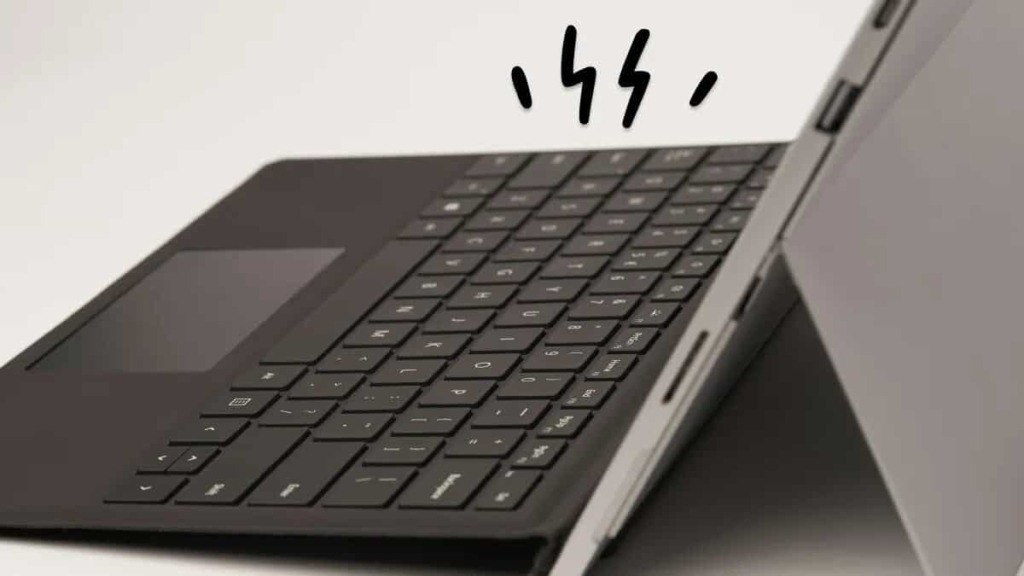
Gõ phím kém nhạy
Việc nhập văn bản bị ngắt quãng, phản hồi chậm, thao tác không còn mượt mà như trước, làm giảm hiệu suất làm việc.
Bàn phím không nhận lệnh
Bàn phím đơ hoàn toàn, không phản hồi thao tác, có thể do mất kết nối với mainboard hoặc lỗi phần cứng nghiêm trọng.
Nếu gặp một hoặc nhiều dấu hiệu trên, bàn phím Laptop Surface của bạn rất có thể đã xuống cấp và cần được kiểm tra, xử lý sớm để tránh phát sinh lỗi nghiêm trọng hơn.
Nguyên nhân khiến bàn phím Laptop Surface bị hư hỏng
Bàn phím là bộ phận sử dụng thường xuyên nên việc xuống cấp theo thời gian là khó tránh khỏi. Với Laptop Surface, các nguyên nhân phổ biến gây hỏng bàn phím gồm:
Do phần mềm
Ở một số trường hợp, bàn phím Surface vẫn còn nguyên vẹn nhưng hoạt động không ổn định do các yếu tố liên quan đến phần mềm, cụ thể như:
- Chạy quá nhiều ứng dụng cùng lúc khiến hệ thống xử lý chậm, dẫn đến tình trạng gõ phím bị loạn hoặc phản hồi không chính xác.
- Thiết lập riêng trong ứng dụng (đặc biệt là game hoặc phần mềm chuyên dụng) có thể làm thay đổi chức năng phím so với mặc định, gây nhầm lẫn khi sử dụng.
- Hệ điều hành Windows chưa được cập nhật khiến một số tính năng hoạt động kém ổn định, ảnh hưởng đến khả năng nhận phím.
- Ngôn ngữ bàn phím bị thay đổi sang ngôn ngữ khác, khiến khi gõ xuất hiện ký tự lạ hoặc sai bố cục so với thông thường.
Với các lỗi phần mềm, việc kiểm tra cài đặt, cập nhật hệ điều hành hoặc khởi động lại máy đôi khi có thể khắc phục được vấn đề.
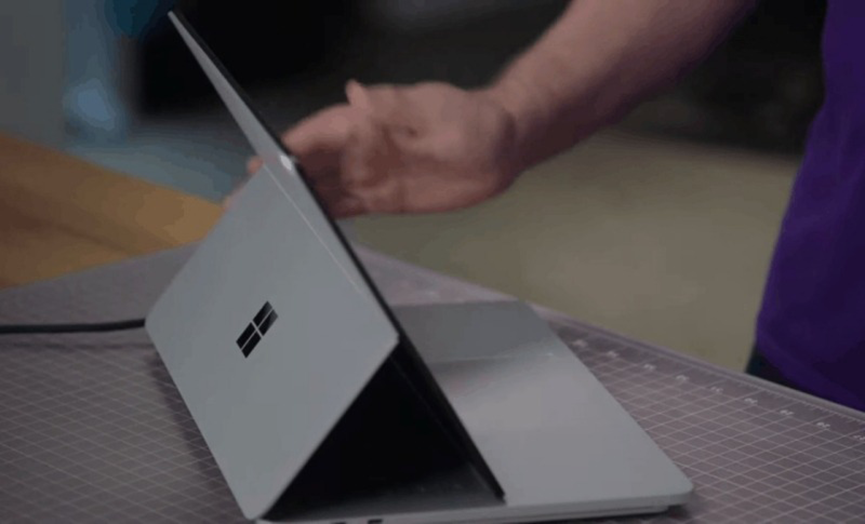
Do phần cứng
Nếu bàn phím gặp các lỗi nghiêm trọng hoặc hư hỏng vật lý, nguyên nhân thường đến từ phần cứng, bao gồm:
- Không vệ sinh bàn phím định kỳ, khiến bụi bẩn tích tụ dưới phím, gây kẹt phím hoặc liệt phím.
- Laptop Surface bị va đập mạnh trong quá trình sử dụng hoặc di chuyển, làm bàn phím bị nứt, sứt mẻ hoặc đứt mạch phím.
- Gõ phím với lực quá mạnh trong thời gian dài, khiến phím nhanh mòn, bung nút hoặc rơi khỏi khung.
- Kết nối bàn phím ngoài khiến bàn phím laptop không nhận lệnh, trong khi bàn phím rời vẫn hoạt động bình thường.
Đối với các lỗi phần cứng, việc sửa chữa hoặc thay bàn phím laptop Surface là giải pháp cần thiết để đảm bảo khả năng nhập liệu và tránh ảnh hưởng đến các linh kiện khác.
Thay bàn phím Laptop Surface chính hãng, chất lượng tại Care Center
Dù nổi bật với thiết kế tinh tế và trải nghiệm gõ tốt, bàn phím Laptop Surface sau thời gian dài sử dụng vẫn có thể gặp các lỗi như liệt phím, kẹt phím, loạn ký tự hoặc mòn bề mặt. Care Center cung cấp dịch vụ thay bàn phím Laptop Surface giúp khôi phục khả năng nhập liệu ổn định và chính xác như ban đầu.
Cam kết dịch vụ tại Care Center:
- Bàn phím tương thích Surface: Linh kiện chính hãng hoặc chất lượng cao, phù hợp từng dòng Surface.
- Kỹ thuật viên tay nghề cao: Am hiểu cấu trúc Surface, thao tác đúng kỹ thuật, đảm bảo an toàn cho mainboard.
- Bảo hành rõ ràng: Bảo hành 6 tháng, hỗ trợ xử lý nhanh nếu phát sinh lỗi kỹ thuật.
- Chi phí minh bạch: Báo giá trước khi sửa, không phát sinh chi phí ngoài thỏa thuận.
|
Dịch vụ thay bàn phím Laptop Surface |
|
|
⏰ Thời gian hoạt động |
8h -21h |
|
⏱ Thời gian sửa laptop |
30 - 60 phút |
|
🕚 Thời gian bảo hành |
Bảo hành 6 tháng |
|
🔧 Linh kiện sửa chữa |
Chính hãng |
|
📞 Hotline liên hệ |
1900 8174 |
Quy trình thay bàn phím Laptop Surface tại Care Center
Để việc thay bàn phím Laptop Surface đạt hiệu quả cao và đảm bảo an toàn cho thiết bị, Care Center áp dụng quy trình sửa chữa rõ ràng, chặt chẽ từ khâu tiếp nhận đến khi bàn giao máy cho khách hàng.
Tiếp nhận & kiểm tra tình trạng bàn phím
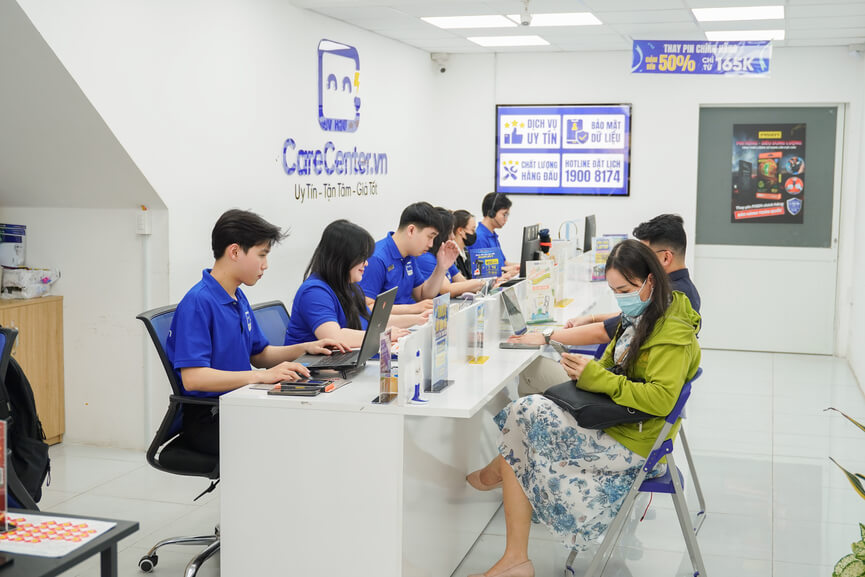
Nhân viên tiếp nhận máy, ghi nhận các lỗi thường gặp trên Laptop Surface như liệt phím, kẹt phím, loạn ký tự hoặc phím xuống cấp, sau đó chuyển máy cho kỹ thuật viên kiểm tra chi tiết.
Tư vấn giải pháp & báo giá minh bạch
Dựa trên từng model Surface và mức độ hư hỏng, kỹ thuật viên đề xuất phương án thay bàn phím phù hợp và thông báo chi phí cụ thể trước khi tiến hành sửa chữa.
Thay bàn phím đúng kỹ thuật
Bàn phím mới được lắp đặt đúng chuẩn từng dòng Surface, thao tác cẩn thận, đảm bảo không ảnh hưởng đến pin, mainboard hay các cáp kết nối bên trong.
Kiểm tra toàn diện sau sửa chữa
Sau khi thay xong, toàn bộ bàn phím được kiểm tra kỹ về độ nhạy, độ nảy và khả năng nhập liệu để đảm bảo hoạt động ổn định trước khi bàn giao.
Bàn giao máy & bảo hành
Khách hàng trực tiếp kiểm tra lại bàn phím, nhận phiếu bảo hành và được hướng dẫn cách sử dụng để bàn phím hoạt động bền bỉ lâu dài.

Với quy trình rõ ràng cùng đội ngũ kỹ thuật viên giàu kinh nghiệm, Care Center là địa chỉ đáng tin cậy khi bạn cần thay bàn phím Laptop Surface chất lượng và tối ưu chi phí.
Mẹo giúp bàn phím Laptop Surface bền hơn sau khi thay
Bàn phím là bộ phận được sử dụng thường xuyên, vì vậy nếu không bảo quản đúng cách sẽ rất dễ xuống cấp. Sau khi thay bàn phím Laptop Surface, bạn có thể áp dụng một số mẹo sau để kéo dài tuổi thọ và giữ trải nghiệm gõ ổn định:

Sử dụng tấm bảo vệ bàn phím
Tấm phủ bàn phím giúp hạn chế bụi bẩn và giảm nguy cơ nước hoặc chất lỏng xâm nhập vào bên trong. Nên chọn loại phù hợp với kích thước Surface để không ảnh hưởng đến thao tác gõ.
Giữ tay sạch khi sử dụng
Mồ hôi và dầu tay có thể tích tụ dưới khe phím theo thời gian, khiến bàn phím nhanh xuống cấp. Việc rửa tay và lau khô trước khi sử dụng sẽ giúp hạn chế tình trạng này.
Gõ phím với lực vừa phải
Tránh nhấn phím quá mạnh hoặc tập trung lực nhiều vào một số phím nhất định. Việc gõ nhẹ tay, đều lực sẽ giúp bàn phím hoạt động ổn định và bền hơn.
Áp dụng những lưu ý trên sẽ giúp bàn phím Laptop Surface sau khi thay hoạt động lâu dài, ổn định và duy trì trải nghiệm gõ tốt theo thời gian.
Một bàn phím hoạt động không ổn định có thể khiến trải nghiệm sử dụng laptop trở nên khó chịu và kém hiệu quả. Care Center mang đến dịch vụ thay bàn phím Laptop Lenovo chuyên nghiệp, giúp bạn yên tâm sử dụng lâu dài.
Liên hệ 1900 8174 hoặc đến Care Center ngay để được kiểm tra miễn phí và hưởng ưu đãi dành riêng cho khách hàng!