



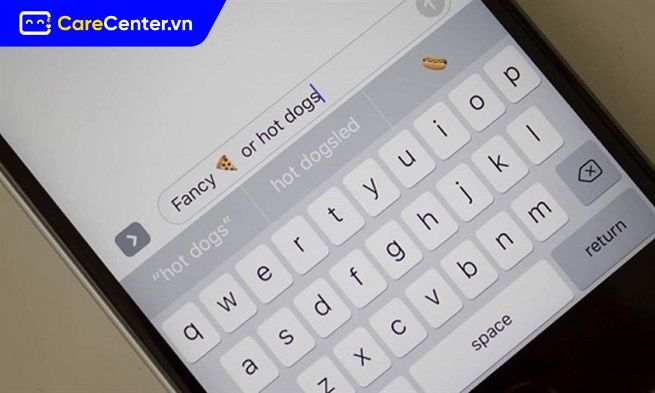
Bàn phím iPhone bị chậm là tình trạng mà một số người dùng gặp phải sau khi nâng cấp lên hệ điều hành iOS mới. Dù đây không phải là lỗi phổ biến, nhưng khi xảy ra, nó có thể làm ảnh hưởng đến trải nghiệm gõ phím, nhắn tin, tìm kiếm trên điện thoại. Nếu bạn cũng đang gặp phải vấn đề này, hãy tìm hiểu nguyên nhân và thử áp dụng những cách khắc phục bàn phím iPhone bị chậm đơn giản và hiệu quả dưới đây.
Xem nhanh
- 1 Bàn phím iPhone bị chậm có nguyên nhân do đâu?
- 2 Cách khắc phục bàn phím iPhone bị chậm hiệu quả nhất 2026
- 2.1 Khởi động lại iPhone
- 2.2 Đặt lại từ điển bàn phím iPhone để khắc phục
- 2.3 Vô hiệu hóa tất cả ứng dụng chạy nền
- 2.4 Update hệ điều hành iOS mới nhất cho iPhone của bạn
- 2.5 Kiểm tra và giải phóng dung lượng bộ nhớ iPhone
- 2.6 Bật Giảm chuyển động trên iPhone để cải thiện hiệu suất bàn phím
- 2.7 Khôi phục cài đặt gốc cho iPhone nếu cần thiết
Bàn phím iPhone bị chậm có nguyên nhân do đâu?
Bàn phím iPhone bị chậm có thể do nhiều nguyên nhân khác nhau, bao gồm:
- Lỗi phần mềm hoặc xung đột hệ thống: Các bản cập nhật iOS mới có thể gây ra lỗi hoặc xung đột với ứng dụng bàn phím.
- Bộ nhớ đầy: Khi dung lượng iPhone bị quá tải, hiệu suất hệ thống giảm, dẫn đến bàn phím phản hồi chậm.
- Quá nhiều ứng dụng chạy nền: Các ứng dụng chạy ngầm chiếm tài nguyên, ảnh hưởng đến tốc độ gõ phím.
- Bộ đệm từ điển bàn phím quá tải: Bàn phím lưu trữ quá nhiều dữ liệu gợi ý từ vựng có thể khiến nó bị chậm.
- Hiệu ứng chuyển động và hình ảnh động: Những tính năng này có thể làm giảm hiệu suất khi nhập liệu.
Cách khắc phục bàn phím iPhone bị chậm hiệu quả nhất 2026
Khởi động lại iPhone
Một trong những cách nhanh nhất để giải quyết lỗi bàn phím iPhone bị chậm chính là khởi động lại thiết bị. Việc này giúp giải phóng bộ nhớ RAM, tắt các tiến trình gây xung đột và giúp thiết bị hoạt động mượt mà hơn.
Dưới đây là hướng dẫn cách khởi động lại iPhone theo từng dòng máy:
- Đối với iPhone có nút Home vật lý: Nhấn giữ đồng thời nút nguồn và nút Home cho đến khi màn hình hiển thị logo Apple, sau đó thả tay để máy tự khởi động lại.
- Đối với iPhone không có nút Home vật lý: Nhấn và thả nhanh nút tăng âm lượng, nhấn và thả nhanh nút giảm âm lượng, sau đó nhấn giữ nút nguồn cho đến khi logo Apple xuất hiện.
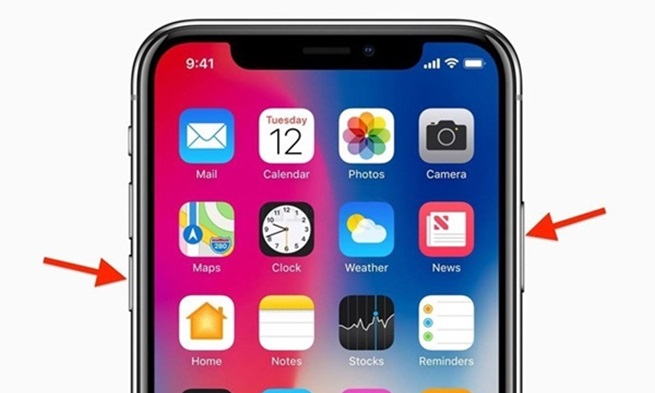
Sau khi iPhone được khởi động lại, hãy kiểm tra xem bàn phím đã hoạt động bình thường chưa. Nếu chưa, bạn có thể áp dụng thêm các cách dưới đây.
Đặt lại từ điển bàn phím iPhone để khắc phục
Bàn phím iPhone có tính năng học từ vựng người dùng thường xuyên sử dụng để đưa ra gợi ý chính xác hơn. Tuy nhiên, khi dữ liệu này tích lũy quá nhiều, nó có thể làm bàn phím phản hồi chậm hoặc bị lag. Do đó, đặt lại từ điển bàn phím là một cách hiệu quả để khắc phục tình trạng này.
Cách thực hiện: Mở Cài đặt (Settings) trên iPhone > Chọn Cài đặt chung (General) > Chọn Chuyển hoặc đặt lại iPhone (Transfer or Reset iPhone) > Chọn Đặt lại (Reset) > Chọn Đặt lại từ điển bàn phím (Reset Keyboard Dictionary) > Nhập mật mã nếu được yêu cầu, sau đó xác nhận đặt lại.
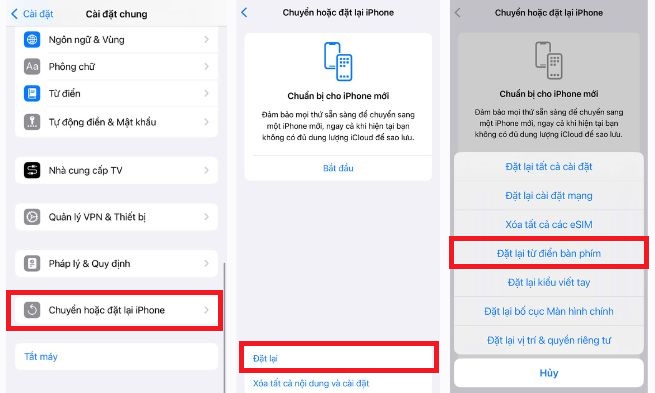
Sau khi hoàn tất, bàn phím sẽ trở về trạng thái mặc định như lúc ban đầu. Bạn có thể kiểm tra lại tốc độ gõ để xem lỗi có được khắc phục hay chưa.
Vô hiệu hóa tất cả ứng dụng chạy nền
iPhone có thể chạy nhiều ứng dụng cùng lúc để giúp người dùng chuyển đổi nhanh chóng giữa các tác vụ. Tuy nhiên, khi có quá nhiều ứng dụng chạy nền, thiết bị có thể bị chậm, giật lag và ảnh hưởng đến hiệu suất bàn phím.
Cách tắt ứng dụng chạy nền: Mở Cài đặt (Settings) > Chọn Cài đặt chung (General) > Chọn Làm mới ứng dụng trong nền (Background App Refresh) > Chọn Tắt (Off) để vô hiệu hóa toàn bộ ứng dụng chạy nền hoặc chọn ứng dụng cụ thể để tắt.
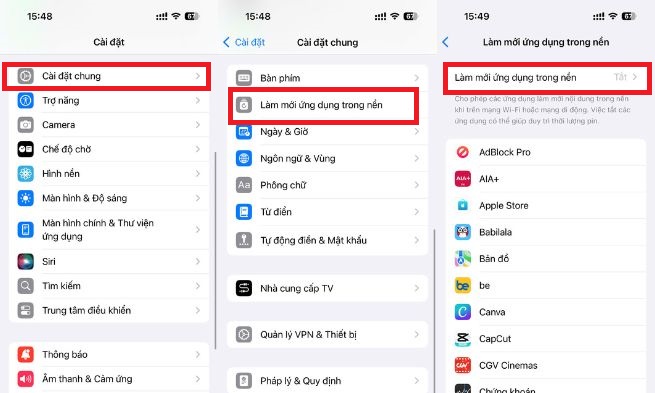
Ngoài ra, bạn cũng có thể tắt ứng dụng thủ công bằng cách mở trình đa nhiệm (vuốt từ dưới màn hình lên hoặc nhấn đúp vào nút Home), sau đó vuốt lên để đóng các ứng dụng không cần thiết.
Update hệ điều hành iOS mới nhất cho iPhone của bạn
Apple thường xuyên phát hành các bản cập nhật iOS để khắc phục lỗi phần mềm và cải thiện hiệu suất thiết bị. Do đó, nếu bàn phím iPhone của bạn bị chậm do lỗi phần mềm thì việc cập nhật iOS có thể giúp khắc phục triệt để.
Cách kiểm tra và cập nhật iOS: Mở Cài đặt (Settings) > Chọn Cài đặt chung (General) > Chọn Cập nhật phần mềm (Software Update) > Nếu có bản cập nhật mới, nhấn Tải về và cài đặt (Download and Install).
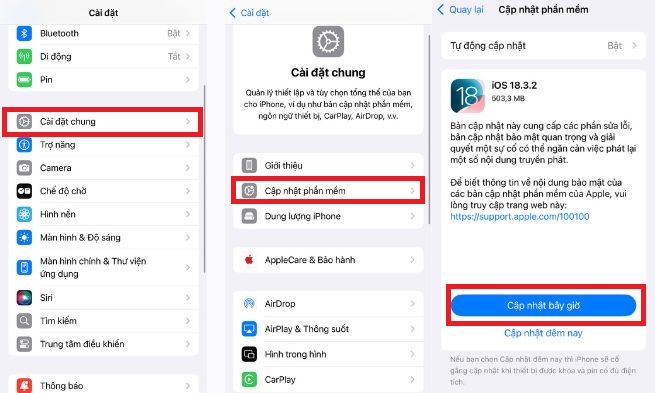
Hãy đảm bảo iPhone có đủ dung lượng trống và pin trên 50% trước khi cập nhật để tránh gián đoạn.
Kiểm tra và giải phóng dung lượng bộ nhớ iPhone
Khi bộ nhớ iPhone đầy, hiệu suất thiết bị có thể bị ảnh hưởng, bao gồm cả tốc độ phản hồi của bàn phím.
Cách kiểm tra dung lượng iPhone: Mở Cài đặt (Settings) > Chọn Cài đặt chung (General) > Chọn Dung lượng iPhone (iPhone Storage).
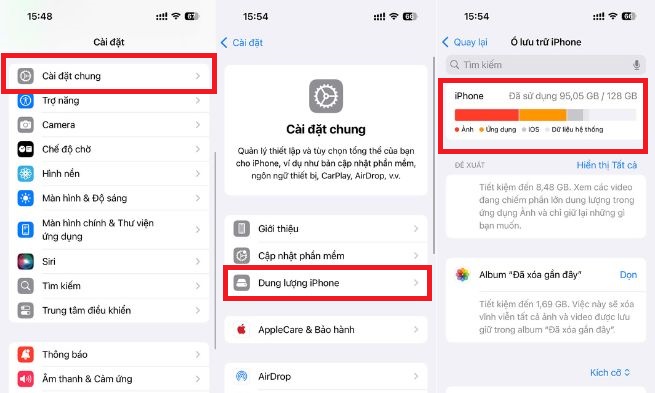
Nếu bộ nhớ đầy, hãy xóa bớt ứng dụng không cần thiết, dọn dẹp ảnh/video cũ hoặc sử dụng iCloud để lưu trữ dữ liệu.
Bật Giảm chuyển động trên iPhone để cải thiện hiệu suất bàn phím
Hiệu ứng chuyển động (Motion Effects) có thể làm đẹp giao diện nhưng cũng tiêu tốn tài nguyên hệ thống, gây ảnh hưởng đến hiệu suất của bàn phím.
Cách tắt hiệu ứng chuyển động: Vào Cài đặt (Settings) > Chọn Trợ năng (Accessibility) > Chọn Chuyển động (Motion) > Bật Giảm chuyển động (Reduce Motion).
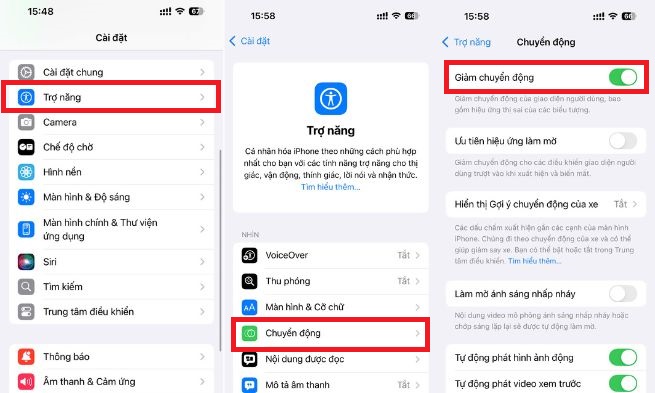
Sau khi tắt hiệu ứng, hãy kiểm tra lại bàn phím để xem tốc độ có được cải thiện không.
Khôi phục cài đặt gốc cho iPhone nếu cần thiết
Nếu tất cả các cách trên đều không hiệu quả, bạn có thể cân nhắc khôi phục cài đặt gốc để đưa iPhone về trạng thái ban đầu. Tuy nhiên, các bạn cần sao lưu dữ liệu trước khi thực hiện để tránh mất thông tin quan trọng.
Cách khôi phục cài đặt gốc: Mở Cài đặt (Settings) > Chọn Cài đặt chung (General) > Chọn Chuyển hoặc đặt lại iPhone (Transfer or Reset iPhone) > Sau đó chọn Xóa tất cả nội dung và cài đặt (Erase All Content and Settings) > Xác nhận và nhập mật mã nếu cần.

Sau khi khôi phục, bạn có thể thiết lập iPhone như mới và kiểm tra xem lỗi bàn phím đã được khắc phục chưa.
Bàn phím iPhone bị chậm có thể do nhiều nguyên nhân khác nhau, từ lỗi phần mềm, bộ nhớ đầy đến các ứng dụng chạy nền quá nhiều. Hy vọng với những cách khắc phục trên, bạn có thể cải thiện tốc độ gõ phím và tối ưu trải nghiệm sử dụng iPhone của mình, chúc các bạn thành công!
Đọc thêm:
- Cách sửa lỗi bàn phím laptop bị loạn chữ đơn giản hiệu quả nhất
- Bật mí cách reset điện thoại Samsung bằng phím cứng đơn giản
Địa chỉ Trung tâm bảo hành Care Center
64 Đ.Bạch Đằng, P.Bình Thạnh, Tp. HCM
947 Quang Trung, P.An Hội Tây, Tp. HCM
1247 Đ.3/2, P.Minh Phụng, Tp. HCM
121 Chu Văn An, P.Bình Thạnh, TP. HCM





