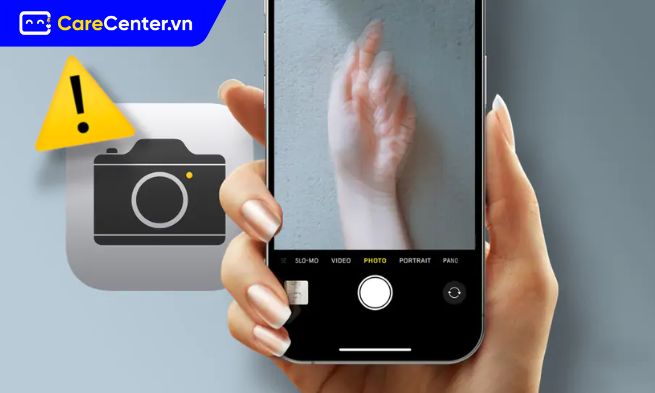
Camera là một trong những tính năng được người dùng iPhone yêu thích và sử dụng thường xuyên nhất. Tuy nhiên, đôi khi bạn có thể gặp phải tình trạng camera iPhone bị lỗi, không mở được ứng dụng, ảnh bị mờ hoặc thậm chí chỉ hiển thị màn hình đen. Trong bài viết này, Care Center sẽ hướng dẫn bạn 4 cách sửa camera điện thoại iPhone bị lỗi từ A đến Z, giúp bạn tự xử lý nhanh chóng trước khi nghĩ đến việc mang máy đi bảo hành.
Xem nhanh
Nguyên nhân camera điện thoại bị lỗi trên iPhone
Một số dấu hiệu thường gặp khi camera iPhone bị lỗi bao gồm: màn hình đen khi mở camera, không thể chuyển đổi giữa camera trước và sau, hoặc ảnh chụp bị mờ và không lấy nét được. Ngoài ra, người dùng cũng có thể thấy camera bị giật, xuất hiện sọc màu, hoặc nghe tiếng lạch cạch bất thường khi mở.
Camera trên iPhone vốn nổi tiếng vì chất lượng vượt trội, chụp ảnh đẹp và ổn định. Thế nhưng, đôi khi người dùng vẫn gặp phải tình trạng camera iPhone bị lỗi mà không rõ nguyên nhân từ đâu. Việc hiểu rõ các nguyên nhân gây ra lỗi camera là bước đầu quan trọng giúp bạn có hướng xử lý hiệu quả hơn. Dưới đây là một số nguyên nhân thường gặp:

- Lỗi phần mềm hoặc xung đột hệ thống: Lỗi phần mềm hoặc xung đột trong hệ thống (sau khi cập nhật iOS hoặc cài đặt ứng dụng lạ) có thể khiến camera hoạt động không ổn định hoặc bị đứng hoàn toàn.
- Ứng dụng bên thứ ba xung đột quyền truy cập camera: Một số ứng dụng bên thứ ba có thể không được cấp quyền truy cập camera, hoặc bị lỗi trong quá trình hoạt động, gây ảnh hưởng đến toàn hệ thống camera của máy.
- Lỗi phần cứng, hỏng camera, socket, hoặc bo mạch: Nếu iPhone bị va đập mạnh, rơi rớt, hoặc vào nước, rất có thể phần cứng camera đã bị ảnh hưởng.
- Ống kính camera bị che, bụi bẩn hoặc hư hỏng vật lý: Ống kính bị trầy, mờ do va đập hoặc lâu ngày không vệ sinh khiến hình ảnh thu được không còn rõ ràng.
Bật mí 4 cách sửa camera điện thoại bị lỗi trên iPhone
Khởi động lại iPhone
Khởi động lại máy là cách đơn giản nhưng cực kỳ hiệu quả để khắc phục các lỗi tạm thời, bao gồm cả lỗi camera. Lỗi camera đôi khi đến từ những xung đột phần mềm tạm thời hoặc hệ điều hành bị “đơ”. Khởi động lại giúp làm mới bộ nhớ RAM và reset các tiến trình đang chạy.
Cách thực hiện:
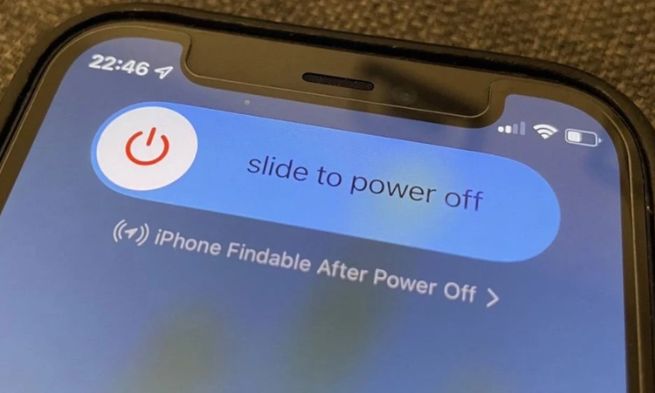
- Nhấn và giữ nút nguồn (hoặc nút nguồn + nút giảm âm lượng tùy dòng máy).
- Vuốt để tắt nguồn.
- Chờ vài giây rồi bật lại máy.
Lưu ý: Sau khi khởi động lại, mở lại ứng dụng Camera để kiểm tra xem đã hoạt động bình thường chưa.
Kiểm tra và cấp lại quyền truy cập Camera
Nếu lỗi xảy ra trong các app như Zalo, Instagram, Messenger… bạn nên kiểm tra quyền truy cập nhé! Nhiều người tưởng camera lỗi, nhưng thật ra chỉ là ứng dụng bị tắt quyền sử dụng camera, dẫn đến việc không thể chụp ảnh/video trong ứng dụng.
Cách thực hiện:
- Vào Cài đặt > Quyền riêng tư & bảo mật > Camera.
- Tại đây, kiểm tra danh sách các ứng dụng (Zalo, Facebook, TikTok…) và gạt công tắc sang màu xanh để cấp quyền camera.
- Mở lại ứng dụng bạn đang dùng và thử chụp ảnh/video.

Xóa và cài lại ứng dụng
Nếu bạn sử dụng app bên ngoài để chụp ảnh và gặp lỗi, hãy thử xóa và cài đặt lại ứng dụng. Trong một số trường hợp, lỗi đến từ chính ứng dụng bên thứ ba (app chụp ảnh filter, app scan tài liệu, v.v.), chứ không phải do camera gốc bị lỗi.
Cách thực hiện
- Nhấn giữ biểu tượng ứng dụng ngoài màn hình chính.
- Chọn “Xóa ứng dụng”.
- Vào App Store để tải lại.
Mẹo nhỏ: Nếu lỗi nằm ở chính ứng dụng Camera mặc định, bạn không thể xóa được, nhưng có thể đặt lại tất cả cài đặt.
Đặt lại tất cả cài đặt
Nếu lỗi camera bắt nguồn từ các thiết lập hệ thống bị sai, xung đột phần mềm hoặc sau khi cập nhật iOS, thì việc “Đặt lại tất cả cài đặt” là phương án hiệu quả. Việc đặt lại toàn bộ cài đặt sẽ đưa máy về trạng thái mặc định mà không làm mất dữ liệu
Cách thực hiện:
-
Vào Cài đặt > Cài đặt chung > Chuyển hoặc đặt lại iPhone > Đặt lại > Đặt lại tất cả cài đặt.
Lưu ý: Thao tác này sẽ không xóa ảnh, video hay dữ liệu cá nhân, nhưng bạn sẽ cần thiết lập lại Wi-Fi, mật khẩu Face ID, v.v.

Những lưu ý quan trọng khi sửa lỗi Camera
- Không tự ý tháo máy nếu không có chuyên môn: Nếu bạn nghi ngờ lỗi phần cứng như: camera rơi vỡ, vào nước, hoặc lỗi do va đập, tuyệt đối không tự mở máy để kiểm tra. Việc tháo lắp không đúng cách có thể làm mất bảo hành hoặc gây hỏng linh kiện khác.
- Vệ sinh camera đúng cách: Chỉ lau ống kính bằng khăn mềm sợi microfiber, tránh dùng khăn giấy hoặc vải thô gây trầy xước. Không dùng cồn hoặc hóa chất mạnh trực tiếp lên camera.
- Gỡ ốp lưng hoặc phụ kiện trước khi kiểm tra: Một số loại ốp dày, hoặc dán viền có thể che mất một phần ống kính, khiến ảnh bị mờ, lóa sáng hoặc không lấy nét.
- Sao lưu dữ liệu trước khi đặt lại hoặc sửa chữa: Dù “đặt lại cài đặt” không xóa dữ liệu, nhưng bạn vẫn nên sao lưu iCloud hoặc máy tính trước khi thực hiện các thao tác sâu để đảm bảo an toàn.
- Chỉ sửa chữa ở trung tâm uy tín: Nếu cần thay camera hoặc kiểm tra phần cứng, hãy đến Apple Store hoặc trung tâm sửa chữa được ủy quyền để đảm bảo sử dụng linh kiện chính hãng và được bảo hành.

Việc camera iPhone bị lỗi là điều không ai mong muốn, nhưng với 4 cách sửa đơn giản trên, bạn hoàn toàn có thể tự xử lý ngay tại nhà mà không cần phải mang ra trung tâm sửa chữa. Nếu sau khi đã thử tất cả các bước mà camera vẫn không hoạt động, rất có thể phần cứng đã gặp vấn đề. Lúc này, bạn nên mang máy đến trung tâm sửa chữa uy tín để được kiểm tra kỹ hơn. Hy vọng bài viết trên Care Center có thể mang đến bạn thông tin hữu ích!