Cách tạo sticker trên Zalo iPhone đang trở thành một trào lưu thú vị, giúp người dùng làm mới cuộc trò chuyện bằng những hình ảnh sinh động, hài hước và mang đậm dấu ấn cá nhân. Thay vì chỉ sử dụng những sticker có sẵn, bạn hoàn toàn có thể tự tạo cho mình những sticker riêng biệt từ chính khuôn mặt, biểu cảm, phong cách hoặc hình ảnh yêu thích. Hãy cùng Care Center khám phá ngay cách làm sticker Zalo trên iPhone trong bài viết dưới đây nhé!
Xem nhanh
- 1 Sticker trên Zalo là gì?
- 2 Vì sao bạn nên biết cách tạo nhãn dán cá nhân trên Zalo iPhone?
- 3 Cách tạo sticker trên Zalo iPhone bằng ChatGPT siêu hot hiện nay
- 4 Cách làm sticker trên Zalo iPhone bằng zSticker AI đơn giản nhất
- 5 Cách tạo sticker trên Zalo iPhone từ ảnh thật bằng Zamoji
- 6 Chi tiết cách tải thêm nhãn dán điện thoại iPhone vào Zalo
- 7 Một vài lưu ý khi tạo và sử dụng sticker trên Zalo iPhone
Sticker trên Zalo là gì?
Sticker trên Zalo là những hình ảnh minh họa cảm xúc được thiết kế sinh động với nhiều phong cách khác nhau. Có thể là nhân vật hoạt hình đáng yêu, biểu cảm vui nhộn, hoặc các biểu tượng mang sắc thái riêng biệt như giận dữ, buồn bã, yêu thương,… giúp truyền tải cảm xúc tốt hơn trong cuộc trò chuyện. Đặc biệt, Zalo không chỉ cung cấp các bộ sticker có sẵn mà còn hỗ trợ người dùng tự tạo sticker cá nhân hóa, giúp mỗi cuộc trò chuyện trở nên thú vị và độc đáo hơn.

Vì sao bạn nên biết cách tạo nhãn dán cá nhân trên Zalo iPhone?
Sử dụng sticker cá nhân không chỉ thể hiện cá tính riêng mà còn tạo sự gắn kết và khác biệt trong những cuộc trò chuyện thường ngày. Đặc biệt, với sự hỗ trợ từ công nghệ AI hiện đại như ChatGPT hay zSticker AI, bạn không cần phải là designer chuyên nghiệp cũng có thể tạo ra những sticker mang dấu ấn riêng. Ngoài ra, việc tạo sticker còn giúp:
- Giao tiếp sinh động hơn, thay vì chỉ dùng chữ hay emoji.
- Tạo không khí vui vẻ, thân thiện trong cuộc trò chuyện nhóm.
- Biến hình ảnh, biểu cảm thật của bạn thành sticker, độc nhất vô nhị.
- Dễ dàng lưu và sử dụng mọi lúc mọi nơi.
Cách tạo sticker trên Zalo iPhone bằng ChatGPT siêu hot hiện nay
Trào lưu cá nhân hóa tin nhắn đang cực hot và prompt câu lệnh tạo sticker từ ảnh trên ChatGPT được nhiều người yêu thích nhờ thao tác nhanh, hình ảnh độc đáo và cực kỳ thú vị.
- Bước 1: Mở ChatGPT trên điện thoại, tải ảnh chân dung của bạn lên khung trò chuyện rồi nhập prompt/câu lệnh tạo sticker phù hợp.
Prompt câu lệnh tạo ảnh sticker trên ChatGPT:
“Hãy tạo hình ảnh phong cách sticker Zalo sử dụng khuôn mặt trong ảnh giống 100%, theo phong cách người thật, không phải hoạt hình. Nền sạch sẽ, tối giản. Gồm 16 biểu cảm đa dạng như: cười, khóc, buồn ngủ, ngạc nhiên, ngơ ngác, đang ăn, nhăn nhó, dễ thương… Mỗi biểu cảm kèm chữ tiếng Việt đáng yêu như: chào buổi sáng!, cái giề?, tôi nhắc em!, buồn ngủ quá~, huhu ππ, wow!, duyệt!, ê nha!, át chì!, mlem mlem~, giận!, ủa???, gút nai :3, xin lũi nhoa, iu quá, ngầu chưa nè.”
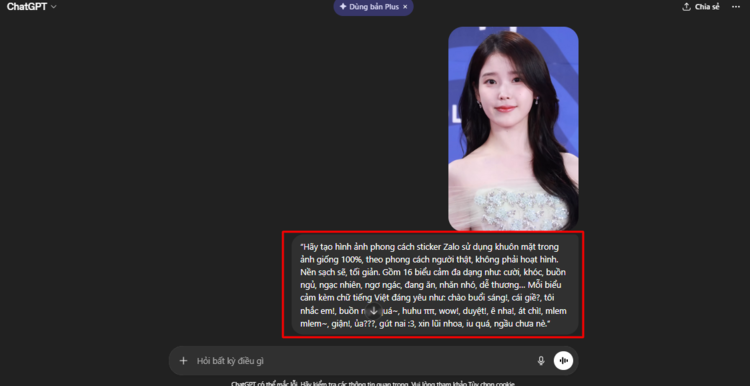
- Bước 2: Nhấn nút tạo ảnh và chờ hệ thống xử lý trong khoảng 1 đến 2 phút để nhận kết quả đầu tiên.
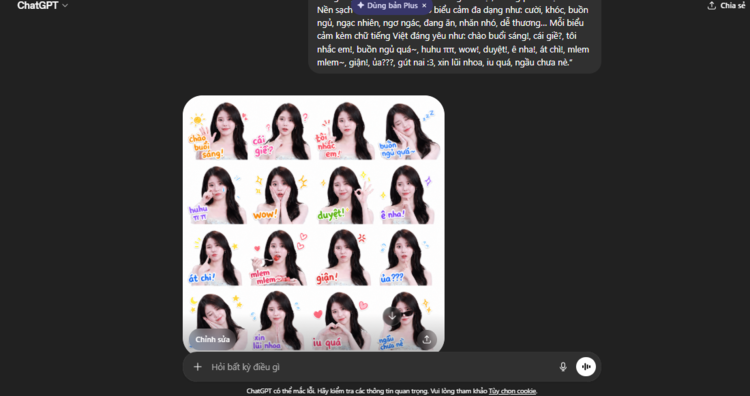
- Bước 3: Dù ChatGPT có thể tạo nhiều sticker cùng lúc, bạn nên yêu cầu tạo từng ảnh riêng để chất lượng tốt hơn. Chỉ cần thêm câu lệnh như: “Tạo từng ảnh sticker”.
- Bước 4: Sau khi hoàn tất, tải các ảnh sticker về máy. Tiếp đó, bạn có thể đưa lên bộ nhãn dán trong Zalo để sử dụng khi chat.

Chỉ với vài thao tác nhanh, bạn đã có ngay bộ sticker mang đậm dấu ấn cá nhân để trò chuyện thú vị hơn mỗi ngày.
Cách làm sticker trên Zalo iPhone bằng zSticker AI đơn giản nhất
Tính năng zSticker AI hiện có sẵn trên ứng dụng Zalo cho cả Android và iPhone, nhưng trên iPhone, người dùng có thể thao tác rất nhanh nhờ giao diện mượt mà và tối ưu, dưới đây là hướng dẫn chi tiết từng bước:
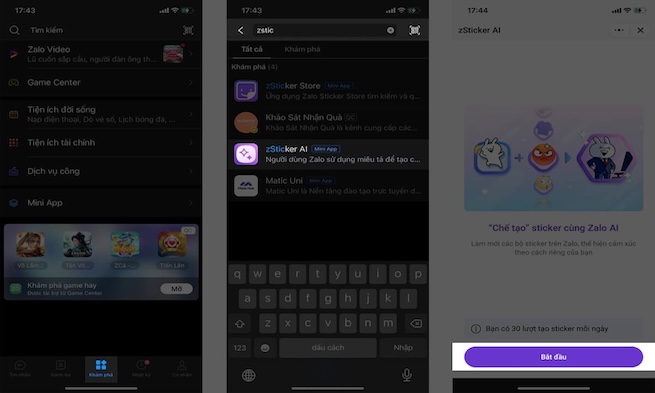
- Bước 1 – Mở ứng dụng Zalo trên iPhone: Hãy đảm bảo bạn đã cập nhật Zalo lên phiên bản mới nhất từ App Store. Sau đó, mở ứng dụng và đăng nhập vào tài khoản.
- Bước 2 – Tìm kiếm zSticker AI: Tại giao diện chính của Zalo, nhấn vào thanh tìm kiếm phía trên. Nhập zSticker AI và chọn kết quả hiển thị để truy cập tính năng này.
- Bước 3 – Tạo sticker cá nhân hóa: Chọn một mẫu sticker có sẵn, sau đó tùy chỉnh khuôn mặt, kiểu tóc, biểu cảm,… theo ý thích. Nhấn Tạo Sticker để hệ thống xử lý và tạo bộ sticker cá nhân.
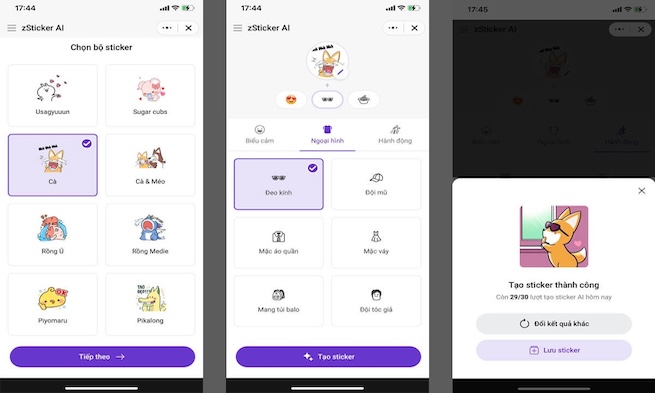
- Bước 4 – Lưu sticker và sử dụng: Sau vài giây, bộ sticker sẽ được tạo. Nhấn Lưu để thêm vào tài khoản. Từ đó, bạn có thể dùng ngay trong bất kỳ cuộc trò chuyện nào trên Zalo.
Cách tạo sticker trên Zalo iPhone từ ảnh thật bằng Zamoji
Nếu bạn muốn sticker trở nên chân thật và đúng chất bạn hơn nữa, hãy thử cách tạo từ ảnh khuôn mặt thật qua ứng dụng Zamoji, ứng dụng hỗ trợ chuyên biệt để tạo sticker từ ảnh.
- Bước 1 – Tải ứng dụng Zamoji: Mở App Store, tìm kiếm Zamoji và tiến hành tải về iPhone của bạn. Cài đặt và mở ứng dụng, sau đó đăng nhập bằng tài khoản Zalo hoặc Facebook.

- Bước 2 – Chọn ảnh khuôn mặt: Nhấn vào mục Tạo Sticker. Chọn ảnh khuôn mặt từ thư viện hoặc chụp ảnh trực tiếp. Điều chỉnh khuôn mặt sao cho phù hợp với khung hiển thị: bạn có thể thu phóng, xoay, căn chỉnh lại cho vừa khít.

- Bước 3 – Tùy chỉnh ngoại hình: Tiếp theo, bạn có thể chọn kiểu tóc, mắt, môi, phụ kiện,… để sticker trông giống bạn nhất có thể. Sau khi hoàn thành các bước cá nhân hóa, nhấn OK để lưu sticker.
- Bước 4 – Sử dụng sticker trên Zalo: Mở lại ứng dụng Zalo, vào mục tin nhắn và nhấn biểu tượng mặt cười. Bạn sẽ thấy bộ sticker vừa tạo xuất hiện tại đây. Dễ dàng sử dụng như bất kỳ sticker thông thường nào.

Chi tiết cách tải thêm nhãn dán điện thoại iPhone vào Zalo
Bên cạnh cách tạo sticker Zalo trên iPhone bằng các công cụ AI, bạn hoàn toàn có thể làm phong phú kho sticker của mình bằng cách tải về những bộ sticker sẵn có trên Zalo. Các bộ sticker này thường có nhiều chủ đề thú vị như hài hước, dễ thương, hoạt hình hoặc bắt trend mạng xã hội.
Để tải thêm sticker trên Zalo iPhone, bạn chỉ cần thực hiện theo các bước sau:
- Bước 1: Mở ứng dụng Zalo trên iPhone và truy cập vào một cuộc trò chuyện bất kỳ. Tại giao diện nhắn tin, nhấn vào biểu tượng mặt cười ở góc dưới bên trái, cạnh ô soạn tin nhắn.

- Bước 2: Tiếp theo, chọn biểu tượng dấu + hoặc biểu tượng cửa hàng sticker để truy cập kho sticker Zalo.
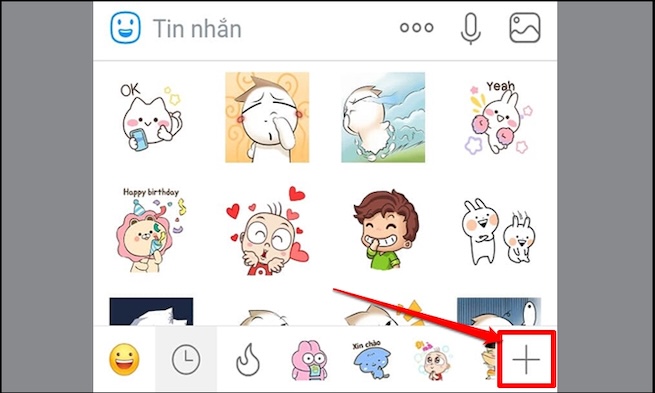
- Bước 3: Duyệt qua các bộ sticker đang được đề xuất. Bạn có thể nhấn vào từng bộ để xem trước nội dung, sau đó nhấn Tải xuống để thêm vào bộ sưu tập cá nhân.

Sau khi tải xong, các sticker sẽ tự động xuất hiện trong khung trò chuyện. Bạn có thể sử dụng chúng ngay lập tức để làm cho các tin nhắn trở nên sinh động và biểu cảm hơn.
Một vài lưu ý khi tạo và sử dụng sticker trên Zalo iPhone
Khi tạo và sử dụng sticker trên Zalo iPhone, các bạn cần lưu ý:
- Ảnh chân dung nên rõ nét, có ánh sáng tốt để AI hoặc ứng dụng dễ nhận diện khuôn mặt.
- Tránh sử dụng ảnh có nhiều người hoặc bị che khuất gương mặt.
- Zamoji và zSticker AI yêu cầu kết nối mạng ổn định trong quá trình tạo sticker.
- Không nên chia sẻ sticker có nội dung phản cảm hoặc vi phạm chính sách cộng đồng.


Cách tạo sticker trên Zalo iPhone thực sự đơn giản và mang lại trải nghiệm cực kỳ thú vị. Với sự trợ giúp từ zSticker AI và Zamoji, bạn có thể dễ dàng tạo ra những bộ sticker mang đậm dấu ấn cá nhân, giúp cuộc trò chuyện trở nên sinh động, hài hước và độc đáo hơn bao giờ hết. Đừng ngại thử ngay hôm nay để khám phá một cách giao tiếp hoàn toàn mới, vui nhộn và đầy màu sắc các bạn nhé!
Đọc thêm:
- Bật mí cách đăng nhập 1 Zalo trên 2 điện thoại cùng lúc cực dễ
- Bật mí cách thu hồi tin nhắn Zalo sau 24h cực đơn giản
- Bật mí cách khóa Zalo trên điện thoại chỉ qua vài thao tác
- Bật mí cách lấy mã QR Zalo của bạn bè chỉ qua vài bước đơn giản
Địa chỉ Trung tâm bảo hành Care Center
64 Đ.Bạch Đằng, P.Bình Thạnh, Tp. HCM
947 Quang Trung, P.An Hội Tây, Tp. HCM
1247 Đ.3/2, P.Minh Phụng, Tp. HCM
121 Chu Văn An, P.Bình Thạnh, TP. HCM