Điện thoại Oppo hiện nay được trang bị nhiều ứng dụng mặc định có sẵn, nhưng không phải lúc nào bạn cũng cần dùng đến tất cả chúng. Đôi khi, việc để các ứng dụng này chạy ngầm có thể làm giảm hiệu suất của điện thoại, chiếm dung lượng bộ nhớ hoặc tiêu tốn năng lượng pin. Bài viết dưới đây Care Center sẽ hướng dẫn bạn các cách đơn giản nhưng hiệu quả để xóa hoặc vô hiệu hóa ứng dụng mặc định trên điện thoại Oppo, cùng tham khảo nhé!
Xem nhanh
Bật mí 3 cách xóa ứng dụng mặc định trên Oppo hiệu quả
Tắt (Vô hiệu hóa) ứng dụng mặc định trên Oppo
Các ứng dụng mặc định như Facebook, Messenger, Google hay các ứng dụng hệ thống không thể xóa trực tiếp, nhưng bạn có thể tắt (vô hiệu hóa) chúng để không chiếm dụng tài nguyên và không gây phiền phức khi không sử dụng.
- Bước 1: Mở Cài đặt (Settings) trên điện thoại Oppo của bạn.
- Bước 2: Chọn mục Ứng dụng (Apps) hoặc Quản lý ứng dụng (App Management). Tùy vào phiên bản ColorOS của bạn, có thể thấy tên mục này hơi khác nhau. Ví dụ: Trên một số dòng Oppo mới, có thể bạn sẽ cần chọn Cài đặt > Quản lý ứng dụng (Settings > App Management).

- Bước 3: Tìm ứng dụng mặc định bạn muốn vô hiệu hóa. Lướt qua danh sách ứng dụng và chọn ứng dụng bạn muốn vô hiệu hóa.
- Bước 4: Sau khi chọn ứng dụng, bạn sẽ thấy các tùy chọn như Dừng hoạt động (Force Stop), Vô hiệu hóa (Disable), Gỡ cài đặt (Uninstall), v.v. Chọn Vô hiệu hóa (Disable) để ngừng hoạt động của ứng dụng. Điều này sẽ làm cho ứng dụng không còn chạy ngầm và không xuất hiện trong danh sách ứng dụng của bạn.

Lưu ý: Khi bạn vô hiệu hóa một ứng dụng, nó sẽ không bị xóa hoàn toàn, nhưng sẽ không chiếm dụng bộ nhớ hoặc tài nguyên hệ thống. Bạn có thể bật lại ứng dụng này khi cần.
- Bước 5: Xác nhận: Sau khi chọn Vô hiệu hóa, một cửa sổ cảnh báo sẽ xuất hiện để yêu cầu bạn xác nhận. Bạn chỉ cần chọn OK hoặc Vô hiệu hóa (Disable) lần nữa để hoàn tất quá trình.
Tắt Disable
Nếu ứng dụng không cho phép bạn xóa, bạn có thể tắt nó để không gây phiền phức. Cách này giúp giảm bớt sự xuất hiện và hoạt động của các ứng dụng mặc định.
- Bước 1: Mở Cài đặt (Settings).
- Bước 2: Vào mục Ứng dụng (Apps) > Quản lý ứng dụng (Manage Apps).
- Bước 3: Chọn ứng dụng bạn muốn tắt (thường là các ứng dụng hệ thống như Google, hoặc các ứng dụng không thể gỡ bỏ).
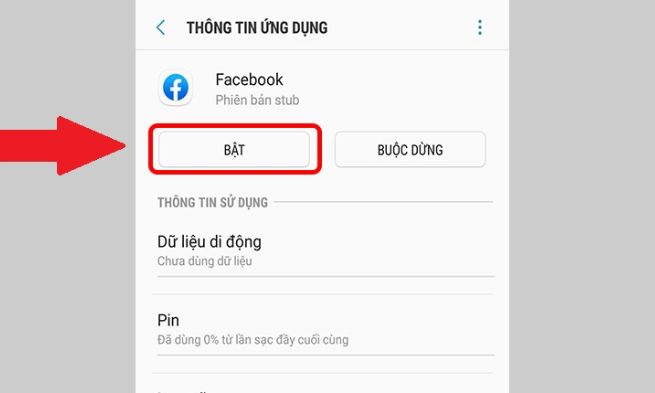
- Bước 4: Trong trang thông tin ứng dụng, chọn Tắt (Disable). Sau khi tắt, ứng dụng sẽ không xuất hiện trong danh sách ứng dụng hoặc trên màn hình chính nữa. Lưu ý rằng việc tắt ứng dụng không xóa hoàn toàn nó khỏi hệ thống, mà chỉ ngừng hoạt động của nó.
Sử dụng ADB (Android Debug Bridge) để gỡ bỏ ứng dụng mặc định
Một số ứng dụng hệ thống trên Oppo không thể bị vô hiệu hóa hoặc gỡ bỏ thông qua giao diện người dùng, nhưng bạn có thể sử dụng ADB (Android Debug Bridge) để thực hiện việc này. Cách này đòi hỏi bạn phải kết nối điện thoại với máy tính và sử dụng một số câu lệnh.
Lưu ý: Quá trình này có thể làm thay đổi cấu trúc hệ thống và có thể ảnh hưởng đến tính ổn định của điện thoại. Ngoài ra, điện thoại của bạn cần phải root nếu muốn xóa ứng dụng hệ thống (Root (hay rooting) là quá trình mở khóa quyền truy cập cao nhất vào hệ điều hành Android của điện thoại).
Nếu bạn chỉ muốn vô hiệu hóa ứng dụng, bạn có thể làm theo bước 2 mà không cần phải root điện thoại.

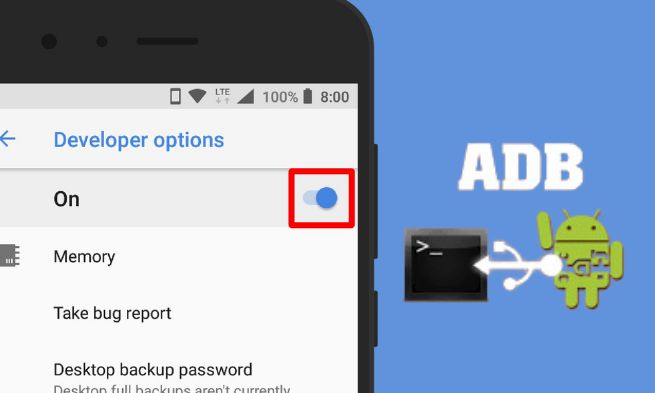
Bước 1: Kích hoạt chế độ Developer Options trên điện thoại:
- Vào Cài đặt > Giới thiệu về điện thoại (About phone).
- Nhấn vào Số bản dựng (Build number) 7 lần để kích hoạt chế độ nhà phát triển.
Bước 2: Kết nối điện thoại với máy tính và cài đặt ADB (Android Debug Bridge). Tải và cài đặt ADB trên máy tính của bạn từ trang chính thức của Android Developer.
Bước 3: Mở cửa sổ Command Prompt (CMD) trên máy tính và sử dụng các lệnh ADB để xóa ứng dụng.
Ví dụ lệnh để gỡ bỏ một ứng dụng (bạn cần biết tên gói của ứng dụng, ví dụ là “com.android.bloatware”):
Lưu ý: Sử dụng ADB có thể giúp bạn xóa hoàn toàn ứng dụng, nhưng cần cẩn trọng và yêu cầu kỹ thuật cao hơn. Vì một số ứng dụng hệ thống có thể liên quan đến các tính năng quan trọng của điện thoại. Chính vì vậy, nếu bạn không có kinh nghiệm nên mang đến trung tâm sửa chữa để được các kỹ thuật viên hỗ trợ nhé!
Một số lưu ý khi xóa ứng dụng mặc định trên Oppo
Khi xóa hoặc tắt ứng dụng mặc định trên điện thoại Oppo, bạn cần lưu ý một số điểm quan trọng để tránh gặp phải các vấn đề không mong muốn. Dưới đây là các lưu ý cần thiết:
- Ứng dụng hệ thống không thể xóa hoàn toàn: Một số ứng dụng mặc định không thể xóa trừ khi root điện thoại, nhưng bạn có thể tắt chúng.
- Tắt ứng dụng thay vì xóa: Việc tắt ứng dụng giúp vô hiệu hóa chúng mà không xóa hoàn toàn, giúp tránh các vấn đề hệ thống.
- Không xóa ứng dụng quan trọng: Tránh gỡ bỏ ứng dụng quan trọng như dịch vụ hệ thống, vì nó có thể ảnh hưởng đến hiệu suất và tính năng của điện thoại.
- Mất quyền cập nhật phần mềm: Rooting hoặc can thiệp sâu có thể khiến điện thoại không nhận được các bản cập nhật chính thức.
- Ảnh hưởng đến ổn định hệ thống: Việc xóa nhiều ứng dụng hệ thống có thể gây lỗi hoặc làm điện thoại không ổn định.
- Giữ lại các ứng dụng cần thiết: Vô hiệu hóa thay vì xóa nếu bạn cần các tính năng của ứng dụng.
- Sao lưu dữ liệu: Trước khi xóa hoặc tắt ứng dụng, hãy sao lưu dữ liệu quan trọng.
- Cẩn thận khi dùng phần mềm của bên thứ ba: Các công cụ như ADB hoặc KingRoot có thể giúp xóa ứng dụng, nhưng cần cẩn trọng để tránh hư hỏng hệ thống.

Hy vọng rằng với các bước hướng dẫn chi tiết trên, bạn sẽ có một chiếc điện thoại Oppo gọn gàng, mượt mà và hiệu quả hơn. Tuy nhiên, hãy luôn cẩn trọng khi thao tác với các ứng dụng hệ thống, vì chúng có thể ảnh hưởng đến sự hoạt động của điện thoại.
Đọc thêm:
- Bật mí cách tắt ứng dụng chạy ngầm trên OPPO giúp tối ưu pin hiệu quả
- Cách tắt ứng dụng ngăn chặn Google Play trên Samsung hiệu quả nhất
- Cách xử lý nút nguồn điện thoại OPPO bị lún hiệu quả nhất
- Cách chặn quảng cáo Shopee trên điện thoại Oppo cực hiệu quả
Địa chỉ Trung tâm bảo hành Care Center
64 Đ.Bạch Đằng, P.Bình Thạnh, Tp. HCM
1247 Đ.3/2, P.Minh Phụng, Tp. HCM