Lỗi màn hình iPhone không tự tắt khiến nhiều người khó chịu vì máy luôn sáng dù không sử dụng, vừa hao pin vừa dễ nóng máy. Tình trạng này có thể do cài đặt sai, lỗi cảm biến hoặc xung đột phần mềm. Trước khi mang đi sửa, bạn có thể thử một vài cách kiểm tra đơn giản để khắc phục lỗi màn hình iPhone không tắt đúng cách. Bài viết dưới đây từ Care Center sẽ chia sẽ cho bạn cách khắc phục lỗi chi tiết mà hiệu quả nhất. Cùng khám phá nhé!
Xem nhanh
- 1 12 Cách sửa lỗi màn hình iPhone không tự tắt đơn giản và hiệu quả
- 1.1 Kiểm tra thời gian Tự động khóa
- 1.2 Tắt chế độ Nguồn điện thấp
- 1.3 Tắt tính năng Đưa lên để bật
- 1.4 Tắt tính năng Nhận biết sự chú ý
- 1.5 Kiểm tra chế độ Màn hình luôn hiển thị
- 1.6 Đóng các ứng dụng chạy nền
- 1.7 Khởi động lại iPhone
- 1.8 Cập nhật iOS mới nhất
- 1.9 Đặt lại tất cả cài đặt
- 1.10 Vệ sinh cụm cảm biến tiệm cận
- 1.11 Kiểm tra miếng dán màn hình
- 1.12 Thay màn hình mới
- 2 Thay màn hình iPhone ở đâu uy tín, chất lượng, giá tốt tại TPHCM?
12 Cách sửa lỗi màn hình iPhone không tự tắt đơn giản và hiệu quả
Tình trạng màn hình iPhone không tắt được gây hao pin và khó chịu. Trước khi mang máy đi sửa, bạn có thể thử lần lượt các cách từ cài đặt cơ bản đến các tính năng thông minh để khắc phục.
Kiểm tra thời gian Tự động khóa
Trong nhiều trường hợp, màn hình iPhone không tự tắt đơn giản chỉ vì thời gian Tự động khóa (Auto-Lock) đang được đặt quá lâu hoặc để ở chế độ “Không bao giờ”. Khi đó dù bạn không sử dụng, màn hình vẫn sáng liên tục, vừa gây hao pin vừa khiến người dùng tưởng rằng điện thoại bị lỗi.
Cách thực hiện:
- Mở Cài đặt → Màn hình & Độ sáng
- Chọn Tự động khóa
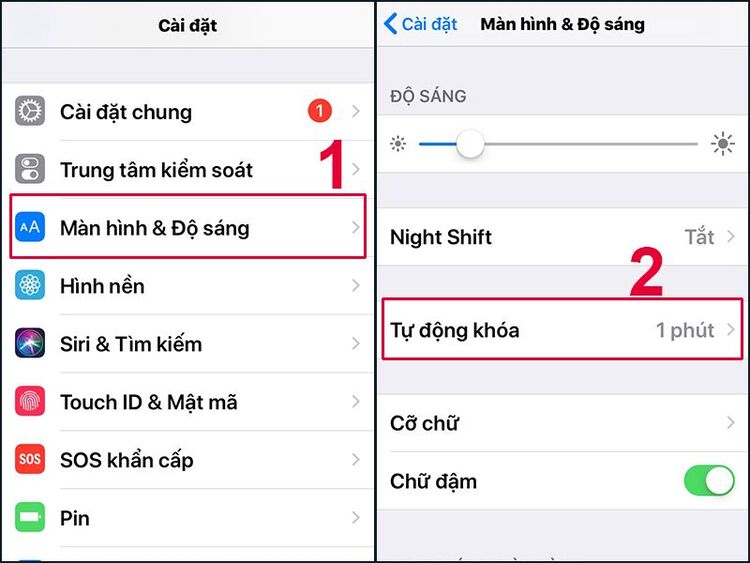
- Nếu đang để Không bao giờ, hãy đổi sang 30 giây hoặc 1 phút
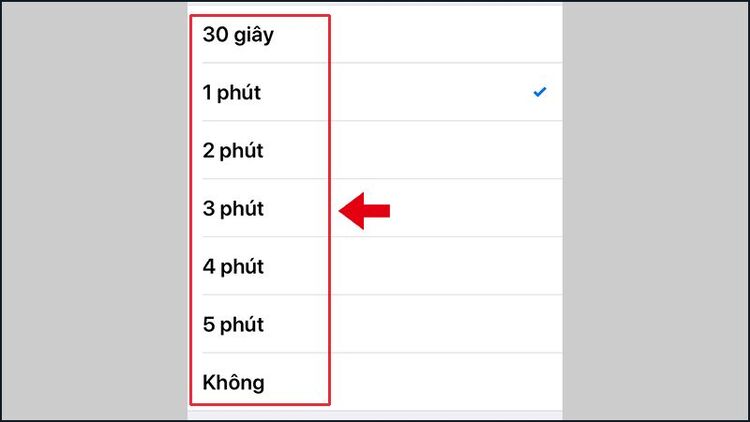
- Sau đó khóa màn hình và chờ kiểm tra
Sau khi chỉnh lại thời gian khóa, màn hình thường sẽ tắt đúng như cài đặt. Đây là cách đơn giản nhất nhưng lại rất hiệu quả, vì nhiều trường hợp lỗi xuất phát từ việc người dùng vô tình thay đổi thiết lập mà không để ý.
Tắt chế độ Nguồn điện thấp
Ngoài thiết lập Auto-Lock, chế độ Nguồn điện thấp cũng có thể ảnh hưởng đến cách hệ thống quản lý màn hình. Khi bật chế độ này, iPhone sẽ thay đổi một số hoạt động nền để tiết kiệm pin, và đôi khi điều đó khiến màn hình không tắt đúng thời gian như bình thường. Vì vậy bạn nên thử tắt chế độ này để kiểm tra.
Cách thực hiện:
- Vào Cài đặt → Pin
- Tìm Chế độ nguồn điện thấp
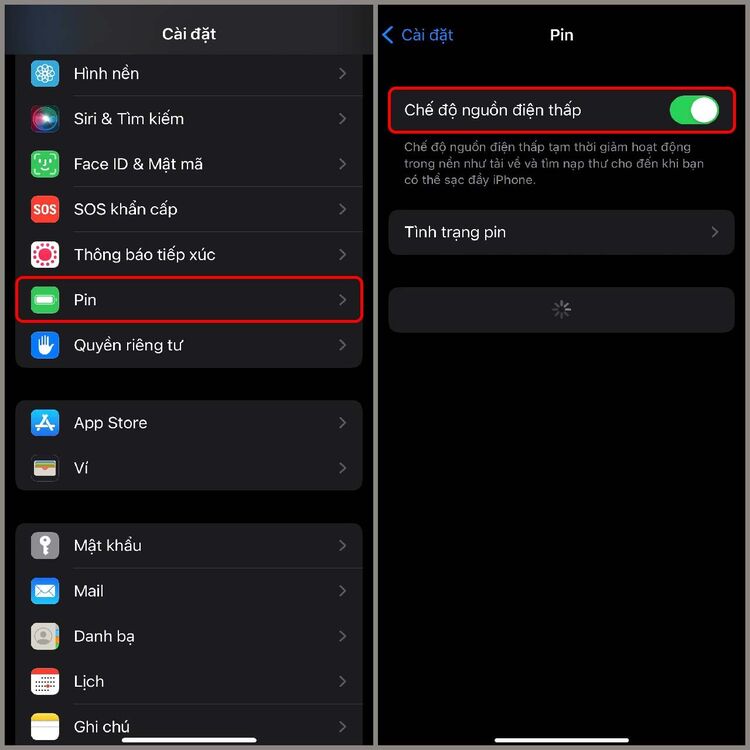
- Nếu đang bật, hãy tắt đi
- Sử dụng máy vài phút rồi kiểm tra lại
Việc tắt Low Power Mode không làm mất dữ liệu nên bạn có thể thử ngay. Nếu lỗi xảy ra khi pin yếu hoặc khi vừa bật tiết kiệm pin, cách này thường giúp màn hình hoạt động ổn định trở lại mà không cần can thiệp sâu.
Tắt tính năng Đưa lên để bật
Tính năng Đưa lên để bật (Raise to Wake) giúp màn hình sáng khi bạn cầm điện thoại lên, tuy nhiên trong một số trường hợp cảm biến chuyển động quá nhạy khiến màn hình liên tục bật lại. Khi điều này xảy ra, người dùng dễ nhầm tưởng rằng iPhone không tự tắt, trong khi thực tế màn hình vừa tắt thì lại bị kích hoạt lại.
Cách thực hiện:
- Vào Cài đặt → Màn hình & Độ sáng
- Tắt Đưa lên để bật
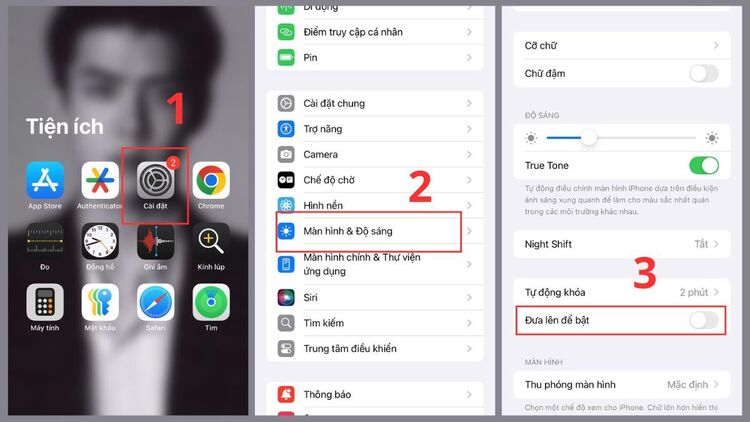
Sau khi tắt tính năng này, màn hình chỉ sáng khi bạn bấm nút nguồn hoặc chạm vào. Điều này giúp hạn chế việc màn hình tự bật khi di chuyển, đồng thời cũng giúp tiết kiệm pin nếu trước đó máy sáng liên tục.
Tắt tính năng Nhận biết sự chú ý
Trên các dòng iPhone có Face ID, máy có thể giữ màn hình sáng nếu phát hiện bạn đang nhìn vào. Đây là tính năng hữu ích nhưng đôi khi lại khiến người dùng cảm thấy màn hình không chịu tắt, nhất là khi đang cầm điện thoại trên tay trong thời gian dài. Vì vậy bạn nên thử tắt để kiểm tra.
Cách thực hiện:
- Vào Cài đặt → Face ID & Mật mã
- Tắt Tính năng nhận biết sự chú ý
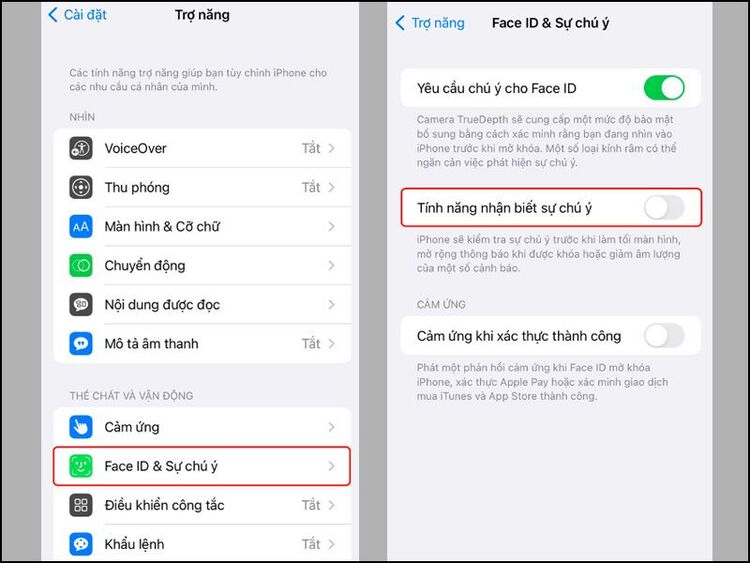
Sau khi tắt, màn hình sẽ tắt đúng theo thời gian Auto-Lock dù bạn đang nhìn vào máy. Cách này đặc biệt hiệu quả với iPhone có Face ID và không ảnh hưởng đến việc mở khóa bằng khuôn mặt.
Kiểm tra chế độ Màn hình luôn hiển thị
Trên các dòng iPhone mới, Apple trang bị tính năng Màn hình luôn hiển thị (Always-On Display) nên khi khóa máy, màn hình vẫn sáng nhẹ để hiển thị giờ và thông báo. Điều này khiến nhiều người nghĩ rằng điện thoại bị lỗi không tự tắt, trong khi thực tế đây chỉ là một tính năng mặc định.
Cách thực hiện:
- Vào Cài đặt → Màn hình & Độ sáng
- Chọn Màn hình luôn hiển thị
- Tắt tính năng này
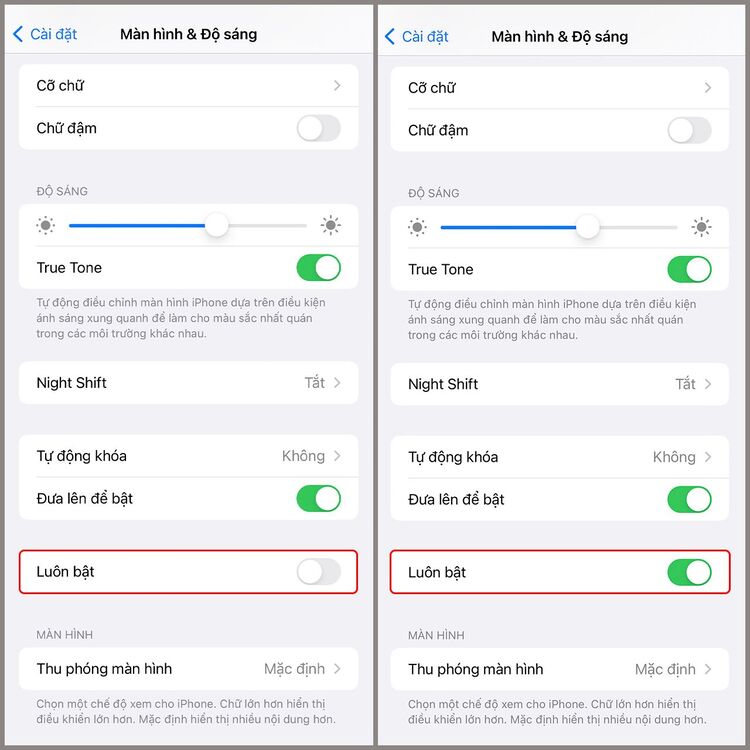
Khi tắt Always-On Display, màn hình sẽ tắt hoàn toàn như các dòng iPhone cũ. Đây là cách xử lý nhanh và rất hiệu quả nếu bạn thấy màn hình vẫn sáng dù đã khóa.
Đóng các ứng dụng chạy nền
Một số ứng dụng như xem video, gọi video hoặc livestream có thể giữ màn hình luôn sáng để tránh bị tắt khi đang sử dụng. Nếu ứng dụng vẫn chạy nền, màn hình có thể không tắt theo thời gian đã cài, khiến bạn tưởng rằng máy bị lỗi.
Cách thực hiện:
- Vuốt lên để mở đa nhiệm
- Đóng các ứng dụng đang chạy
- Khóa màn hình và kiểm tra lại
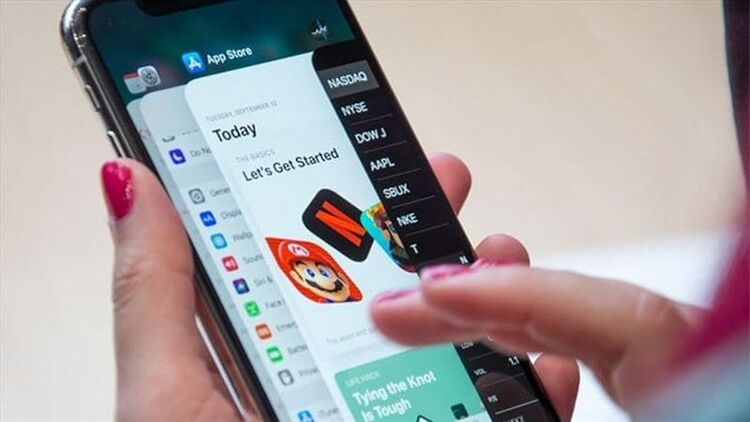
Sau khi tắt các ứng dụng nền, màn hình thường sẽ hoạt động bình thường. Đây là nguyên nhân khá phổ biến, nhất là khi bạn vừa xem video hoặc gọi video trước đó.
Khởi động lại iPhone
Nếu các thiết lập đều đúng nhưng màn hình iPhone không tự tắt, rất có thể hệ thống đang gặp lỗi tạm thời. Trong trường hợp này, bạn nên khởi động lại máy để làm mới tiến trình, giúp hệ thống hoạt động ổn định hơn và có thể khắc phục tình trạng màn hình không tự tắt một cách đơn giản.
Cách thực hiện:
- Tắt nguồn hoặc Force Restart
- Chờ máy khởi động lại hoàn toàn
- Khóa màn hình để kiểm tra
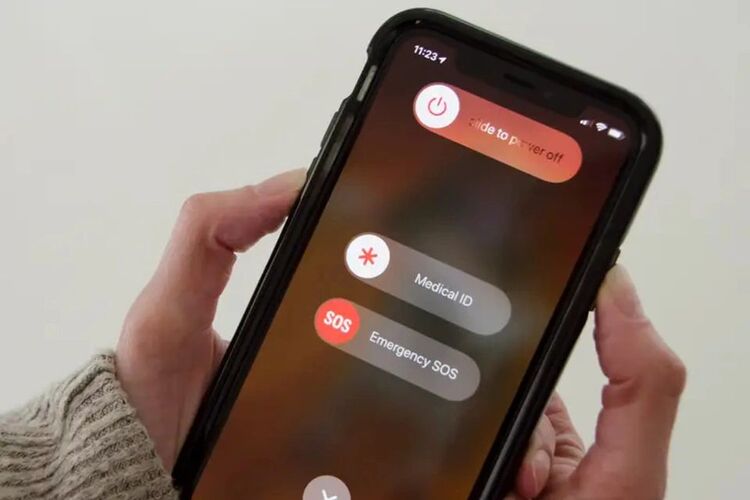
Sau khi khởi động lại, nhiều lỗi nhỏ sẽ được khắc phục. Đây là cách đơn giản nhưng rất nên thử trước khi dùng đến các phương pháp phức tạp hơn.
Cập nhật iOS mới nhất
Phiên bản iOS cũ đôi khi có lỗi khiến bộ đếm thời gian khóa màn hình hoạt động không chính xác. Apple thường sửa những lỗi này trong các bản cập nhật, vì vậy bạn nên kiểm tra xem máy đã ở phiên bản mới nhất chưa.
Cách thực hiện:
- Vào Cài đặt → Cài đặt chung → Cập nhật phần mềm
- Tải và cài đặt bản mới nếu có
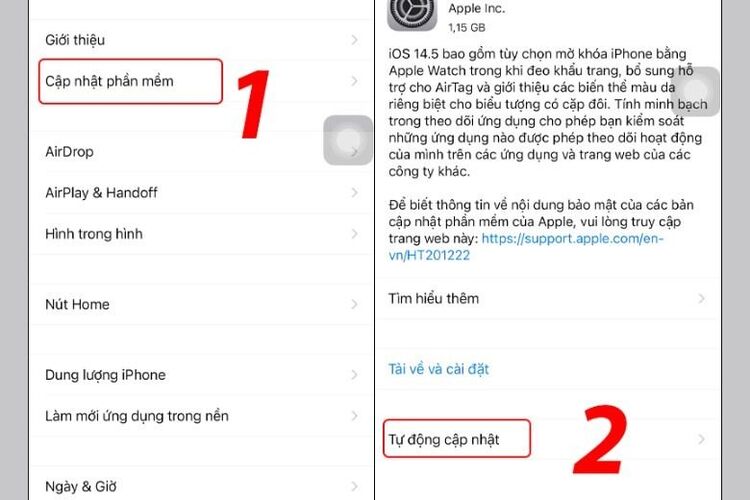
Sau khi cập nhật, hệ thống sẽ ổn định hơn và nhiều lỗi nhỏ sẽ được khắc phục. Đây là giải pháp lâu dài nếu lỗi xuất phát từ phần mềm.
Đặt lại tất cả cài đặt
Nếu đã thử nhiều cách nhưng vẫn không hết, có thể các thiết lập trong máy đang bị xung đột. Khi đó, đặt lại tất cả cài đặt sẽ giúp đưa hệ thống về trạng thái mặc định mà không xóa dữ liệu.
Cách thực hiện:
- Vào Cài đặt → Cài đặt chung → Chuyển hoặc đặt lại iPhone
- Chọn Đặt lại tất cả cài đặt
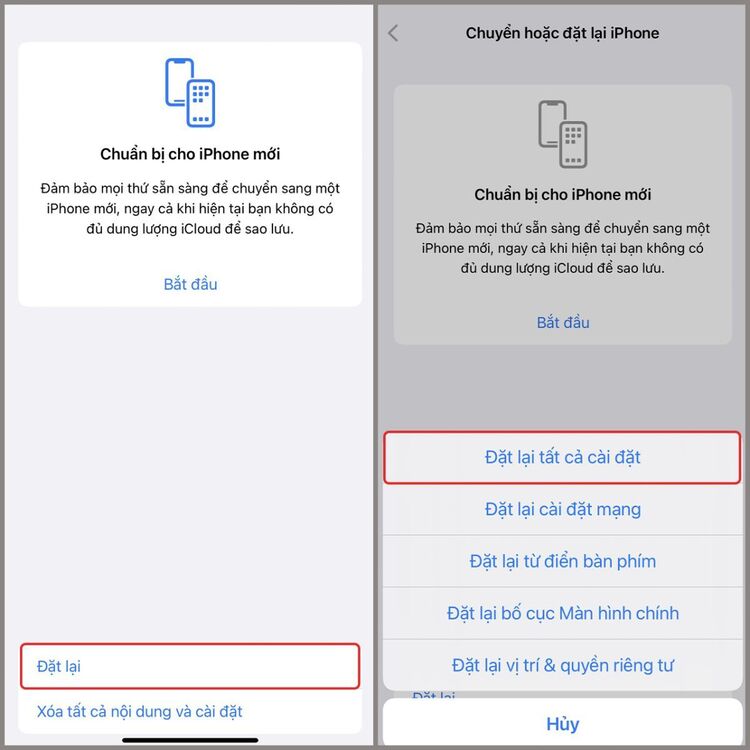
Sau khi đặt lại, các lỗi do thiết lập sai thường sẽ được khắc phục. Cách này khá hiệu quả khi máy bị lỗi sau khi thay đổi nhiều cài đặt.
Vệ sinh cụm cảm biến tiệm cận
Cảm biến tiệm cận nằm gần camera trước và có nhiệm vụ tắt màn hình khi cần. Nếu khu vực này bị bụi bẩn hoặc bị che, điện thoại có thể nhận diện sai và khiến màn hình luôn sáng. Vì vậy bạn nên kiểm tra và vệ sinh trước khi nghĩ đến lỗi phần cứng.
Bạn hãy lau sạch khu vực camera trước và phần cảm biến ở phía trên màn hình, sau đó kiểm tra xem có đang dán kính cường lực quá dày hoặc che mất cảm biến hay không. Nếu đã vệ sinh và tháo kính dán mà màn hình vẫn không tự tắt, tốt nhất nên mang máy đến trung tâm sửa chữa để kiểm tra chính xác nguyên nhân.
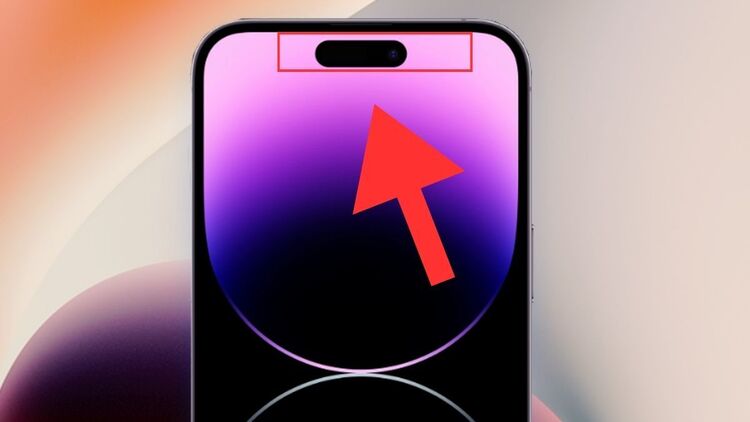
Trong nhiều trường hợp chỉ cần vệ sinh nhẹ là đã khắc phục được. Tuy nhiên nếu cảm biến hỏng thì cần kỹ thuật viên kiểm tra mới xử lý triệt để.
Kiểm tra miếng dán màn hình
Miếng dán quá dày hoặc che phần cảm biến cũng có thể khiến màn hình iPhone không tự tắt đúng cách. Đây là nguyên nhân khá thường gặp nhưng lại dễ bị bỏ qua, vì nhiều người thường nghĩ lỗi xuất phát từ phần mềm hoặc cài đặt trong máy thay vì do phụ kiện bên ngoài.
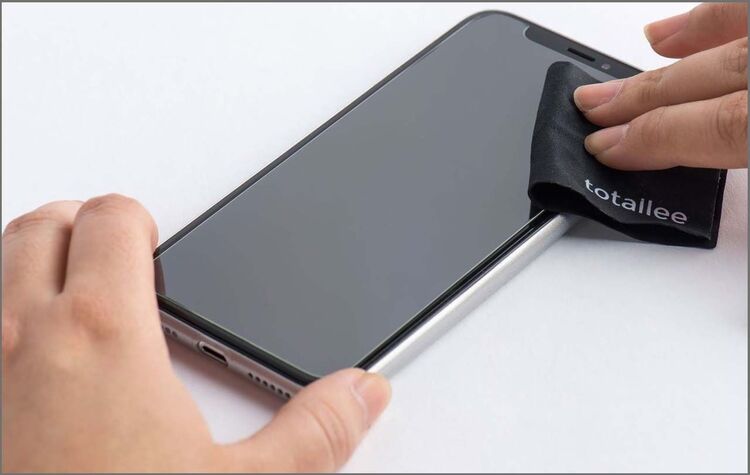
Bạn có thể tháo miếng dán màn hình ra để kiểm tra lại hoạt động của điện thoại. Sau khi tháo, hãy sử dụng máy bình thường trong vài phút để xem màn hình còn bị sáng liên tục hay không. Nếu lỗi không còn, rất có thể miếng dán quá dày hoặc che cảm biến, lúc này bạn nên thay loại mỏng hơn để máy hoạt động ổn định.
Nếu sau khi tháo mà máy hoạt động bình thường thì nguyên nhân gần như chắc chắn do phụ kiện. Khi đó chỉ cần thay miếng dán khác là có thể sử dụng ổn định.
Thay màn hình mới
Nếu đã thử tất cả các cách trên mà màn hình vẫn không tự tắt, khả năng cao máy đã gặp lỗi phần cứng. Nguyên nhân có thể do rơi, vào nước hoặc hỏng linh kiện bên trong mà người dùng không để ý.
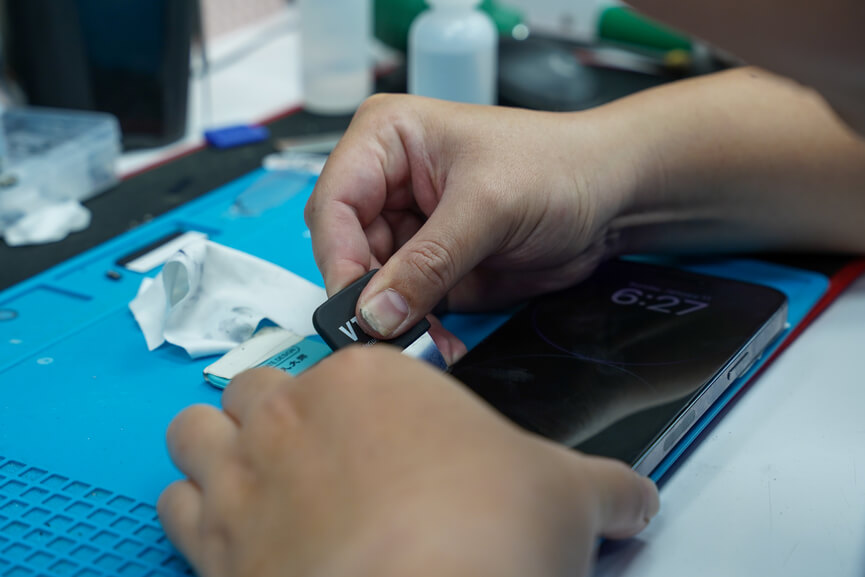
Bạn nên mang điện thoại đến trung tâm sửa chữa để kỹ thuật viên kiểm tra cảm biến và màn hình. Trong trường hợp phát hiện linh kiện bị hỏng hoặc hoạt động không ổn định, việc thay thế bộ phận cần thiết sẽ giúp máy hoạt động lại bình thường và tránh phát sinh lỗi về sau.
Thay màn hình iPhone ở đâu uy tín, chất lượng, giá tốt tại TPHCM?
Nếu bạn cần tìm nơi thay màn hình iPhone uy tín tại TPHCM, nên chọn trung tâm có kỹ thuật viên kinh nghiệm, linh kiện rõ nguồn gốc và bảo hành minh bạch. Một trong những địa chỉ được nhiều khách hàng lựa chọn hiện nay là Care Center với dịch vụ sửa chữa nhanh, giá rõ ràng và có thể lấy máy trong ngày.

- Kiểm tra lỗi miễn phí, báo giá trước khi sửa
- Linh kiện chất lượng, thay trực tiếp, minh bạch
- Thay màn hình nhanh, có thể lấy liền
- Bảo hành rõ ràng sau khi sửa
- Hỗ trợ nhiều lỗi iPhone: màn hình, pin, Face ID, main, cảm biến
Nếu iPhone bị sọc, liệt cảm ứng hoặc màn hình không tự tắt, bạn nên kiểm tra sớm và thay tại trung tâm uy tín để tránh lỗi nặng hơn và đảm bảo máy hoạt động ổn định lâu dài.


Nhìn chung, lỗi màn hình iPhone không tự tắt có thể do cài đặt sai, xung đột phần mềm hoặc hỏng cảm biến. Bạn nên thử lần lượt các cách đơn giản trước, vì đa số trường hợp có thể tự khắc phục tại nhà. Nếu đã thử nhiều cách mà màn hình vẫn xảy ra lỗi, tốt nhất nên mang máy đến Care Center để kiểm tra hoặc thay màn hình iPhone mới giúp máy mượt hơn.
- 5 Cách xử lý lỗi màn hình iPhone bị đốm sáng hiệu quả ít ai biết
- Nguyên nhân màn hình iPhone bị phản quang, cách xử lý hiệu quả
- Sửa sọc màn hình iPhone 13 hết bao nhiêu tiền, chỗ sửa uy tín HCM
Địa chỉ Trung tâm bảo hành Care Center
64 Đ.Bạch Đằng, P.Bình Thạnh, Tp. HCM
947 Quang Trung, P.An Hội Tây, Tp. HCM
1247 Đ.3/2, P.Minh Phụng, Tp. HCM
121 Chu Văn An, P.Bình Thạnh, TP. HCM