



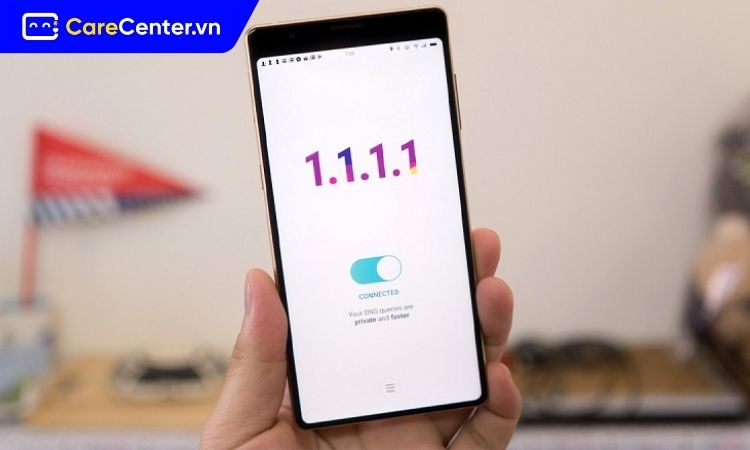
Khi gặp tình trạng 1.1 1.1 bị lỗi trên điện thoại, nhiều người dùng Android và iOS không thể truy cập ứng dụng hoặc sử dụng một số tính năng như bình thường. Đây là lỗi khá phổ biến liên quan đến hệ thống hoặc xung đột phần mềm. Bài viết dưới đây Care Center sẽ hướng bạn các bước chi tiết, cùng tham khảo nhé!

Xem nhanh
Lỗi 1.1 1.1 trên điện thoại là gì?
Lỗi 1.1 1.1 thường xuất hiện trên điện thoại Android hoặc iOS khi bạn mở một ứng dụng hoặc truy cập vào trình duyệt. Đây không phải lỗi phần cứng mà là lỗi phần mềm hoặc kết nối mạng.
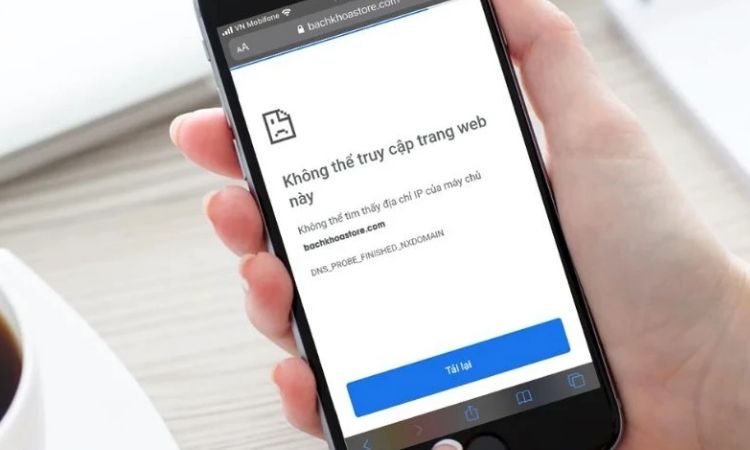
Cụ thể, tình trạng lỗi này có những biểu hiện:
- Ứng dụng hoặc trang web không thể tải nội dung, chỉ hiện thông báo 1.1 1.1 bị lỗi.
- Trên một số điện thoại, lỗi xuất hiện khi mở ứng dụng liên quan đến DNS, VPN, hoặc trình duyệt.
- Người dùng có thể vẫn vào mạng được bình thường bằng ứng dụng khác, nhưng riêng ứng dụng gặp lỗi thì báo 1.1 1.1.
Nguyên nhân khiến 1.1 1.1 bị lỗi trên điện thoại
Khi điện thoại tự động nhận DNS mặc định là 1.1 1.1, nếu không tìm ra nguyên nhân, bạn có thể rơi vào tình trạng khắc phục sai cách hoặc tốn thời gian cài đặt lại nhiều lần mà không hiệu quả. Việc xác định đúng nguyên nhân giúp chọn được giải pháp phù hợp, tránh làm gián đoạn trải nghiệm internet hoặc ảnh hưởng đến các ứng dụng quan trọng.
- Nhà mạng chặn hoặc hạn chế DNS 1.1 1.1: Tại một số khu vực, nhà mạng không cho phép sử dụng trực tiếp DNS này.
- Cấu hình tự động nhận DNS: Điện thoại hoặc router có thể mặc định chọn 1.1 1.1 khi kết nối Wi-Fi.
- Ứng dụng VPN/DNS can thiệp: Một số ứng dụng như AdGuard, Blokada hoặc app VPN thay đổi DNS.
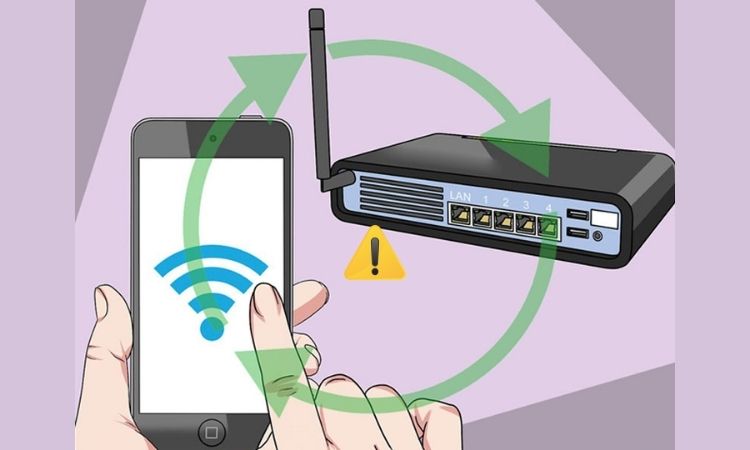
- Router cấu hình sai: Nếu modem cài DNS 1.1 1.1 mặc định, toàn bộ thiết bị kết nối Wi-Fi đều bị ảnh hưởng.
Cách xử lý triệt để vấn đề 1.1 1.1 bị lỗi trên điện thoại Android và iOS
Bạn đang gặp tình trạng 1.1 1.1 bị lỗi khiến việc sử dụng mạng gián đoạn? Đừng lo, dưới đây là những cách xử lý triệt để giúp bạn khắc phục nhanh chóng và hiệu quả.
Đổi DNS thủ công
Trong nhiều trường hợp, lỗi mặc định về 1.1 1.1 xuất phát từ việc điện thoại nhận DNS không ổn định hoặc bị xung đột với các ứng dụng khác. Đổi DNS thủ công giúp bạn chủ động chọn máy chủ nhanh và ổn định hơn. Điều này giúp cải thiện tốc độ truy cập, giảm lỗi mạng và hạn chế tình trạng kết nối không thành công.
Trên Android:
- Vào Cài đặt > Mạng & Internet > Wi-Fi.
- Giữ vào mạng Wi-Fi đang kết nối > chọn Sửa đổi mạng.
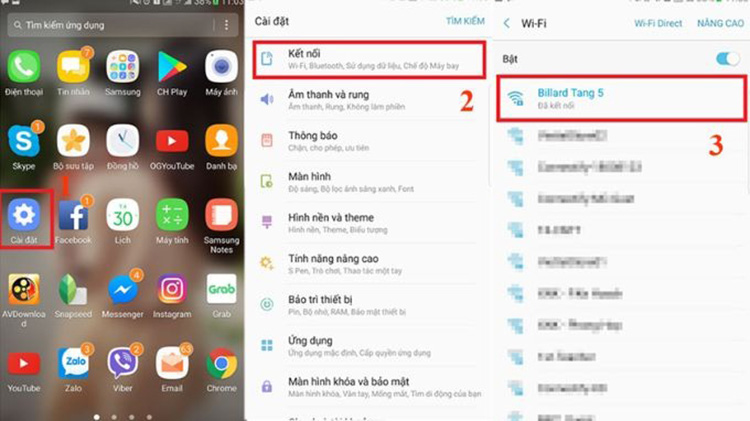
- Mở rộng tùy chọn nâng cao > đổi Cài đặt IP sang Tĩnh.
- Ở mục DNS 1 và DNS 2, nhập DNS bạn muốn, ví dụ: Google: 8.8.8.8 và 8.8.4.4; Cloudflare: 1.1.1.1 và 1.0.0.1
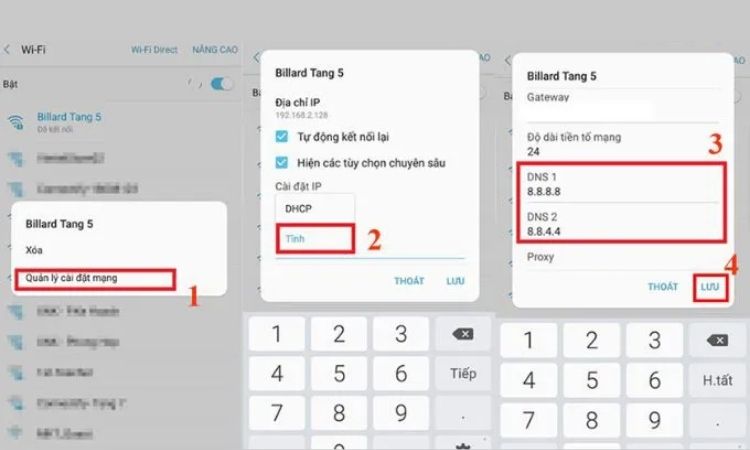
- Lưu lại để áp dụng.
Trên iPhone:
- Vào Cài đặt và chọn mục Wi-Fi.
- Nhấn vào biểu tượng chữ “i” cạnh mạng Wi-Fi đang dùng.
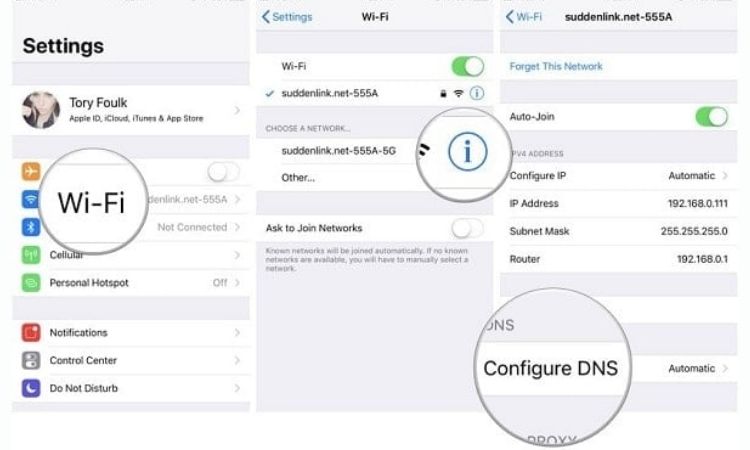
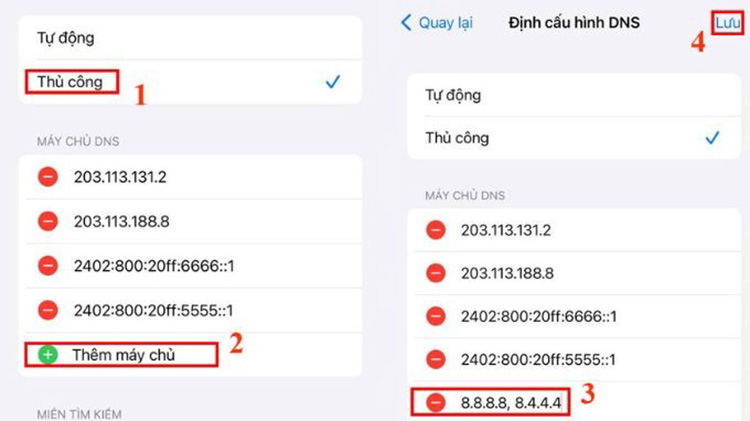
- Chọn Định cấu hình proxy rồi chuyển sang chế độ Thủ công.
- Thêm máy chủ và nhập DNS mới (Google DNS: 8.8.8.8, 8.8.4.4).
- Nhấn Lưu để hoàn tất thay đổi.
Tắt VPN hoặc gỡ ứng dụng DNS can thiệp
VPN và các ứng dụng DNS như 1.1 1.1 có thể can thiệp trực tiếp vào đường truyền mạng, thay đổi cách điện thoại kết nối internet. Khi cấu hình bị sai hoặc không tương thích, sẽ dễ dẫn đến tình trạng 1.1 1.1 bị lỗi trên điện thoại, gây mất ổn định kết nối.
Trên Android:
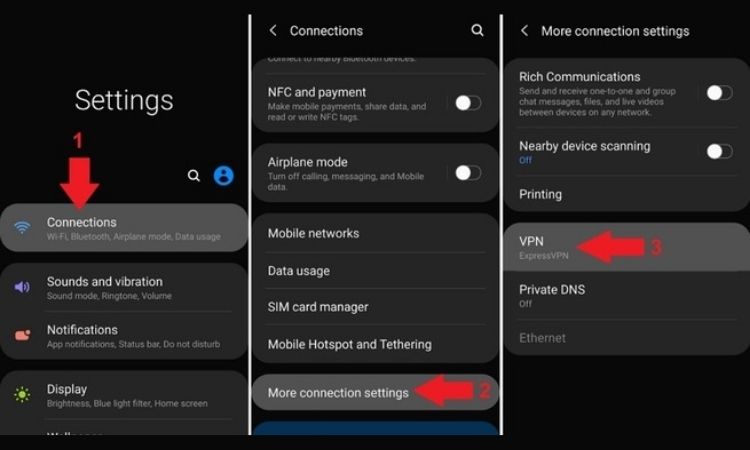
- Vào Cài đặt > chọn Kết nối hoặc Mạng & Internet > VPN.
- Tắt VPN đang hoạt động, hoặc xóa cấu hình VPN/DNS đã cài trước đó.
- Với ứng dụng 1.1 1.1 hoặc các app tương tự, bạn có thể gỡ cài đặt nếu muốn điện thoại trở về DNS mặc định của nhà mạng.
Trên iPhone:
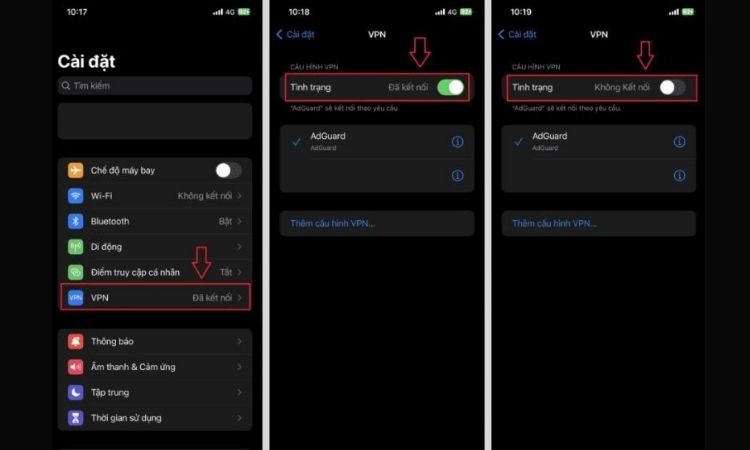
- Vào Cài đặt > chọn VPN & Quản lý thiết bị.
- Kiểm tra xem có VPN nào đang bật không, nếu có hãy chuyển sang Tắt.
- Với các ứng dụng như 1.1.1.1, AdGuard, Blokada… bạn hãy xóa ứng dụng hoặc tạm thời gỡ bỏ cấu hình DNS nếu không cần dùng.
Đặt lại cài đặt mạng
Trong quá trình sử dụng, việc thay đổi DNS, cấu hình VPN hoặc ứng dụng bên thứ ba có thể khiến cài đặt mạng bị xung đột. Lúc này, đặt lại cài đặt mạng sẽ đưa thiết bị về trạng thái mặc định, loại bỏ các thiết lập lỗi và giúp kết nối ổn định hơn. Đây cũng là cách hữu hiệu để hạn chế tình trạng 1.1 1.1 bị lỗi trên điện thoại khi sử dụng Internet.
Trên Android
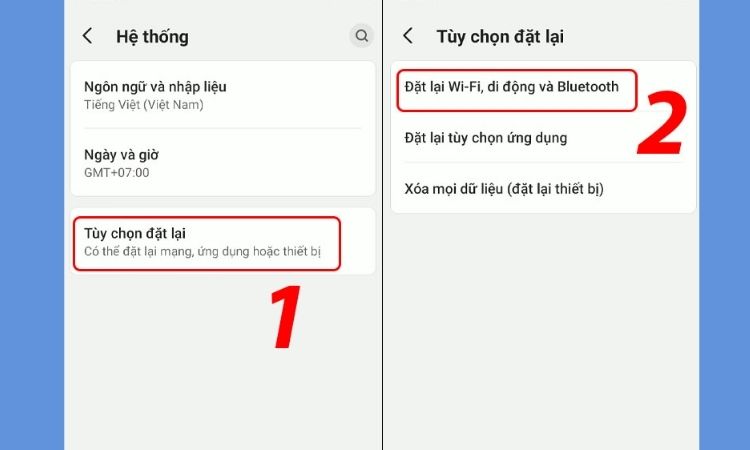
- Vào Cài đặt > Hệ thống > Tùy chọn đặt lại.
- Chọn Đặt lại Wi-Fi, di động & Bluetooth.
- Xác nhận thao tác và chờ máy tự khởi động lại.
Trên iPhone:
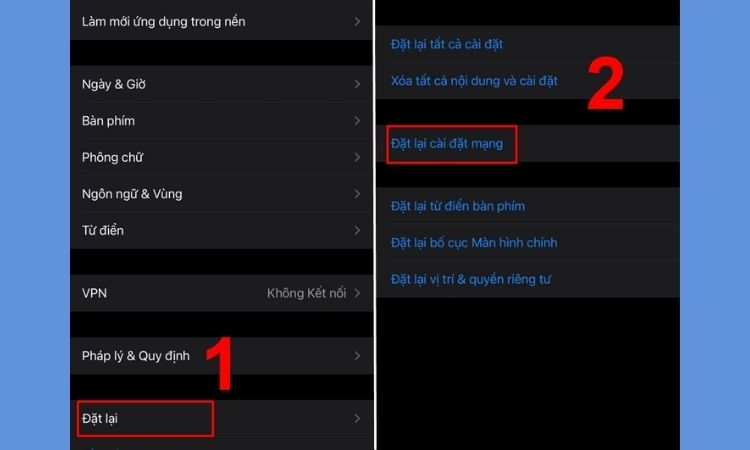
- Vào Cài đặt > Cài đặt chung > Chuyển hoặc đặt lại iPhone.
- Chọn Đặt lại > Đặt lại cài đặt mạng.
- Nhập mật khẩu máy (nếu có) và xác nhận. iPhone sẽ khởi động lại và toàn bộ thiết lập mạng sẽ trở về mặc định.
Lưu ý quan trọng khi xử lý 1.1 1.1 bị lỗi trên điện thoại
Bạn nên lưu ý một số điểm quan trọng để việc xử lý tình trạng 1.1 1.1 bị lỗi trên điện thoại đạt hiệu quả lâu dài. Những lưu ý này không chỉ giúp hạn chế lỗi tái diễn mà còn góp phần tối ưu tốc độ truy cập và sự ổn định của mạng trên cả Android lẫn iPhone.
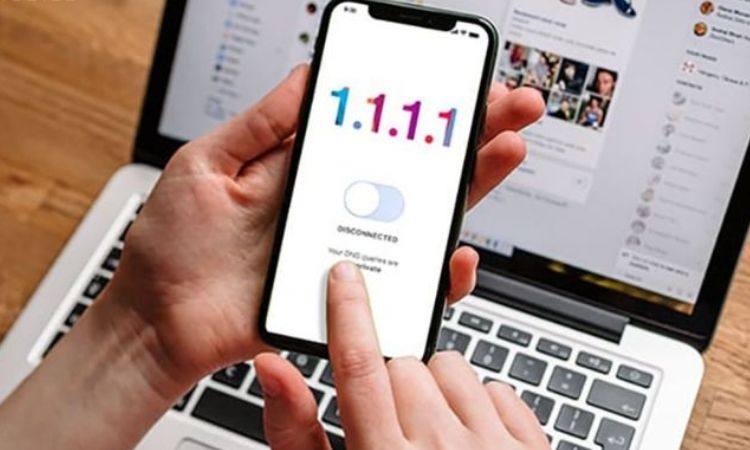
- Nếu nhiều thiết bị trong cùng Wi-Fi bị lỗi, hãy đổi DNS trực tiếp trên modem/router thay vì chỉ đổi trên điện thoại.
- Nên ưu tiên dùng DNS của Google hoặc OpenDNS thay vì 1.1 1.1, đặc biệt khi kết nối tại Việt Nam.
- Cập nhật Android/iOS lên phiên bản mới để tăng khả năng tương thích với các cấu hình mạng.
- Nếu thử tất cả cách mà vẫn không kết nối được, nên liên hệ nhà mạng để kiểm tra.
Lỗi 1.1 1.1 mặc định trên điện thoại có thể khiến internet chập chờn, vào web chậm hoặc mất kết nối hoàn toàn. Tuy nhiên, với các bước Care Center nêu trên bạn có thể xử lý triệt để cả trên Android và iPhone. Việc khắc phục kịp thời không chỉ giúp duy trì kết nối ổn định mà còn đảm bảo trải nghiệm trực tuyến mượt mà, an toàn hơn.
Đọc thêm:
- Cách xóa bản cập nhật iOS đã tải về không phải ai cũng biết
- Bật mí cách fix lỗi đèn flash điện thoại không bật sáng được
- Điện thoại thông báo không được đăng ký vào mạng là sao? Cách fix lỗi
- Top 10+ cách khắc phục lỗi điện thoại không gọi đi được, thử ngay!
- Chi tiết cách xử lý lỗi điện thoại Oppo không gọi được hiệu quả 2025
Địa chỉ Trung tâm bảo hành Care Center
64 Đ.Bạch Đằng, P.Bình Thạnh, Tp. HCM
947 Quang Trung, P.An Hội Tây, Tp. HCM
1247 Đ.3/2, P.Minh Phụng, Tp. HCM
121 Chu Văn An, P.Bình Thạnh, TP. HCM





