



Khi sử dụng điện thoại Oppo, các ứng dụng sẽ yêu cầu quyền truy cập vào các tính năng của điện thoại như camera, vị trí, micro, danh bạ,… Để ứng dụng hoạt động đúng cách và mang lại trải nghiệm tốt nhất, bạn cần cấp quyền truy cập cho ứng dụng. Bài viết dưới đây, Care Center sẽ hướng dẫn bạn chi tiết cách cấp quyền truy cập cho ứng dụng trên OPPO, cùng tham khảo nhé!
Tính năng quyền truy cho ứng dụng trên Oppo là gì?
Tính năng quyền truy cập cho ứng dụng trên điện thoại Oppo là tính năng quản lý quyền truy cập của các ứng dụng đối với dữ liệu và các tính năng của điện thoại. Với tính năng này bạn có thể tùy chọn quản lý và điều chỉnh quyền truy cập của từng ứng dụng trong mục Cài đặt > Quyền và bảo mật. Tắt quyền truy cập cho các ứng dụng không cần thiết hoặc không đáng tin cậy để bảo vệ sự riêng tư của mình.
Cụ thể, khi bạn cài đặt một ứng dụng mới hoặc khi ứng dụng yêu cầu quyền truy cập, bạn có thể cho phép hoặc từ chối quyền truy cập đó. Một số quyền truy cập phổ biến bao gồm:

- Quyền truy cập vào camera, microphone: Cho phép ứng dụng sử dụng camera hoặc microphone của điện thoại.
- Quyền truy cập vào bộ nhớ, tệp tin: Cho phép ứng dụng truy cập vào bộ nhớ trong để lưu trữ hoặc đọc tệp.
- Quyền truy cập vào vị trí (GPS): Cho phép ứng dụng sử dụng thông tin vị trí của bạn để cung cấp dịch vụ định vị.
- Quyền truy cập vào danh bạ, tin nhắn: Cho phép ứng dụng truy cập vào danh bạ hoặc tin nhắn của bạn.
- Quyền truy cập vào các dịch vụ hệ thống khác: Ví dụ như Wi-Fi, Bluetooth, hoặc thông báo.
Cách cấp quyền truy cập cho ứng dụng trên Oppo
Để mở và quản lý quyền truy cập cho các ứng dụng trên điện thoại Oppo, bạn có thể làm theo các bước sau:
Bước 1: Từ màn hình chính, bạn hãy tìm và mở ứng dụng “Cài đặt” (Settings) hình bánh răng cưa. Nếu bạn không tìm thấy, bạn có thể vuốt xuống từ màn hình chính để mở bảng tìm kiếm và gõ “Cài đặt” (Settings).

Bước 2: Trong menu Cài đặt, cuộn xuống và tìm mục “Quyền riêng tư” (Privacy). Nhấn vào mục này để vào các cài đặt liên quan đến quyền truy cập của ứng dụng.
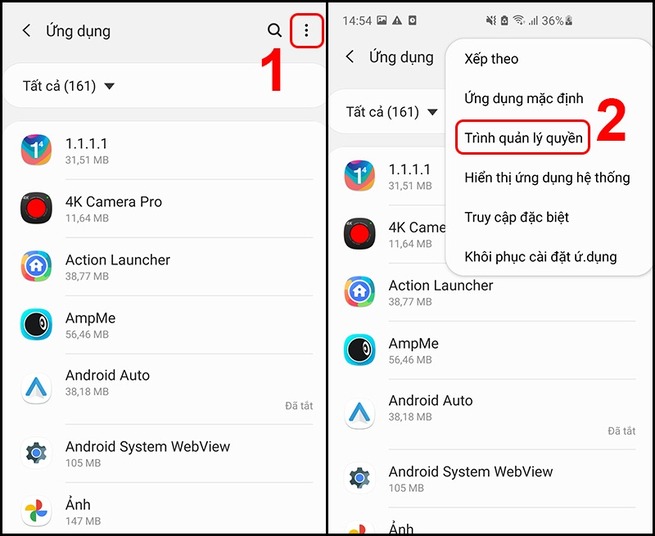
Chọn mục Quyền ứng dụng (App Permissions): Trong phần Quyền riêng tư, bạn sẽ thấy một mục tên là “Quyền ứng dụng” (App Permissions). Mục này cho phép bạn quản lý các quyền mà từng ứng dụng yêu cầu. Nhấn vào “Quyền ứng dụng” để tiếp tục.
Bước 3: Sau khi vào “Quyền ứng dụng”, bạn sẽ thấy một danh sách các quyền hệ thống, ví dụ như:
- Vị trí: Quyền truy cập vào vị trí của bạn.
- Camera: Quyền truy cập vào camera của điện thoại.
- Mic: Quyền truy cập vào microphone.
- Danh bạ: Quyền truy cập vào danh bạ của bạn.
- Lưu trữ: Quyền truy cập vào bộ nhớ thiết bị.
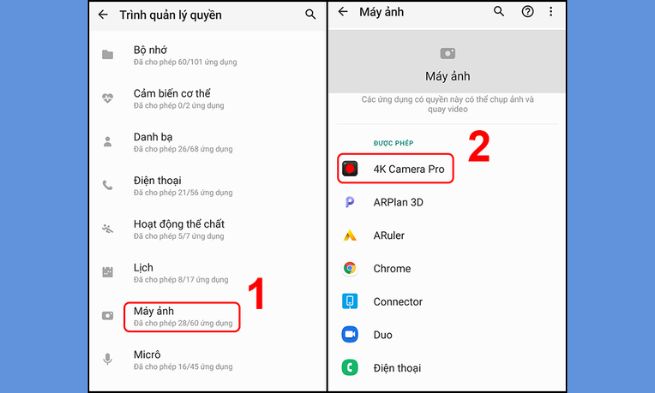
Bạn hãy chọn một quyền mà bạn muốn cấp cho ứng dụng. Ví dụ, nếu bạn muốn cấp quyền cho một ứng dụng sử dụng camera, chọn Camera.

Bước 4: Sau khi chọn quyền mà bạn muốn cấp, một danh sách các ứng dụng yêu cầu quyền này sẽ xuất hiện. Trong danh sách này, bạn sẽ thấy các ứng dụng có yêu cầu quyền truy cập vào tính năng đó. Để cấp quyền cho một ứng dụng, bạn chỉ cần bật công tắc bên cạnh tên ứng dụng đó.
Bước 5: Sau khi cấp quyền, bạn có thể quay lại phần “Quyền ứng dụng” để kiểm tra xem các quyền đã được cấp cho các ứng dụng hay chưa. Bạn sẽ thấy một danh sách các ứng dụng cùng với trạng thái quyền truy cập của chúng.
Ngoài việc cấp quyền thủ công, một số điện thoại Oppo cho phép bạn bật tính năng cấp quyền tự động cho ứng dụng khi cần. Bạn có thể tìm thấy tùy chọn này trong phần “Cài đặt ứng dụng” (App Management) để các ứng dụng có thể tự động yêu cầu và được cấp quyền mà không cần bạn phải thao tác quá nhiều.
Những lưu ý khi cấp quyền truy cập cho ứng dụng trên Oppo
Khi bật quyền truy cập cho ứng dụng trên điện thoại Oppo (hoặc bất kỳ thiết bị Android nào), có một số lưu ý quan trọng mà bạn nên cân nhắc để bảo vệ quyền riêng tư và bảo mật dữ liệu cá nhân. Dưới đây là một số lưu ý cần thiết:

- Chỉ cấp quyền cần thiết: Chỉ cấp quyền khi ứng dụng thật sự cần, như camera cho ứng dụng chụp ảnh, vị trí cho bản đồ.
- Cẩn trọng với dữ liệu nhạy cảm: Tránh cấp quyền truy cập vào danh bạ, tin nhắn, hoặc ghi âm nếu không cần thiết.
- Kiểm tra yêu cầu quyền của ứng dụng: Đảm bảo các quyền yêu cầu phù hợp với chức năng của ứng dụng.
- Sử dụng quyền truy cập một lần: Nếu có thể, chỉ cấp quyền tạm thời, chỉ khi sử dụng ứng dụng.
- Kiểm tra quyền truy cập định kỳ: Theo dõi và điều chỉnh quyền của ứng dụng sau khi cài đặt.
- Cài đặt từ nguồn đáng tin cậy: Tránh tải ứng dụng từ nguồn không xác định để bảo vệ thiết bị.
- Kiểm tra ứng dụng nền: Đảm bảo ứng dụng chỉ hoạt động khi cần thiết.
- Sử dụng bảo mật bổ sung: Kích hoạt vân tay, nhận diện khuôn mặt, hoặc mã PIN để bảo vệ dữ liệu.
- Đọc chính sách quyền riêng tư: Tìm hiểu cách ứng dụng sử dụng và bảo vệ dữ liệu của bạn.
Cách cấp quyền truy cập cho ứng dụng trên Oppo không chỉ giúp các ứng dụng hoạt động đúng chức năng mà còn giúp bảo vệ sự riêng tư của bạn. Hãy đảm bảo rằng bạn chỉ cấp những quyền cần thiết cho từng ứng dụng để bảo vệ tốt nhất dữ liệu cá nhân của mình. Hy vọng rằng hướng dẫn chi tiết này Care Center sẽ giúp bạn quản lý quyền truy cập trên điện thoại Oppo một cách hiệu quả.
Đọc thêm:
- Bật mí cách xóa ứng dụng mặc định trên OPPO dễ dàng
- Bật mí cách tắt ứng dụng chạy ngầm trên OPPO giúp tối ưu pin hiệu quả
- Cách tắt ứng dụng ngăn chặn Google Play trên Samsung hiệu quả nhất
- Cách xử lý nút nguồn điện thoại OPPO bị lún hiệu quả nhất
Địa chỉ Trung tâm bảo hành Care Center
119 Chu Văn An, P.Bình Thạnh, Tp. HCM
947 Quang Trung, P.An Hội Tây, Tp. HCM
1247 Đ.3/2, P.Minh Phụng, Tp. HCM






