




Cách chỉnh camera iPhone 15 Pro Max chụp hình đẹp là điều mà rất nhiều người dùng quan tâm khi sở hữu chiếc điện thoại cao cấp này. Với hệ thống camera mạnh mẽ, nhiều chế độ chụp hiện đại và độ phân giải lên đến 48MP, iPhone 15 Pro Max hoàn toàn có thể giúp bạn tạo ra những bức ảnh chuyên nghiệp, chân thực, sắc nét trong nhiều điều kiện ánh sáng. Tuy nhiên, để khai thác tối đa khả năng chụp ảnh của thiết bị, bạn cần biết cách thiết lập và sử dụng hiệu quả các tính năng có sẵn.

Xem nhanh
- 1 Cách chỉnh camera iPhone 15 Pro max chụp hình đẹp chi tiết
- 1.1 Thiết lập nút hành động (Action Button) để mở nhanh camera
- 1.2 Kích hoạt chế độ chụp ảnh 48MP
- 1.3 Bật tính năng Apple ProRAW để giữ chi tiết ảnh gốc
- 1.4 Sử dụng tính năng bố cục để ảnh hài hòa
- 1.5 Điều chỉnh tiêu cự camera iPhone 15 Pro Max cho phù hợp
- 1.6 Chụp cận cảnh với chế độ Macro
- 1.7 Dùng chế độ Chân dung (Portrait) để xóa phông nghệ thuật
- 1.8 Bật chế độ chụp liên tiếp (Burst Mode) trên iPhone 15 Pro Max
- 1.9 Tắt chế độ chụp đêm tự động khi cần thiết
- 1.10 Áp dụng phong cách nhiếp ảnh sẵn có
- 1.11 Tận dụng Live Photo để ảnh sinh động hơn
- 1.12 Dùng Lens Correction khi chụp ảnh góc siêu rộng
Cách chỉnh camera iPhone 15 Pro max chụp hình đẹp chi tiết
Thiết lập nút hành động (Action Button) để mở nhanh camera
Một trong những cách chỉnh camera iPhone 15 Pro Max chụp hình đẹp là thiết lập nút Hành Động. iPhone 15 Pro Max được Apple thay đổi thiết kế với nút Action Button thay cho nút gạt im lặng cũ. Bạn có thể cài đặt nút này để mở nhanh camera, giúp không bỏ lỡ khoảnh khắc quan trọng. Cách thực hiện như sau:
- Vào Cài đặt > Nút hành động > chọn Camera, sau đó chỉ cần nhấn giữ nút khoảng 1 giây là camera sẽ được khởi động ngay cả khi màn hình tắt.

Kích hoạt chế độ chụp ảnh 48MP
Một trong những cách chỉnh camera iPhone 15 Pro Max chụp hình đẹp là sử dụng chế độ chụp ảnh độ phân giải cao. Cảm biến 48MP cho phép bạn ghi lại từng chi tiết nhỏ nhất, từ phong cảnh cho đến chân dung. Để bật tính năng này các bạn chỉ cần:
- Vào Cài đặt > Camera > Định dạng (Formats) > Bật tùy chọn Chụp ảnh 48MP HEIF Max. Chế độ này rất phù hợp nếu bạn muốn ảnh có độ chi tiết cao để chỉnh sửa hoặc in ấn.

Bật tính năng Apple ProRAW để giữ chi tiết ảnh gốc
Nếu bạn thích chỉnh ảnh sau khi chụp, đừng bỏ qua Apple ProRAW, chế độ chụp ảnh thô lưu giữ toàn bộ dữ liệu hình ảnh. Ảnh chụp ProRAW lý tưởng cho những người muốn kiểm soát hoàn toàn ánh sáng, màu sắc, độ tương phản. Bật ProRAW như sau:
- Vào Cài đặt > Camera > Định dạng (Formats) > Bật Apple ProRAW trong mục Chụp ảnh.
- Sau khi bật, khi mở Camera bạn có thể chọn bật hoặc tắt ProRAW ngay trên giao diện chụp ảnh.

Sử dụng tính năng bố cục để ảnh hài hòa
iPhone 15 Pro Max hỗ trợ hiển thị lưới 3×3 giúp bạn căn chỉnh theo quy tắc 1/3, một nguyên tắc nhiếp ảnh cơ bản tạo ra bố cục hợp lý, bạn có thể bật tính năng này trong:
- Vào Cài đặt > Camera > Bật Lưới

Ngoài ra, bạn cũng nên bật Thước điện tử để chụp ảnh kiến trúc chính xác hơn và Xem ngoài khung hình để bố cục dễ dàng hơn trước khi bấm máy.
Điều chỉnh tiêu cự camera iPhone 15 Pro Max cho phù hợp
Cách chỉnh camera iPhone 15 Pro max chụp hình đẹp là khả năng thay đổi tiêu cự từ 13mm đến 120mm. Bạn có thể:
- Dùng góc rộng (0.5x, 13mm): Chụp phong cảnh, nhóm người.
- Tiêu cự chuẩn (1x, 24mm): Ảnh thường, đời sống.
- Zoom xa (2x, 3x, 5x): Chụp chân dung, chủ thể ở xa.
Tuỳ vào mục đích chụp, hãy chọn tiêu cự hợp lý để bức ảnh đạt hiệu quả thị giác tốt nhất.

Chụp cận cảnh với chế độ Macro
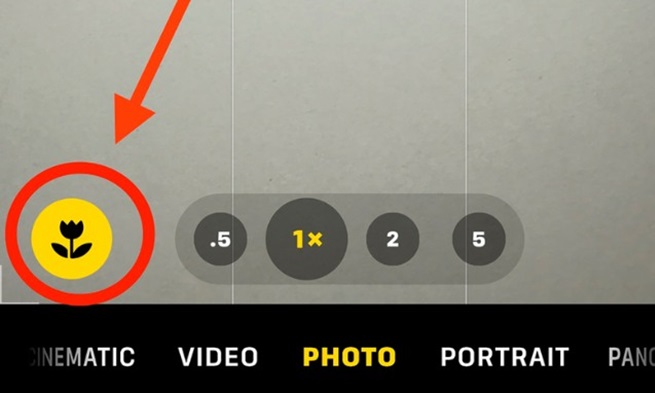
Chế độ Macro sẽ giúp bạn chụp các vật thể nhỏ ở khoảng cách gần như hoa, côn trùng hoặc vải vóc với độ sắc nét cực cao. Cách dùng để chỉnh camera iPhone 15 Pro max chụp hình đẹp như sau:
- Mở ứng dụng Camera > Chuyển sang chế độ Ảnh > Di chuyển gần chủ thể, máy sẽ tự động chuyển sang chế độ Macro (ống kính góc siêu rộng)
- Bạn cũng có thể vào Cài đặt > Camera để bật hoặc tắt thủ công chế độ Macro.
Dùng chế độ Chân dung (Portrait) để xóa phông nghệ thuật
Đây là tính năng “ăn điểm” khi chụp ảnh người. iPhone 15 Pro Max cho phép điều chỉnh tiêu điểm cả trước và sau khi chụp, một điểm rất đáng giá. Ngoài ra, bạn có thể chọn các hiệu ứng ánh sáng như:
- Tự nhiên: Làm mờ hậu cảnh tự nhiên.
- Trường quay/Viền sáng/Sân khấu/Đơn sắc: Tạo bầu không khí nghệ thuật, cá tính.
Để sử dụng, bạn chỉ cần vào Camera, vuốt sang chế độ Chân dung và chọn hiệu ứng bạn muốn.

Bật chế độ chụp liên tiếp (Burst Mode) trên iPhone 15 Pro Max
Chế độ Burst rất thích hợp để chụp vật thể chuyển động. Giữ nút chụp và vuốt sang trái (trên giao diện Camera), máy sẽ chụp liên tiếp nhiều ảnh. Sau đó, bạn có thể chọn ra bức ảnh đẹp nhất trong loạt ảnh được chụp.

Tắt chế độ chụp đêm tự động khi cần thiết
Mặc dù chế độ Night Mode trên iPhone 15 Pro Max rất tốt, nhưng khi chụp ảnh chủ thể chuyển động trong điều kiện thiếu sáng, ảnh dễ bị mờ. Cách chỉnh camera iPhone 15 Pro max chụp hình đẹp là tắt chế độ chụp đêm tự động các bạn cần:
- Vào Cài đặt trên iPhone 15 Pro Max > Camera > Bảo lưu cài đặt > Bật mục Chế độ ban đêm, giúp giữ trạng thái tắt hoặc bật theo ý muốn

Áp dụng phong cách nhiếp ảnh sẵn có
Apple cung cấp sẵn các “Photo Styles”, kiểu ảnh cho bạn lựa chọn khi chụp:
- Tương phản phong phú: Ảnh sắc nét, nổi bật
- Rực rỡ: Màu tươi sáng, nổi bật
- Ấm/Mát: Tạo sắc độ riêng, phù hợp với tâm trạng hoặc chủ đề
Bạn có thể chọn ngay khi mở camera hoặc vào Cài đặt > Camera > Phong cách chụp ảnh (Photographic Styles) để thiết lập.

Tận dụng Live Photo để ảnh sinh động hơn
Live Photo giúp lưu lại 1.5 giây trước và sau khi chụp, tạo cảm giác như video ngắn. Khi xem lại ảnh, bạn sẽ thấy khoảnh khắc được sống động hơn. Để bật, nhấn biểu tượng hình tròn trên giao diện Camera sao cho không có dấu gạch chéo.

Dùng Lens Correction khi chụp ảnh góc siêu rộng
Khi chụp với ống kính góc rộng, ảnh thường bị méo viền. iPhone 15 Pro Max tích hợp Lens Correction để khắc phục tình trạng này. Tính năng này mặc định được bật và hoạt động tự động khi bạn dùng camera 0.5x, giúp ảnh không bị cong hay méo. Các bạn chỉ cần thao tác:
- Vào Cài đặt > Camera > Bật Lens Correction để trải nghiệm tính năng này

Cách chỉnh camera iPhone 15 Pro Max chụp hình đẹp không hề khó nếu bạn nắm được những mẹo và tính năng kể trên. Với việc tối ưu các chế độ chụp, tiêu cự, ánh sáng và bố cục, chiếc điện thoại này hoàn toàn có thể thay thế máy ảnh chuyên nghiệp trong nhiều trường hợp. Hãy thử áp dụng những mẹo nhỏ mà Care Center chia sẻ trên đây để nâng tầm bức ảnh của bạn nhé!
Đọc thêm:
- Tổng hợp 7 lỗi camera laptop thường gặp và cách khắc phục hiệu quả
- Cách fix camera iPhone 15 Pro Max bị mờ hiệu quả nhất 2025
- Thay camera iPhone 12 Pro Max giá bao nhiêu, nên thay ở đâu?
- Thay camera iPhone ở đâu, giá bao nhiêu, chất lượng tại TP.HCM?
Địa chỉ Trung tâm bảo hành Care Center
64 Đ.Bạch Đằng, P.Bình Thạnh, Tp. HCM
947 Quang Trung, P.An Hội Tây, Tp. HCM
1247 Đ.3/2, P.Minh Phụng, Tp. HCM
121 Chu Văn An, P.Bình Thạnh, TP. HCM





