


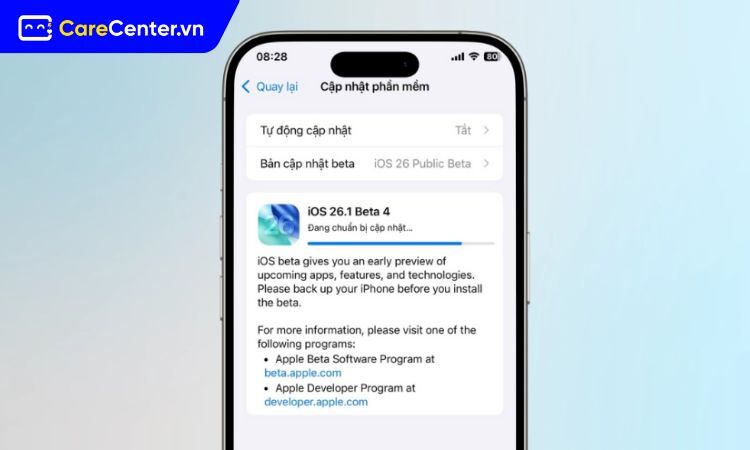
Trong bản iOS 26.1 Beta 4, Apple đã bổ sung tùy chọn “Tinted” (Màu) cho hiệu ứng Liquid Glass, cho phép người dùng giảm độ trong suốt của giao diện. Điều này làm dấy lên câu hỏi: liệu chế độ “Màu” có giúp tiết kiệm pin hơn chế độ trong suốt hay không? Hãy cùng Care Center tìm hiểu cách kiểm tra hao pin iOS 26.1 Beta 4 này nhé!
Chi tiết cách kiểm tra hao pin Liquid Glass iOS trên iOS 26.1 Beta
Người thử nghiệm đã thực hiện 4 bài kiểm tra liên tiếp, mỗi lần kéo dài 2,5 giờ, với điều kiện gần như giống nhau: độ sáng 50%, tắt True Tone và Night Shift, bật thông báo, sử dụng luân phiên TikTok, YouTube, Instagram, Safari và Bản đồ. Mỗi bài kiểm tra được tiến hành trong các chế độ khác nhau của Liquid Glass – từ Trong suốt, Màu, đến Giảm độ trong suốt và Giảm chuyển động.
Kết quả cho thấy mức tiêu hao pin gần như không thay đổi giữa các chế độ:
- Vòng 1 (Trong suốt): giảm từ 80% → 70%
- Vòng 2 (Màu): giảm từ 80% → 69%
- Vòng 3 (Màu + Giảm độ trong suốt + Tăng tương phản): giảm từ 80% → 69%
- Vòng 4 (Màu + Giảm chuyển động): giảm từ 80% → 70%
Sự chênh lệch 1% là không đáng kể, chủ yếu do nội dung hiển thị khác nhau trong quá trình thử nghiệm. Điều này cho thấy tùy chọn Tinted hay Reduce Transparency không mang lại lợi ích rõ ràng về pin, ít nhất là trên iPhone 17 Pro Max.
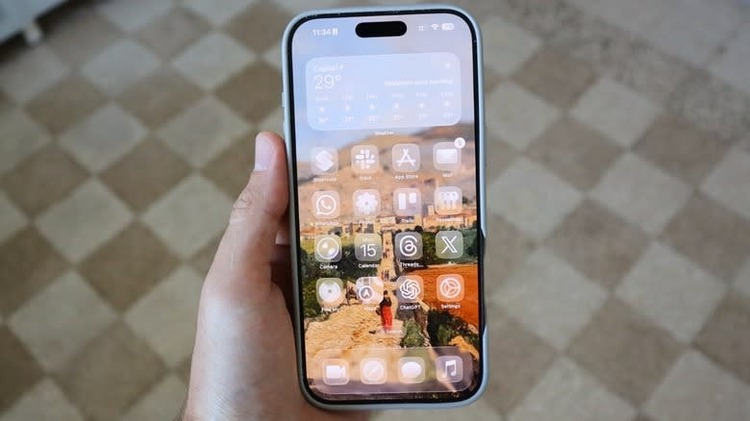
Nếu bạn tò mò về cách kiểm tra hao pin iOS 26.1 Beta, thử nghiệm này cho thấy hiệu ứng Liquid Glass – dù trong suốt hay có màu – không ảnh hưởng đáng kể đến thời lượng pin. Người dùng chỉ nên bật chế độ “Màu” nếu thích giao diện mờ đục hơn.
Nguồn: Macrumors
Đọc thêm:
- iOS 26.1 sắp ra mắt: 8 tính năng mới cực hay mà bạn không nên bỏ lỡ!
- iOS 26.1 public beta 4 có gì mới? Những tinh chỉnh nhỏ nhưng “có võ”
- Apple tung iOS 26.1 public beta 4: Thêm ngôn ngữ mới, tùy chọn Liquid Glass
Địa chỉ Trung tâm bảo hành Care Center
119 Chu Văn An, P.Bình Thạnh, Tp. HCM
947 Quang Trung, P.An Hội Tây, Tp. HCM
1247 Đ.3/2, P.Minh Phụng, Tp. HCM






