



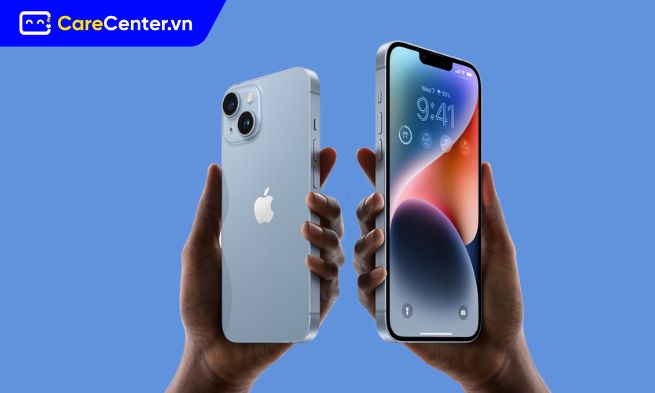
Việc kiểm tra màn hình giúp bạn bảo đảm rằng thiết bị mình mua hoặc sử dụng là chính hãng và đạt chất lượng tốt nhất. Bài viết dưới đây Care Center sẽ bật mí cách kiểm tra màn hình iPhone zin chuẩn nhất 2026 cực dễ, cùng tham khảo nhé!
Xem nhanh
- 1 Đặc điểm màn hình iPhone zin
- 2 Bật mí cách kiểm tra màn hình iPhone zin chuẩn nhất 2026
- 2.1 Kiểm tra bằng tính năng chính hãng của Apple
- 2.2 Quan sát ngoại hình và chất lượng lắp ráp
- 2.3 Quan sát kỹ dưới ánh sáng mạnh
- 2.4 Sử dụng kính lúp hoặc đèn UV kiểm tra viền màn hình
- 2.5 Kiểm tra chất lượng hiển thị của màn hình
- 2.6 Kiểm tra True Tone và Face ID
- 2.7 Sử dụng ứng dụng của bên thứ ba
- 2.8 Kiểm tra cảm ứng và phản hồi của màn hình
Đặc điểm màn hình iPhone zin
Thực tế iPhone còn màn hình zin giữ được giá trị cao hơn khi bán lại, vì người mua thường tin tưởng vào độ bền và tính năng của màn hình gốc hơn. Màn hình iPhone zin (nguyên bản) có một số đặc điểm nổi bật giúp phân biệt với màn hình thay thế, bao gồm:

- Chất lượng hiển thị cao: Màn hình zin của iPhone có độ phân giải sắc nét, màu sắc trung thực, độ sáng cao và độ tương phản tốt. Các màu sắc hiển thị chính xác và không bị nhạt màu, vệt mờ.
- Cảm ứng mượt mà: Màn hình zin có phản hồi cảm ứng rất nhanh và mượt mà, không có độ trễ hay cảm giác giật khi thao tác, mang đến trải nghiệm sử dụng chính xác và nhanh chóng.
- Tính tương thích hoàn hảo: Màn hình zin hiển thị màu đen sâu, không bị “hở sáng” và hoàn toàn tương thích với hệ điều hành iOS.
- Độ bền cao: Màn hình zin được sản xuất với chất liệu cao cấp, có khả năng chống trầy xước tốt, chịu lực và chống vỡ tốt hơn so với các màn hình thay thế giá rẻ.
- Logo Apple và thông tin bảo hành: Màn hình zin có logo Apple được khắc hoặc in rõ ràng. Có thông tin bảo hành kèm theo nếu được thay mới tại các trung tâm chính hãng của Apple.
Bật mí cách kiểm tra màn hình iPhone zin chuẩn nhất 2026
Biết cách kiểm tra màn hình iPhone “zin” (nguyên bản) là rất quan trọng để đảm bảo chất lượng và giá trị của thiết bị. Màn hình không phải zin cũng dễ gặp các vấn đề như lỗi cảm ứng, không tương thích hoàn toàn hoặc gây hỏng hóc, dẫn đến chi phí sửa chữa cao hơn về lâu dài. Để kiểm tra màn hình iPhone zin chuẩn nhất năm 2026, bạn có thể áp dụng các bước sau đây:
Kiểm tra bằng tính năng chính hãng của Apple
Kiểm tra lịch sử sửa chữa: iPhone từ iOS 15.2 trở lên sẽ có mục “Lịch sử sửa chữa và bảo hành” (Settings > General > About). Nếu màn hình đã từng thay thế, phần này sẽ hiển thị thông tin về lần thay thế đó, bao gồm cả loại linh kiện (chính hãng hoặc không chính hãng).
Thông báo chính hãng: Nếu màn hình không phải hàng zin, máy sẽ báo “Unknown Part” (Linh kiện không xác định) hoặc “Non-Genuine Part” (Linh kiện không chính hãng).

Quan sát ngoại hình và chất lượng lắp ráp
Kiểm tra độ khít của viền màn hình với khung máy. Màn hình zin sẽ được lắp ráp chặt chẽ, không có kẽ hở hoặc viền lệch. Màn hình zin của Apple được sản xuất với độ hoàn thiện cao, chất lượng kính dày và bền hơn. Khi vuốt tay qua các cạnh, bạn sẽ cảm nhận được sự mượt mà, không bị cấn hay lồi lõm.
Một số màn hình thay thế không chính hãng có thể có mã số hoặc logo in khác biệt với hàng zin. Apple sử dụng quy trình kiểm soát chặt chẽ về chất lượng và kiểu dáng in ấn, nên các màn hình zin không có lỗi về in ấn, logo sắc nét.

Quan sát kỹ dưới ánh sáng mạnh
Xoay nghiêng màn hình ở nhiều góc độ để quan sát. Màn hình zin sẽ có màu sắc phản chiếu đều, không xuất hiện các bóng màu hay vết mờ. Màn hình zin có lớp chống chói và phản xạ ánh sáng rất tốt. Khi nghiêng dưới ánh sáng mạnh, màn hình sẽ có độ sáng và phản xạ nhẹ nhàng, không lóa hoặc phản chiếu ánh sáng quá mạnh.

Sử dụng kính lúp hoặc đèn UV kiểm tra viền màn hình
Sử dụng kính lúp hoặc đèn UV để soi kỹ cạnh viền màn hình, nhất là vùng tiếp giáp với khung máy. Màn hình zin thường có độ hoàn thiện rất cao, viền màn hình đều và sắc nét. Nếu thấy có dấu hiệu keo lem hoặc dấu vết bị thay thế, khả năng lớn màn hình không phải hàng zin.
Với đèn UV, soi kỹ các cạnh màn hình xem có dấu hiệu của keo hoặc keo dư thừa. Màn hình zin của Apple được ép khít với khung nên khi soi sẽ không có hiện tượng keo dính hay bong tróc.

Kiểm tra chất lượng hiển thị của màn hình
Một trong những cách kiểm tra màn hình iPhone zin là kiểm tra chất lượng hiển thị của màn hình:
- Độ sắc nét và màu sắc: Màn hình zin luôn có độ sắc nét cao và màu sắc chính xác. Bạn có thể bật hình nền có độ phân giải cao, màu sắc rực rỡ và nhìn kỹ xem màu có bị phai nhạt hoặc mờ không.
- Độ sáng: So sánh độ sáng của màn hình với một chiếc iPhone zin khác. Màn hình zin có độ sáng đồng đều, không bị yếu hoặc quá sáng bất thường.
- Kiểm tra bằng hình nền trắng và đen: Nếu màn hình không zin, có thể bạn sẽ thấy các đốm màu xám, xanh hoặc hồng nhạt trên nền trắng. Trên màn hình zin, màu đen hiển thị rất sâu và đều. Nếu là màn hình không zin, màu đen có thể bị nhòe hoặc có ánh sáng hắt ra từ các viền.

Kiểm tra True Tone và Face ID
- True Tone: Màn hình zin sẽ có tính năng True Tone, giúp điều chỉnh ánh sáng màn hình dựa trên điều kiện ánh sáng xung quanh. Vào Cài đặt > Hiển thị & Độ sáng, nếu màn hình không phải zin, tùy chọn True Tone sẽ bị mất.
- Face ID: Nếu iPhone của bạn có Face ID, hãy thử sử dụng. Các cảm biến Face ID thường rất nhạy và dễ bị lỗi khi thay màn hình không chính hãng. Bạn nên thử mở khóa iPhone bằng Face ID và thao tác một số tính năng khác như Apple Pay để kiểm tra.

Sử dụng ứng dụng của bên thứ ba
- Kết nối iPhone với máy tính: Dùng các phần mềm như 3uTools hoặc iTools để kiểm tra thông tin chi tiết về linh kiện. Sau khi kết nối, mở ứng dụng và chọn mục “Xem chi tiết” hoặc “View Verification Report” để xem thông tin màn hình có phải là hàng zin hay không.
- Đọc thông số: Nếu màn hình đã bị thay thế, phần mềm sẽ có cảnh báo về linh kiện không chính hãng hoặc thông số không đồng nhất với linh kiện nguyên bản của Apple.

Kiểm tra cảm ứng và phản hồi của màn hình
- Độ nhạy cảm ứng: Vuốt và thao tác trên màn hình liên tục để kiểm tra độ nhạy cảm ứng. Màn hình zin có độ nhạy rất cao, không có độ trễ và phản hồi ngay lập tức với các thao tác.
- Kiểm tra điểm chết cảm ứng: Dùng chế độ kiểm tra điểm chết bằng cách nhấn giữ và kéo icon trên màn hình xung quanh toàn bộ màn hình. Nếu icon bị dừng lại ở một điểm nào đó, có khả năng đó là điểm chết cảm ứng.
- Màn hình xanh hoặc sọc nhiễu: Nếu bạn thấy xuất hiện sọc hoặc màn hình xanh nhấp nháy, đó là dấu hiệu của màn hình không chính hãng hoặc màn hình đã bị lỗi sau khi thay thế.

Khi mua iPhone hoặc thay mới màn hình iPhone, biết cách kiểm tra sẽ giúp bạn bảo đảm rằng thiết bị của mình là chính hãng và có thể sử dụng bền bỉ, lâu dài. Gợi ý bạn trung tâm Care Center – Địa chỉ cung cấp dịch vụ thu cũ đổi mới iPhone cam kết màn hình zin hoặc thay mới kiện linh kiện iPhone chính hãng. Trung tâm luôn mang đến dịch vụ sửa chữa iPhone và thay màn hình iPhone chất lượng cao, tận tâm và uy tín nhất để thiết bị của bạn luôn hoạt động bền bỉ và hiệu quả.
Đọc thêm:
- Bật mí cách kiểm tra màn hình iPhone zin chuẩn nhất 2026
- Những dấu hiệu màn hình iPhone bị hỏng nên xử lý ngay
- Cách sửa lỗi iPhone bị chớp tắt màn hình cực hiệu quả
- Tại sao màn hình iPhone bị đổi màu, cách để khắc phục
Địa chỉ Trung tâm bảo hành Care Center
64 Đ.Bạch Đằng, P.Bình Thạnh, Tp. HCM
947 Quang Trung, P.An Hội Tây, Tp. HCM
1247 Đ.3/2, P.Minh Phụng, Tp. HCM
121 Chu Văn An, P.Bình Thạnh, TP. HCM





