



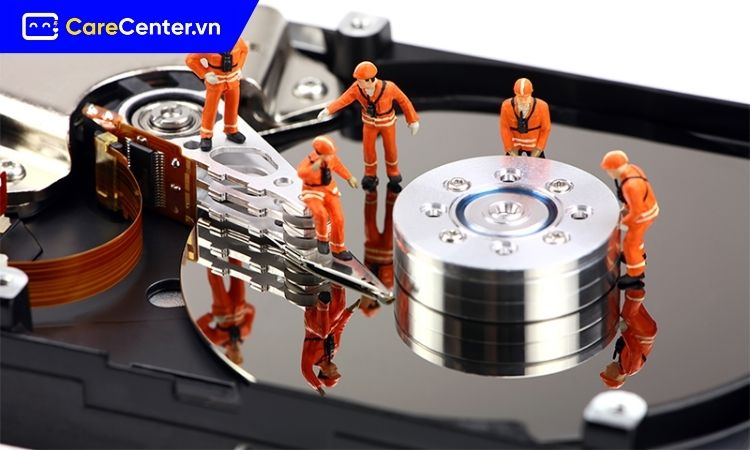
Ổ cứng là bộ phận quan trọng quyết định đến tốc độ và độ ổn định của laptop. Nếu ổ cứng có dấu hiệu hư hỏng, máy sẽ chậm, treo đơ hoặc mất dữ liệu. Vậy cách kiểm tra ổ cứng laptop còn tốt hay không là gì? Trong bài viết này, Care Center sẽ mách bạn 10 cách kiểm tra ổ cứng laptop cực kỳ đơn giản mà ai cũng có thể làm được, cùng tham khảo nhé!
Vì sao nên kiểm tra ổ cứng laptop định kỳ?
Ổ cứng là nơi lưu trữ toàn bộ dữ liệu cá nhân, tài liệu công việc, hình ảnh, phần mềm… Nếu ổ cứng gặp sự cố mà bạn không phát hiện sớm, khả năng mất dữ liệu hoặc hỏng toàn bộ hệ thống là rất cao. Do đó, việc kiểm tra ổ cứng định kỳ là một thói quen quan trọng mà người dùng laptop nên duy trì. Dưới đây là 4 lý do bạn không nên bỏ qua khi tìm hiểu cách kiểm tra ổ cứng laptop còn tốt hay không:
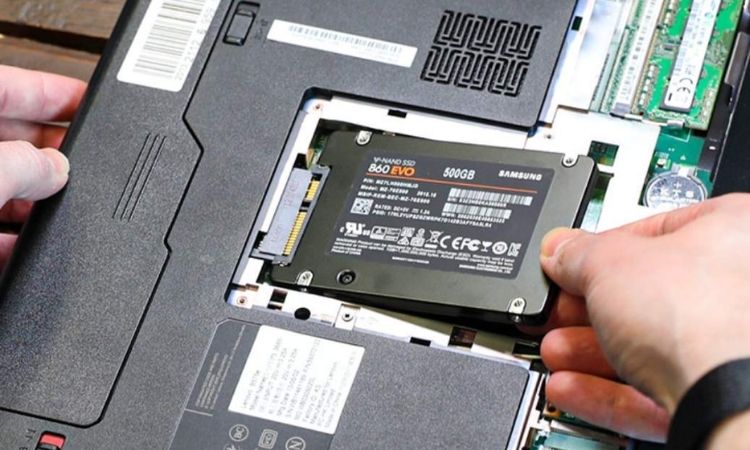
- Phát hiện sớm lỗi tiềm ẩn: Kiểm tra định kỳ giúp bạn nhận diện các lỗi như bad sector, tốc độ đọc/ghi chậm, nhiệt độ tăng cao trước khi chúng trở nên nghiêm trọng.
- Bảo vệ dữ liệu quan trọng: Dữ liệu cá nhân hoặc công việc nếu bị mất đột ngột sẽ rất khó phục hồi. Việc kiểm tra ổ cứng giúp bạn chủ động sao lưu sớm.
- Tiết kiệm chi phí sửa chữa: Phát hiện lỗi kịp thời giúp bạn thay thế ổ đĩa hoặc sửa phần mềm trước khi hỏng hoàn toàn, tránh chi phí cứu dữ liệu đắt đỏ.
- Giữ hiệu suất laptop ổn định: Ổ cứng hoạt động tốt giúp máy chạy nhanh, mượt, giảm tình trạng treo, giật lag trong quá trình sử dụng hàng ngày.
Top 10+ cách kiểm tra ổ cứng laptop đơn giản tại nhà
Nếu bạn nghi ngờ ổ cứng đang gặp vấn đề hoặc đơn giản muốn đảm bảo thiết bị vẫn hoạt động ổn định, hãy tham khảo ngay top 10 cách kiểm tra ổ cứng laptop còn tốt hay không dưới đây – dễ thực hiện tại nhà, không cần kỹ thuật phức tạp.
Kiểm tra nhiệt độ hoạt động của ổ cứng
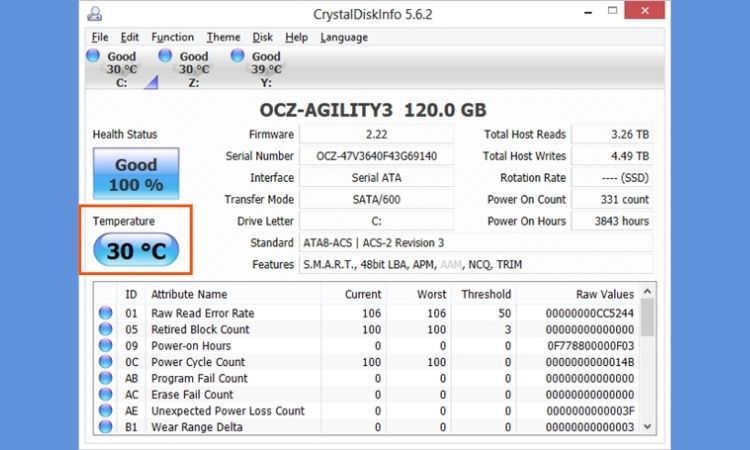
Nhiệt độ cao là kẻ thù của linh kiện điện tử. Nếu ổ cứng hoạt động trên 60°C trong thời gian dài, tuổi thọ sẽ giảm nhanh chóng và nguy cơ lỗi cơ học tăng cao. Theo dõi nhiệt độ giúp bạn chủ động xử lý vấn đề tản nhiệt.
Cách thực hiện: Dùng HWMonitor hoặc CrystalDiskInfo để xem nhiệt độ (Nhiệt độ bình thường từ 30 – 50°C).
Tối ưu và chống phân mảnh
Để duy trì hiệu suất ổn định cho ổ cứng HDD, bạn nên thường xuyên thực hiện chống phân mảnh – thao tác giúp sắp xếp lại dữ liệu và tăng tốc độ truy xuất.
- Nhấn Windows + S > Gõ “defrag” > Mở Defragment and Optimize Drives.
- Xem mức % fragmented > Chọn ổ đĩa > Nhấn Optimize.
Kiểm tra bằng WMIC trong Command Prompt
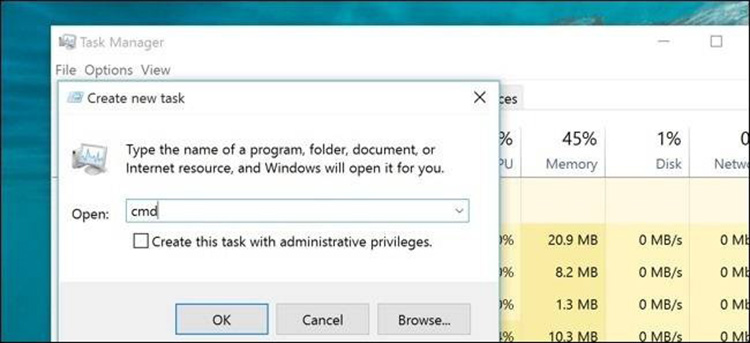
Ngoài các phần mềm hỗ trợ, bạn cũng có thể sử dụng lệnh WMIC trong Command Prompt để nhanh chóng kiểm tra tình trạng ổ cứng laptop mà không cần cài đặt thêm công cụ bên ngoài.
- Mở CMD: Windows + R > Gõ “cmd”
- Nhập lệnh: wmic diskdrive get model,status
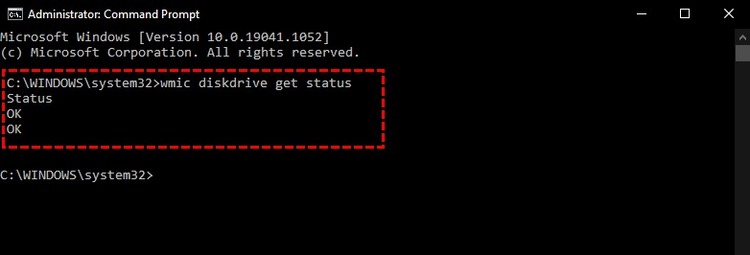
- Nếu kết quả hiện “OK” là ổ cứng đang tốt, nếu hiện “BAD” cần kiểm tra sâu hơn.
Kiểm tra SMART Status qua phần mềm hoặc BIOS
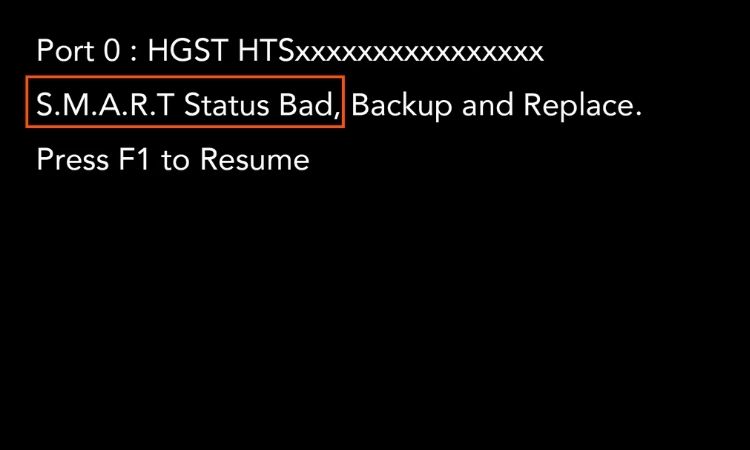
SMART là hệ thống giám sát ổ cứng được tích hợp sẵn, ghi lại tất cả hành vi bất thường và cảnh báo trước khi ổ hỏng. Cho kết quả tương đối chính xác về lỗi ổ cứng trong quá khứ, số lần lỗi đầu từ, lỗi ghi/đọc, thời gian hoạt động… Lưu ý, nếu thấy dòng “SMART Status: BAD”, nên thay ổ cứng càng sớm càng tốt.
Cách thực hiện:
- Dùng phần mềm như Hard Disk Sentinel, HDDScan.
- Hoặc vào BIOS (F2/F10/Delete khi khởi động) > Tìm phần SMART Monitoring (nếu có).
Dùng lệnh CHKDSK để kiểm tra và sửa lỗi
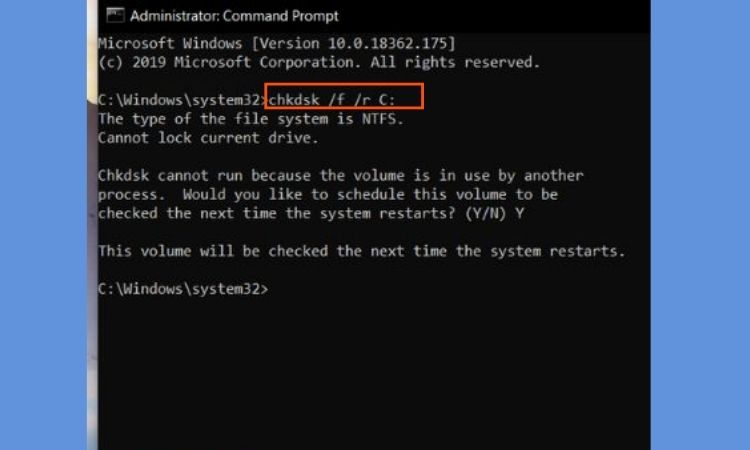
Đây là công cụ tích hợp sẵn trong Windows, dễ dùng, không cần cài thêm gì. Hiệu quả trong việc sửa lỗi nhỏ, tăng độ ổn định cho hệ điều hành. Khi áp dụng cách kiểm tra ổ cứng laptop còn tốt hay không bằng lệnh CHKDSK, hệ thống sẽ kiểm tra toàn bộ file và sector trên ổ đĩa. Nếu phát hiện lỗi logic hoặc bad sector nhẹ, công cụ sẽ tự động sửa hoặc cô lập vùng hỏng để tránh ảnh hưởng đến dữ liệu.
Cách thực hiện:
- Nhấn phím Windows, gõ CMD, chuột phải > chọn Run as administrator.
- Gõ lệnh: chkdsk C: /f /r > Enter.
- Nếu được yêu cầu, chọn Y để quét sau khi khởi động lại.
Kiểm tra qua File Explorer
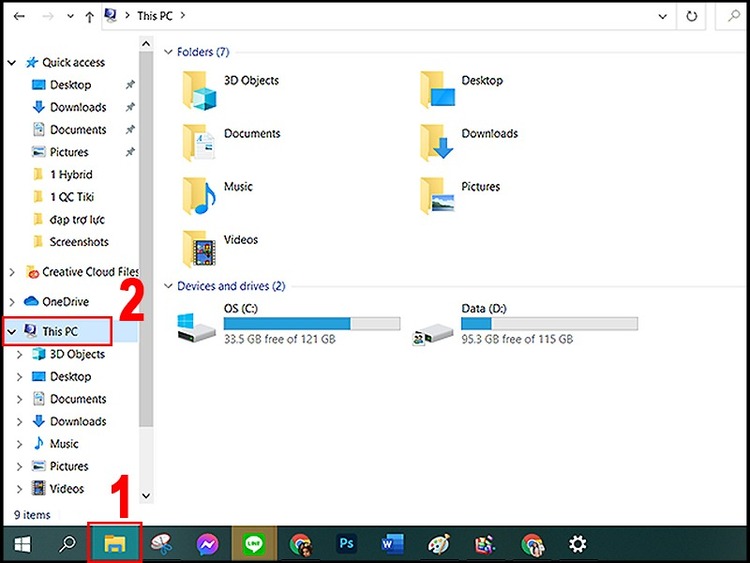
- Mở File Explorer > Chọn This PC > Nhấp chuột phải ổ đĩa > Properties
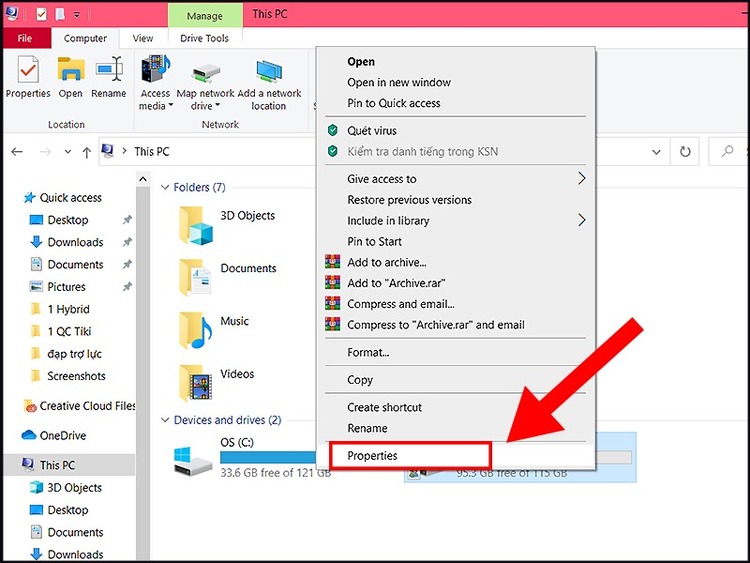
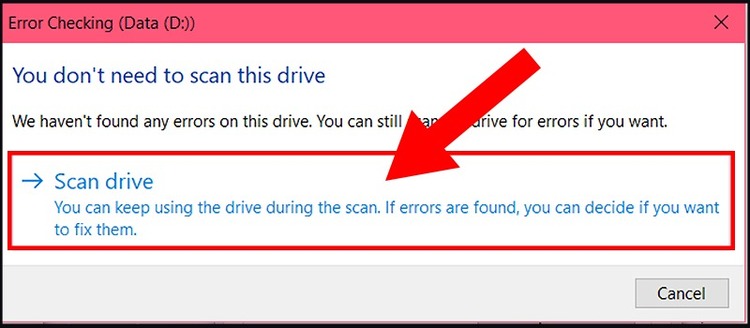
- Sau đó chọn Tab Tools > Click Check > Chọn Scan drive
Quan sát các dấu hiệu bất thường trong quá trình sử dụng
Các hiện tượng trên có thể phản ánh sự suy giảm tốc độ truy xuất ngẫu nhiên (random I/O), thường bắt nguồn từ bad sector hoặc bảng phân vùng bị lỗi. Đây là chỉ báo ban đầu đáng tin cậy về tình trạng ổ cứng xuống cấp. Các triệu chứng trên thường là dấu hiệu đầu tiên khi ổ cứng bắt đầu gặp lỗi nhẹ. Khi sử dụng máy bạn nên để ý:
- Máy khởi động lâu hơn trước.
- Thường xuyên bị treo hoặc đơ khi mở file hoặc chạy ứng dụng.
- File bị lỗi, không mở được dù trước đó bình thường.
- Xuất hiện thông báo “Corrupted File” hoặc “Disk Error”.

Kiểm tra bằng CrystalDiskInfo
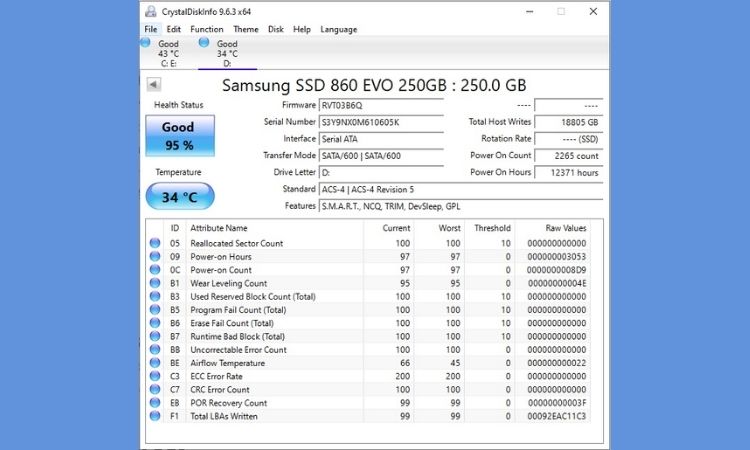
CrystalDiskInfo đọc thông tin từ SMART, hệ thống tự giám sát của ổ cứng. Nó hiển thị tình trạng tổng thể, tuổi thọ, nhiệt độ, lỗi đã từng xảy ra. Giao diện dễ hiểu, phù hợp người không chuyên.
Cách thực hiện: Tải miễn phí từ trang chính thức: https://crystalmark.info. Sau đó bạn vào cài đặt > mở phần mềm > xem cột:
- Health Status: Đánh giá tổng thể ổ cứng (Good: OK, Caution: sao lưu, theo dõi, Bad: thay ổ)
- Temperature: Nhiệt độ hoạt động > 55°C: kiểm tra tản nhiệt
- Power-on Count: Số lần ổ được bật Số cao = ổ đã cũ, cần lưu ý
Kiểm tra âm thanh từ ổ cứng
Ổ cứng cơ học phát ra tiếng động lạ thường do lỗi đầu từ, lệch đĩa hoặc trục quay bị mòn. Đây là lỗi phần cứng nghiêm trọng, không thể khắc phục bằng phần mềm và có nguy cơ mất dữ liệu hoàn toàn nếu không xử lý kịp thời. Vì vậy, việc nhận biết dấu hiệu này là một trong những cách kiểm tra ổ cứng laptop còn tốt hay không mà bạn không nên bỏ qua.
Cách thực hiện: Trong môi trường yên tĩnh, lắng nghe ổ cứng khi khởi động hoặc sao chép dữ liệu lớn. Ghi nhận âm thanh lạ như “lạch cạch”, “rít”, hoặc “bập bềnh”.
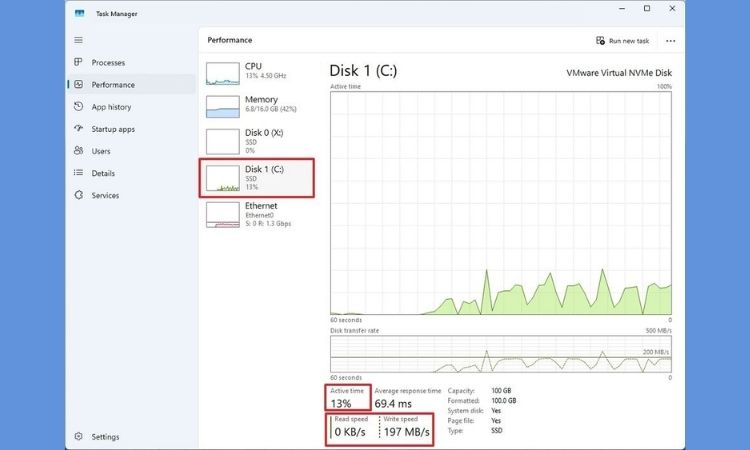
Kiểm tra hiệu năng ổ đĩa qua Task Manager
Việc ổ đĩa hoạt động liên tục 100% hoặc có thời gian phản hồi cao (high response time) trong khi không có tác vụ lớn đang chạy thường phản ánh sự bất ổn ở mức phần cứng hoặc hệ thống file bị phân mảnh nặng.
Cách thực hiện:
- Nhấn Ctrl + Shift + Esc > chọn tab Performance > chọn Disk.
- Chỉ số cần quan tâm: % hoạt động, tốc độ đọc/ghi.
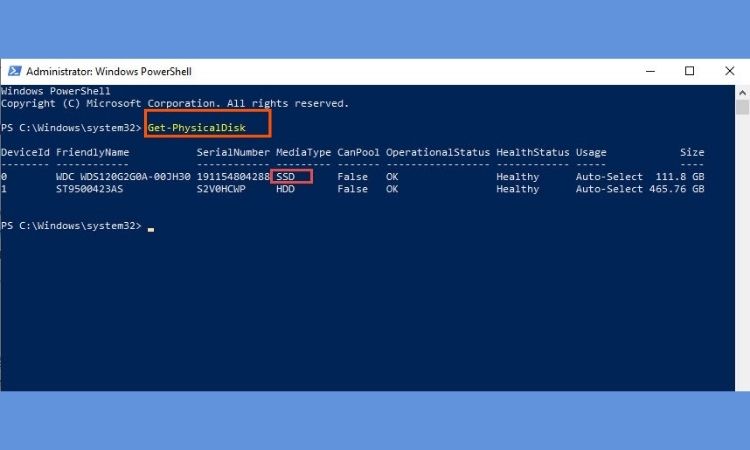
Dùng PowerShell để kiểm tra HealthStatus
Câu lệnh này truy xuất trực tiếp lớp vật lý của ổ cứng qua Windows Management Instrumentation (WMI), phản ánh rõ ràng trạng thái tổng thể (Healthy/Unhealthy). Đây là một trong những cách kiểm tra ổ cứng laptop còn tốt hay không nhanh, nhẹ và chính xác mà không cần cài đặt thêm phần mềm.
Cách thực hiện:
- Mở PowerShell (Admin).
- Nhập lệnh: Get-PhysicalDisk | Select MediaType, Size, SerialNumber, HealthStatus.
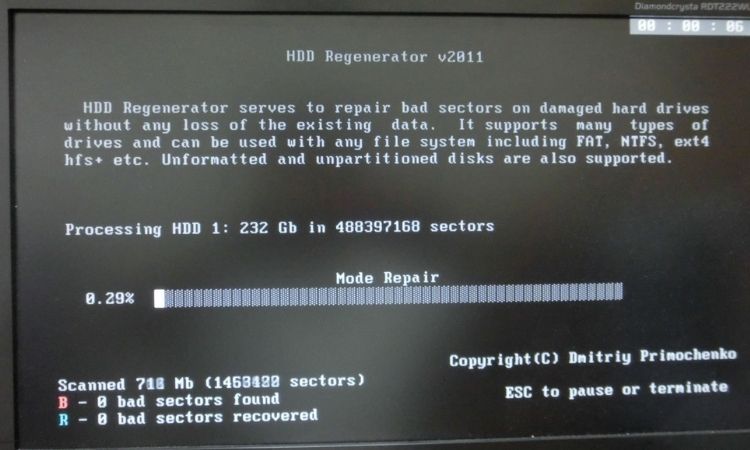
Dùng phần mềm chuyên sâu HDD Regenerator hoặc Victoria
Những phần mềm này cho phép kiểm tra vật lý ổ cứng rất chi tiết, thích hợp khi bạn đã thấy dấu hiệu rõ ràng và cần xác định mức độ hư hỏng. Dành cho người dùng có kỹ thuật hoặc khi cần khôi phục dữ liệu. Phần mềm phân tích sâu từng sector trên ổ cứng, phát hiện và thậm chí khôi phục bad sector nhẹ.
Tính năng nổi bật:
- Quét từng sector, kiểm tra và sửa lỗi bad sector.
- Cho phép xem bản đồ lỗi theo từng vùng của ổ.
Cách làm: Dùng phần mềm chạy trong môi trường DOS hoặc Windows để quét từng sector, phát hiện và phân loại vùng lỗi (bad sector, unstable sector, slow read).
 Kết hợp nhiều cách kiểm tra ổ cứng laptop còn tốt hay không sẽ giúp bạn đánh giá chính xác tình trạng thiết bị. Đừng chờ đến khi laptop hỏng mới kiểm tra – hãy chủ động bảo vệ dữ liệu từ hôm nay.
Mẹo giúp ổ cứng laptop bền hơn
- Vệ sinh laptop định kỳ: Việc vệ sinh máy thường xuyên giúp hạn chế bụi bẩn tích tụ, cải thiện khả năng tản nhiệt và giảm nguy cơ ổ cứng HDD bị trầy xước hay phát ra tiếng kêu bất thường khi hoạt động.
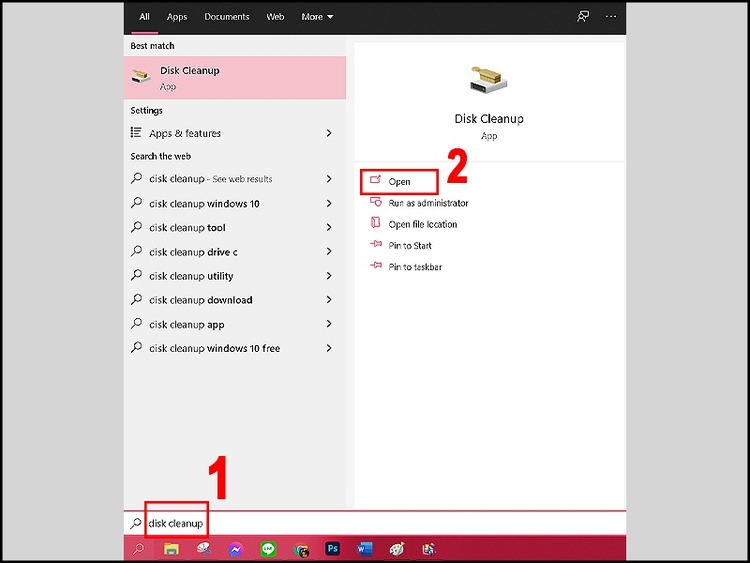
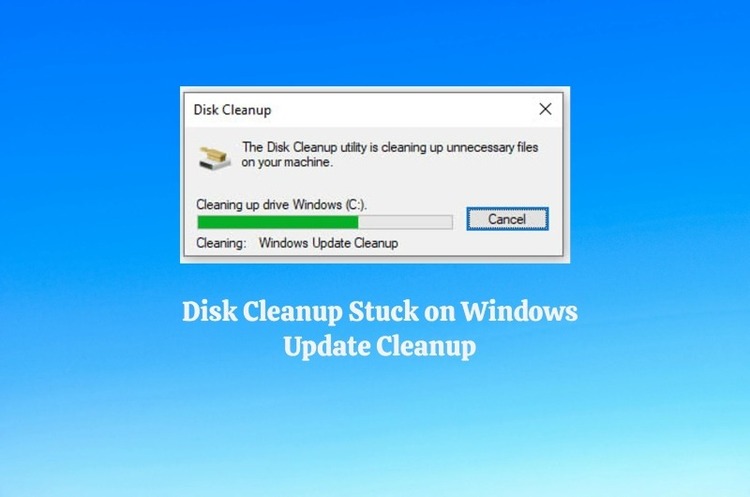
- Dọn dẹp ổ cứng thường xuyên: Xóa các tệp tạm và rác hệ thống sẽ giúp tránh tình trạng phân mảnh, giúp ổ cứng hoạt động mượt mà hơn. Bạn có thể mở Disk Cleanup bằng cách nhấn Windows + S, tìm kiếm “Disk Cleanup”, chọn ổ đĩa và bắt đầu dọn dẹp.
Hy vọng với những cách kiểm tra ổ cứng laptop còn tốt hay không mà Care Center chia sẻ, bạn có thể chủ động phát hiện lỗi, bảo vệ dữ liệu và giúp laptop hoạt động ổn định lâu dài.
Đọc thêm:
- Hướng dẫn cách thay ổ cứng laptop dễ dàng thực hiện ngay tại nhà
- Thay ổ cứng laptop có mất dữ liệu không? Nên thay ở đâu uy tín?
- 10 Phần mềm kiểm tra sức khỏe ổ cứng SSD, HDD chính xác nhất hiện tại
- Hướng dẫn test, kiểm tra tốc độ ổ cứng với CrystalDiskMark dễ dàng
Địa chỉ Trung tâm bảo hành Care Center
119 Chu Văn An, P.Bình Thạnh, Tp. HCM
947 Quang Trung, P.An Hội Tây, Tp. HCM
1247 Đ.3/2, P.Minh Phụng, Tp. HCM






