



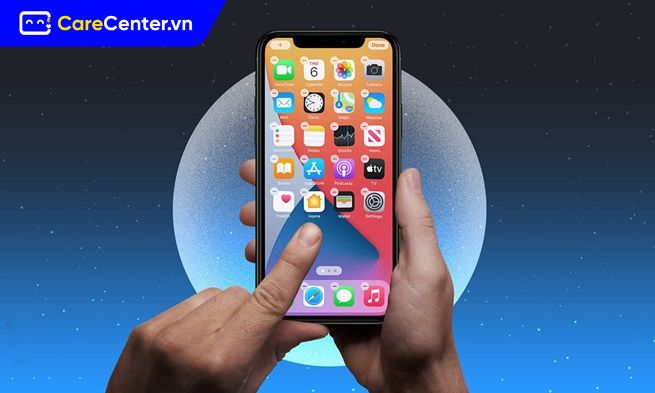
Cách test cảm ứng iPhone là một bước quan trọng mà người dùng cần thực hiện trước khi quyết định mua một chiếc iPhone, đặc biệt là khi lựa chọn máy cũ. Một màn hình cảm ứng hoạt động ổn định và nhạy bén sẽ giúp bạn dễ dàng thực hiện các tác vụ hàng ngày như lướt web, nhắn tin hay chơi game. Trong bài viết này, Care Center sẽ hướng dẫn bạn những cách test cảm ứng iPhone đơn giản và hiệu quả nhất.
Xem nhanh
Tại sao cần test cảm ứng trên iPhone?
Màn hình cảm ứng là bộ phận thiết yếu trên iPhone, đóng vai trò quan trọng trong việc tương tác của người dùng. Ngay cả khi bạn mua một chiếc iPhone mới, vẫn có khả năng gặp phải lỗi cảm ứng. Chính vì vậy, việc kiểm tra cảm ứng kỹ lưỡng trước khi mua là vô cùng quan trọng, đặc biệt là khi bạn lựa chọn iPhone cũ, dưới đây là một số lý do quan trọng để test cảm ứng iPhone:
- Phát hiện lỗi cảm ứng: Việc kiểm tra giúp bạn kịp thời phát hiện các lỗi như liệt cảm ứng, loạn cảm ứng, điểm chết cảm ứng, từ đó giúp bạn tránh mua phải máy lỗi.
- Đảm bảo trải nghiệm sử dụng tốt: Cảm ứng nhạy và mượt mà sẽ mang đến trải nghiệm sử dụng iPhone tốt nhất cho bạn.
- Tiết kiệm chi phí sửa chữa: Thay kính cảm ứng iPhone là một dịch vụ tốn kém, nhất là những series mới. Do đó, việc kiểm tra các lỗi cảm ứng thận trọng trước khi mua sẽ giúp bạn tránh được khoản chi phí này.
4 Cách test cảm ứng iPhone đơn giản và nhanh chóng
Để test cảm ứng màn hình iPhone một cách nhanh chóng và chính xác, bạn có thể tham khảo một số cách thực hiện sau đây:
Test cảm ứng iPhone
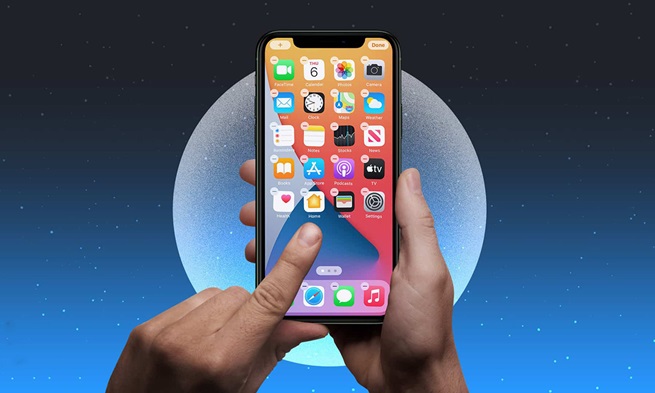
Một trong những cách đơn giản nhất để kiểm tra cảm ứng là giữ một biểu tượng trên màn hình. Bạn chỉ cần nhấn giữ vào biểu tượng bất kỳ cho đến khi biểu tượng xuất hiện dấu “–” ở góc trên rồi di chuyển biểu tượng đó khắp màn hình. Nếu biểu tượng rơi ra ở một điểm nào đó, có khả năng cảm ứng tại điểm đó đã bị hỏng.
Để kiểm tra kỹ hơn, hãy mở ứng dụng Ghi chú, chọn biểu tượng bút viết và vẽ một đường trên màn hình tại vị trí bạn nghi ngờ có vấn đề. Nếu thấy đường vẽ bị đứt đoạn ở chỗ nào, đó có thể là điểm chết cảm ứng.
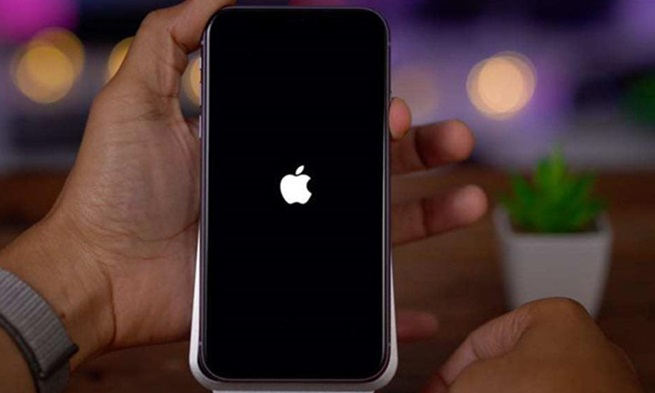
Một cách khác để kiểm tra là khởi động lại iPhone. Khi logo Apple xuất hiện trên nền đen, quan sát xem có điểm nào hiển thị màu khác như xanh, đỏ, tím, hoặc vàng. Đây là dấu hiệu của cảm ứng bị hỏng, thường xảy ra do thiết bị bị rơi, tiếp xúc với nước, hoặc bị tác động mạnh.
Ngoài ra, khi sử dụng thiết bị, nếu bạn chọn ứng dụng này nhưng máy lại mở một ứng dụng khác, đó cũng có thể là dấu hiệu màn hình bị liệt cảm ứng.
Kiểm tra ám màn trên iPhone
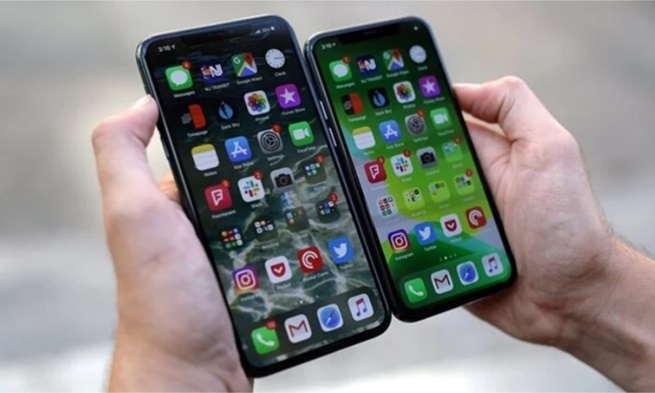
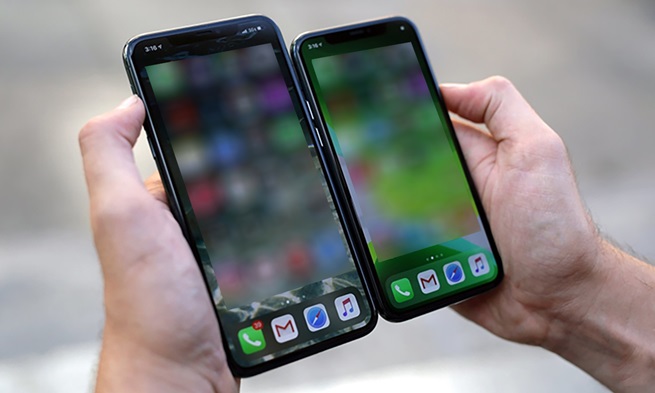
Ám màn là hiện tượng mà màn hình iPhone bị ngả màu, thường là ám vàng, ám xanh, hoặc ám hồng. Nếu màn hình chỉ ngả màu nhẹ, đó có thể là sự khác biệt giữa các tấm nền hoặc do lớp keo màn hình chưa khô hoàn toàn, không phải lỗi. Tuy nhiên, nếu màu ám nặng, có thể màn hình đã gặp vấn đề.
Để kiểm tra, bạn có thể so sánh hai chiếc iPhone bằng cách mở Cài đặt và tăng độ sáng màn hình lên mức cao nhất. Nếu có ám màn, bạn sẽ dễ dàng nhận thấy sự khác biệt về màu sắc giữa hai thiết bị. Hiện tượng này cũng có thể được kiểm tra bằng cách quan sát màn hình dưới ánh sáng mạnh.
Cách kiểm tra hở sáng màn hình iPhone
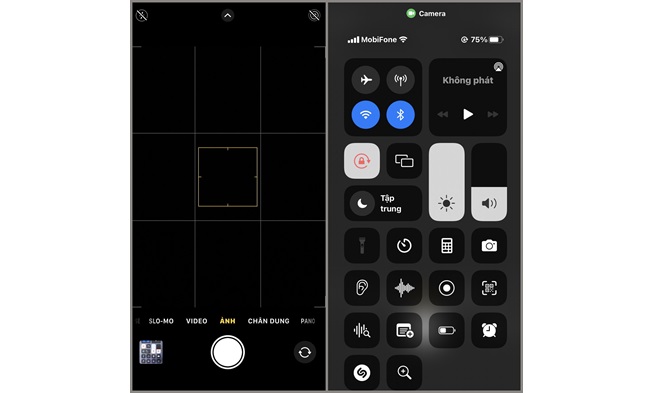
Lỗi hở sáng xảy ra khi ánh sáng từ đèn nền màn hình rò rỉ ra ngoài, thường thấy ở các dòng iPhone sử dụng màn hình LCD. Nguyên nhân chủ yếu là do quá trình lắp ráp màn hình không chính xác.
Để cách test cảm ứng iPhone hở sáng, các bạn hãy mở một bức hình nền màu đen trên màn hình, sau đó che lại ống kính camera và chụp một tấm ảnh. Tăng độ sáng màn hình lên tối đa và kiểm tra các cạnh của màn hình xem có ánh sáng nào rò rỉ không. Hiện tượng này nếu xuất hiện rõ rệt cho thấy màn hình có lỗi hở sáng.
Cách phân biệt màn hình zin và màn hình lô
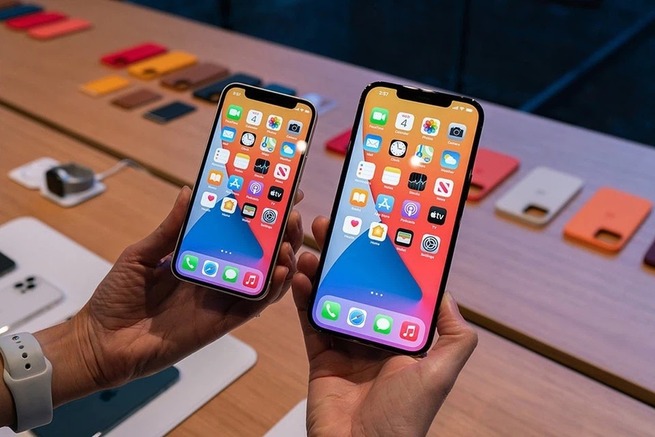
Để phân biệt nhanh giữa màn hình zin (chính hãng) và màn hình lô (kém chất lượng), một trong những cách đơn giản nhất là tăng độ sáng màn hình lên tối đa và so sánh màu sắc hiển thị giữa hai màn hình.
Màn hình lô thường có màu sắc kém trong trẻo và độ sáng thấp hơn so với màn hình zin. Khi bạn so sánh màu sắc của các màn hình, màn hình zin sẽ hiển thị rõ ràng và sắc nét hơn nhiều.
Cách test màu màn hình iPhone
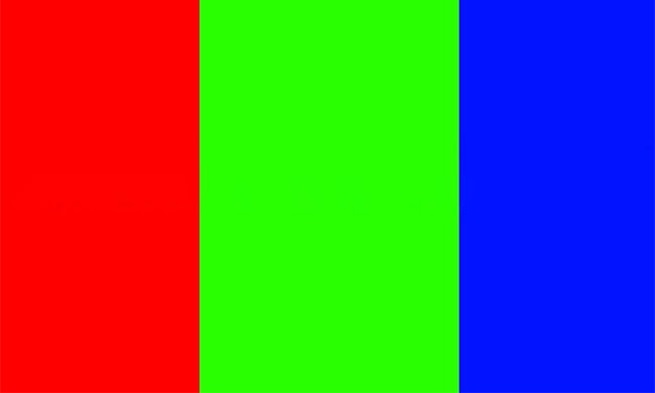
Việc kiểm tra màu màn hình cũng rất quan trọng để đảm bảo chất lượng hiển thị. Bạn có thể test màu bằng cách mở Youtube, tìm kiếm video có nội dung “test màn hình LCD” hoặc “test màn hình iPhone”. Khi video chạy, bạn có thể quan sát các dải màu khác nhau để kiểm tra xem có điểm bất thường nào về màu sắc không.
Ngoài ra, việc quan sát độ mượt của video cũng có thể giúp kiểm tra kết nối Wi-Fi của iPhone có ổn định hay không. Nếu video giật, lag, đó có thể là dấu hiệu của kết nối Wi-Fi yếu hoặc thiết bị gặp vấn đề.
Với những cách test cảm ứng iPhone mà Care Center đã chia sẻ trên đây, hy vọng bạn sẽ tự tin hơn trong việc lựa chọn cho mình một chiếc iPhone ưng ý và đảm bảo chất lượng sử dụng tốt nhất. Ngoài việc kiểm tra cảm ứng, bạn cũng nên kiểm tra tổng thể các phần cứng và tính năng khác trên máy để đảm bảo thiết bị hoạt động mượt mà nhất. Nếu còn bất kỳ thắc mắc gì liên quan đến việc test cảm ứng iPhone, đừng ngần ngại liên hệ với Care Center để được giải đáp chi tiết hơn nhé các bạn!
Đọc thêm:
- Màn hình iPhone bị chảy mực có lan không? Cách xử lý hiệu quả
- 6 Cách fix lỗi màn hình iPhone bị phóng to hiệu quả ai cũng làm được
- Hướng dẫn cách sửa màn hình iPhone bị vàng hiệu quả nhất
- Nguyên nhân màn hình iPhone bị tối, cách khắc phục hiệu quả nhất 2026
Địa chỉ Trung tâm bảo hành Care Center
64 Đ.Bạch Đằng, P.Bình Thạnh, Tp. HCM
947 Quang Trung, P.An Hội Tây, Tp. HCM
1247 Đ.3/2, P.Minh Phụng, Tp. HCM
121 Chu Văn An, P.Bình Thạnh, TP. HCM





