



Cách xóa bộ nhớ tạm trên Samsung là một trong những thao tác đơn giản nhưng vô cùng hữu ích giúp bạn bảo vệ quyền riêng tư, tăng hiệu suất thiết bị và giải phóng phần nào dung lượng lưu trữ. Trên các dòng điện thoại Samsung, bộ nhớ tạm (hay còn gọi là Clipboard) là nơi lưu trữ tạm thời những đoạn văn bản bạn sao chép trong quá trình sử dụng. Mặc dù các thông tin này có thể nhỏ, nhưng nếu để lâu hoặc rơi vào tay người khác, chúng có thể ảnh hưởng đến quyền riêng tư của bạn. Trong bài viết này, Care Center sẽ bật mí 3+ cách đơn giản để xóa bộ nhớ tạm trên điện thoại Samsung mà ai cũng có thể thực hiện.
Xem nhanh
Bộ nhớ tạm (Clipboard) là gì?
Trước khi đi vào chi tiết các bước, hãy cùng tìm hiểu sơ lược về khái niệm bộ nhớ tạm Clipboard. Đây là một vùng lưu trữ tạm thời trong hệ điều hành Android, dùng để ghi nhớ dữ liệu bạn vừa sao chép, bao gồm văn bản, liên kết, hoặc thậm chí hình ảnh. Khi bạn thực hiện thao tác Sao chép (Copy), nội dung sẽ được lưu tại đây và có thể được Dán (Paste) vào vị trí bất kỳ sau đó.

Tuy nhiên, trên các thiết bị Samsung, vùng lưu trữ tạm này không hiển thị công khai dưới dạng thư mục nên nhiều người dùng không biết cách truy cập hay xóa dữ liệu đã lưu tại đó. Dù dữ liệu này sẽ tự động bị thay thế khi bạn sao chép nội dung mới hoặc khởi động lại máy, nhưng nếu bạn muốn xóa ngay để đảm bảo an toàn thông tin, bạn cần biết các thao tác cụ thể.
Tại sao nên xóa bộ nhớ tạm trên điện thoại Samsung?
Dưới đây là một số lý do bạn nên định kỳ xóa bộ nhớ tạm trên thiết bị của mình:
- Bảo mật thông tin cá nhân: Bộ nhớ tạm có thể chứa những đoạn văn bản nhạy cảm như mật khẩu, mã OTP, tin nhắn riêng tư,… Việc xóa sẽ giúp bạn tránh bị lộ thông tin nếu người khác sử dụng điện thoại.
- Giải phóng tài nguyên: Mặc dù không chiếm quá nhiều bộ nhớ, nhưng việc xóa clipboard giúp thiết bị hoạt động mượt mà hơn, đặc biệt trên các thiết bị cũ.
- Tránh bị dán nhầm nội dung: Nếu bạn thường xuyên sao chép nhiều đoạn văn bản, clipboard cũ có thể khiến bạn dán nhầm thông tin không mong muốn.
- Quản lý dữ liệu dễ hơn: Với một clipboard sạch sẽ, bạn sẽ chủ động hơn khi thao tác copy-paste nội dung.
Cách xóa bộ nhớ tạm trên Samsung đơn giản nhất
Dùng thao tác sao chép mới
Dùng thao tác sao chép mới là cách đơn giản và phổ biến nhất để xóa nội dung đang lưu trong bộ nhớ tạm trên điện thoại Samsung, các bạn có thể thực hiện theo các bước dưới đây:
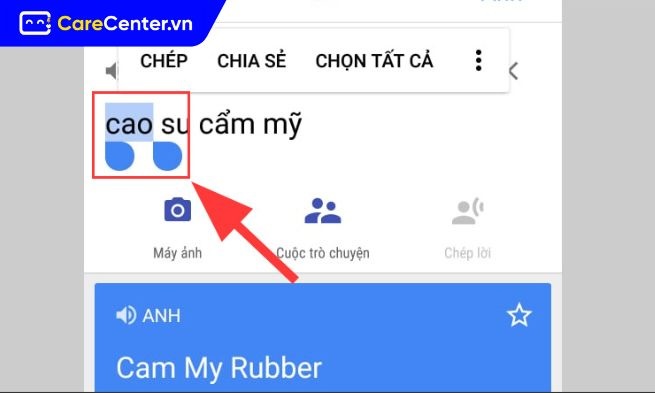
Bước 1: Nhấn và giữ vào bất kỳ đoạn văn bản nào bạn muốn sao chép. Màn hình sẽ hiển thị vùng văn bản được đánh dấu.
 Bước 2: Di chuyển các tay cầm để chọn đúng đoạn văn bản cần thiết > Nhấn vào Sao chép.

Khi bạn thực hiện thao tác sao chép một nội dung mới, hệ thống sẽ tự động thay thế nội dung cũ trên clipboard bằng đoạn mới vừa sao chép. Nhờ vậy, dữ liệu cũ được loại bỏ một cách gián tiếp.
Lưu ý: Trước khi sao chép mới, hãy đảm bảo bạn đã dán nội dung cũ vào nơi cần lưu trữ nếu nó quan trọng, vì thao tác này sẽ khiến thông tin trước đó biến mất hoàn toàn.
Xoá bộ nhớ tạm bằng bàn phím Samsung
Nếu bạn sử dụng bàn phím mặc định của Samsung, bạn có thể xóa clipboard dễ dàng qua cách xóa bộ nhớ tạm trên Samsung sau:
Bước 1: Mở một ứng dụng bất kỳ có thể nhập văn bản như Tin nhắn, Ghi chú hoặc Trình duyệt.
Bước 2: Khi bàn phím xuất hiện, nhấn vào biểu tượng mũi tên xuống ở góc trên bên phải bàn phím > Chọn mục Bộ nhớ tạm (Clipboard).
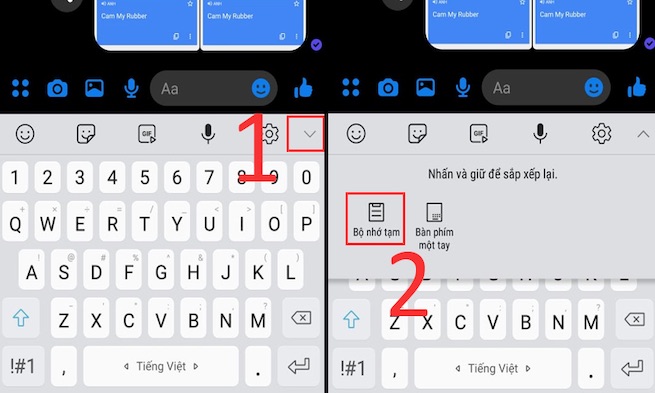 Bước 3: Nhấn giữ vào đoạn nào bạn muốn xóa > Chọn Xóa khỏi bộ nhớ tạm. Nếu muốn xóa tất cả, chọn XÓA TẤT CẢ để dọn sạch clipboard ngay lập tức.
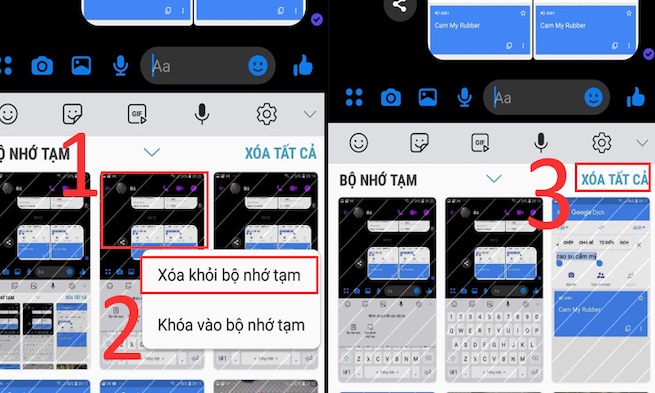
Cách này không chỉ giúp bạn chủ động kiểm soát thông tin sao chép mà còn đảm bảo không ai có thể xem lại những đoạn văn bản bạn đã sử dụng trước đó.
Xóa bộ nhớ tạm trên Samsung bằng ứng dụng của bên thứ ba
Ngoài các cách xóa bộ nhớ tạm trên Samsung thủ công, bạn cũng có thể dùng các ứng dụng bàn phím nâng cao như SwiftKey để quản lý và xóa clipboard dễ dàng hơn.
Bước 1: Tải và cài đặt ứng dụng SwiftKey Keyboard từ CH Play.
Bước 2: Vào phần Cài đặt > Ngôn ngữ và bàn phím > Chọn SwiftKey làm bàn phím mặc định.
 Bước 3: Mở bàn phím SwiftKey trong một ứng dụng soạn thảo > Nhấn vào biểu tượng clipboard (thường nằm ở góc trên bên trái) > Trượt mục bảng ghi tạm để Xoá.

Đặc biệt, SwiftKey còn cho phép bạn ghim nội dung quan trọng để tránh bị xóa tự động sau một giờ, điều rất hữu ích với người thường xuyên sử dụng clipboard.
Khởi động lại điện thoại Samsung để xóa bộ nhớ tạm
Khi bạn khởi động lại (Restart) thiết bị Samsung, toàn bộ bộ nhớ tạm Clipboard sẽ được hệ thống tự động làm mới và xóa sạch, bạn có thể thực hiện bằng cách:
- Nhấn giữ nút nguồn trên điện thoại Samsung của bạn > Chọn Khởi động lại.
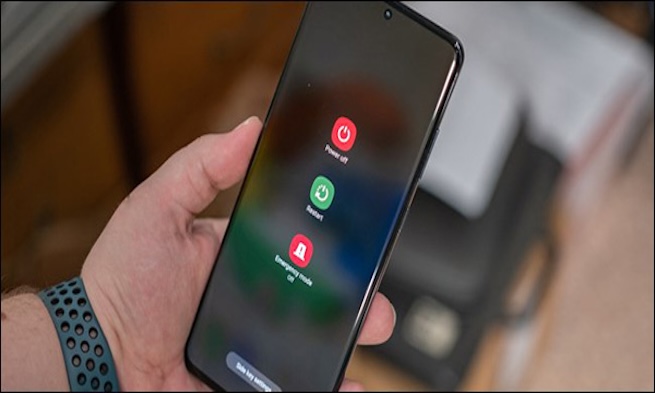
- Sau khi máy khởi động lại, thử dán (Paste) nội dung đã copy trước đó, bạn sẽ thấy nó không còn tồn tại nữa.
Lưu ý: Cách này không thực tế nếu bạn cần xóa nhiều lần/ngày, nhưng vẫn là một giải pháp hữu ích trong một số tình huống khẩn cấp hoặc khi bạn không thể truy cập bàn phím hay app bên thứ ba.
Một số mẹo nhỏ khi quản lý bộ nhớ tạm
Dưới đây là một số mẹo nhỏ bạn nên áp dụng khi quản lý bộ nhớ tạm trên điện thoại Samsung để sử dụng thiết bị hiệu quả và an toàn hơn:
- Không sao chép nội dung quan trọng như mật khẩu hoặc mã OTP trừ khi thực sự cần thiết.
- Ghim văn bản thường dùng nếu bạn dùng SwiftKey để không bị xóa nhầm.
- Xóa clipboard định kỳ mỗi tuần hoặc mỗi khi sử dụng xong các nội dung quan trọng.
- Tránh để người khác sử dụng thiết bị khi bạn chưa xóa bộ nhớ tạm nếu thông tin bạn sao chép mang tính riêng tư.
Cách xóa bộ nhớ tạm trên Samsung là một kỹ năng nhỏ nhưng rất cần thiết để bạn kiểm soát thông tin cá nhân và giữ cho thiết bị luôn hoạt động mượt mà. Dù là bạn sử dụng bàn phím mặc định hay ứng dụng của bên thứ ba, chỉ với vài thao tác đơn giản, bạn đã có thể đảm bảo quyền riêng tư của mình và giải phóng một phần bộ nhớ hệ thống. Hãy thường xuyên kiểm tra và dọn dẹp clipboard của bạn để sử dụng điện thoại hiệu quả và an toàn hơn mỗi ngày.
Đọc thêm:
- 5 Cách giải phóng dung lượng trên điện thoại Samsung cực dễ
- Hướng dẫn khắc phục thanh điều hướng Samsung bị lỗi hiệu quả
- Mẹo khắc phục điện thoại Samsung bị nóng và nhanh hết pin hiệu quả
- Mẹo khắc phục điện thoại Samsung bị mất tiếng hiệu quả nhất
Địa chỉ Trung tâm bảo hành Care Center
64 Đ.Bạch Đằng, P.Bình Thạnh, Tp. HCM
947 Quang Trung, P.An Hội Tây, Tp. HCM
1247 Đ.3/2, P.Minh Phụng, Tp. HCM
121 Chu Văn An, P.Bình Thạnh, TP. HCM





