• Tin công nghệ
    • Di động
    • Máy tính
    • Máy tính bảng
  • Tin thị trường
    • Tin Tức Apple
    • Tin Tức Android
  • Thủ thuật – Mẹo
    • Android – iOS
    • Đồng hồ thông minh
    • Laptop – Macbook – Tablet
    • Tin học văn phòng
    • Ứng dụng
  • Lỗi thường gặp
    • Lỗi trên iOS
    • Lỗi trên Android
Không có kết quả
Xem tất cả kết quả
  • Tin công nghệ
    • Di động
    • Máy tính
    • Máy tính bảng
  • Tin thị trường
    • Tin Tức Apple
    • Tin Tức Android
  • Thủ thuật – Mẹo
    • Android – iOS
    • Đồng hồ thông minh
    • Laptop – Macbook – Tablet
    • Tin học văn phòng
    • Ứng dụng
  • Lỗi thường gặp
    • Lỗi trên iOS
    • Lỗi trên Android
Không có kết quả
Xem tất cả kết quả
Không có kết quả
Xem tất cả kết quả

Trang chủ » Thủ thuật - Mẹo » Android - iOS » Cập nhật iOS mất bao nhiêu thời gian, mẹo xử lý khi cập nhật bị treo máy

Cập nhật iOS mất bao nhiêu thời gian, mẹo xử lý khi cập nhật bị treo máy

Cập nhật iOS mất bao nhiêu thời gian

Linh Trúc Bởi Linh Trúc
10/08/2025
in Android - iOS
0
cập nhật ios mất bao nhiêu thời gian
418
VIEWS
Share on FacebookShare on Twitter

Cập nhật iOS mất bao nhiêu thời gian luôn là thắc mắc hàng đầu của người dùng iPhone mỗi khi Apple tung ra phiên bản hệ điều hành mới. Việc cập nhật không chỉ giúp tăng hiệu năng và độ ổn định của thiết bị mà còn vá các lỗ hổng bảo mật quan trọng. Trong bài viết này, Care Center sẽ giúp bạn giải đáp các thắc mắc về thời gian cập nhật iOS trong các trường hợp phổ biến, đồng thời nắm được những mẹo xử lý hiệu quả khi iPhone bị treo máy trong lúc nâng cấp phần mềm.

Xem nhanh

  • 1 Cập nhật iOS mất bao nhiêu thời gian trong điều kiện bình thường?
  • 2 Những yếu tố nào ảnh hưởng đến thời gian cập nhật iOS?
    • 2.1 Tốc độ kết nối Internet
    • 2.2 Dung lượng bản cập nhật
    • 2.3 Dòng iPhone bạn đang dùng
    • 2.4 Mức pin và nguồn điện
    • 2.5 Dung lượng bộ nhớ còn trống
  • 3 Mẹo xử lý khi cập nhật iPhone bị treo máy
    • 3.1 Khởi động lại bằng phím cứng
    • 3.2 Cập nhật lại iPhone qua iTunes hoặc Finder
    • 3.3 Dùng phần mềm sửa lỗi iOS
    • 3.4 Mang iPhone đến Care Center để kiểm tra phần cứng
  • 4 Mẹo để cập nhật iOS nhanh chóng và không bị lỗi

Cập nhật iOS mất bao nhiêu thời gian trong điều kiện bình thường?

Thời gian cập nhật iOS không cố định mà phụ thuộc vào nhiều yếu tố như tốc độ mạng, phiên bản iOS cần nâng cấp, dung lượng trống, dòng máy iPhone và tình trạng pin. Tuy nhiên, bạn có thể tham khảo thời gian trung bình cập nhật iOS như sau:

  • Tải bản cập nhật: Khoảng 10 – 20 phút nếu Wi-Fi mạnh và ổn định.
  • Cài đặt và khởi động lại: Khoảng 10 – 30 phút, tùy theo hiệu năng của thiết bị.
  • Tổng thời gian trung bình: Từ 15 – 60 phút cho một lần cập nhật hoàn chỉnh.

Với các bản cập nhật nhỏ (dưới 1GB), thời gian có thể chỉ mất khoảng 15 – 30 phút. Tuy nhiên, nếu bạn đang nâng cấp lên bản iOS mới lớn (ví dụ từ iOS 16 lên iOS 17 hoặc iOS 18), thời gian này có thể kéo dài hơn, đặc biệt với những thiết bị đời cũ.
cập nhật ios mất bao nhiêu thời gian

Những yếu tố nào ảnh hưởng đến thời gian cập nhật iOS?

Để hiểu rõ hơn về việc cập nhật iOS mất bao nhiêu thời gian, bạn cần xét đến một số yếu tố chính dưới đây:

Tốc độ kết nối Internet

Wi-Fi càng nhanh và ổn định thì quá trình tải xuống bản cập nhật càng nhanh. Nếu mạng chập chờn, việc tải có thể bị gián đoạn hoặc mất kết nối, khiến thời gian cập nhật bị kéo dài.
Cập nhật iOS mất bao nhiêu thời gian

Dung lượng bản cập nhật

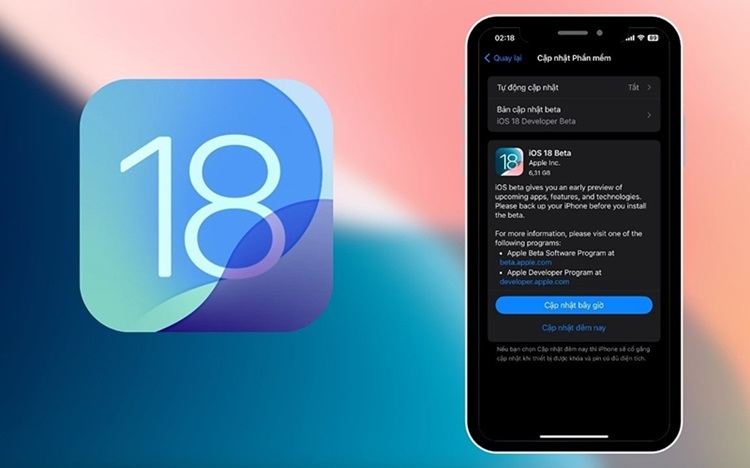
Các bản cập nhật nhỏ chỉ chiếm vài trăm MB, nhưng nếu Apple phát hành bản nâng cấp hệ điều hành chính thức thì dung lượng có thể lên đến 4 – 6GB. Việc tải và cài đặt dung lượng lớn đòi hỏi nhiều thời gian hơn.
Cập nhật iOS mất bao nhiêu thời gian

Dòng iPhone bạn đang dùng

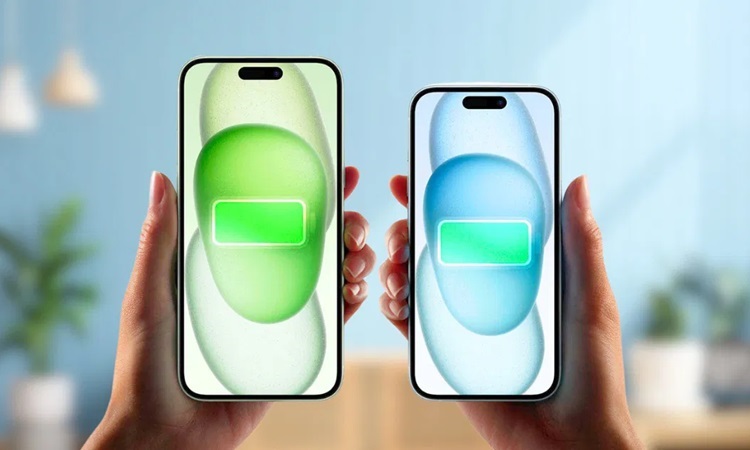
iPhone đời mới như iPhone 15, 16 sẽ có tốc độ xử lý nhanh, nên thời gian cập nhật sẽ rút ngắn. Trong khi đó, iPhone 7, 8 hay XR có thể mất thêm 10 – 20 phút vì chip xử lý cũ và tốc độ đọc/ghi bộ nhớ chậm hơn.
Cập nhật iOS mất bao nhiêu thời gian

Mức pin và nguồn điện

Apple yêu cầu pin từ 50% trở lên hoặc cắm sạc khi tiến hành cập nhật. Nếu không đáp ứng điều kiện này, máy sẽ không cho phép cài đặt hoặc có thể bị gián đoạn giữa chừng, khiến quá trình kéo dài hơn bình thường. Đây cũng là một trong những yếu tố khiến nhiều người thắc mắc cập nhật iOS mất bao nhiêu thời gian, bởi ngoài tốc độ mạng và dung lượng bản cập nhật, tình trạng pin cũng ảnh hưởng trực tiếp đến tổng thời gian nâng cấp.

Mức pin và nguồn điện

Dung lượng bộ nhớ còn trống

Thiết bị gần đầy bộ nhớ sẽ xử lý cập nhật chậm hơn, do cần giải phóng không gian tạm thời và sắp xếp lại dữ liệu. Nếu bộ nhớ trống dưới 2GB, bạn nên dọn dẹp trước khi bắt đầu quá trình cập nhật.

thay pin iphone

Mẹo xử lý khi cập nhật iPhone bị treo máy

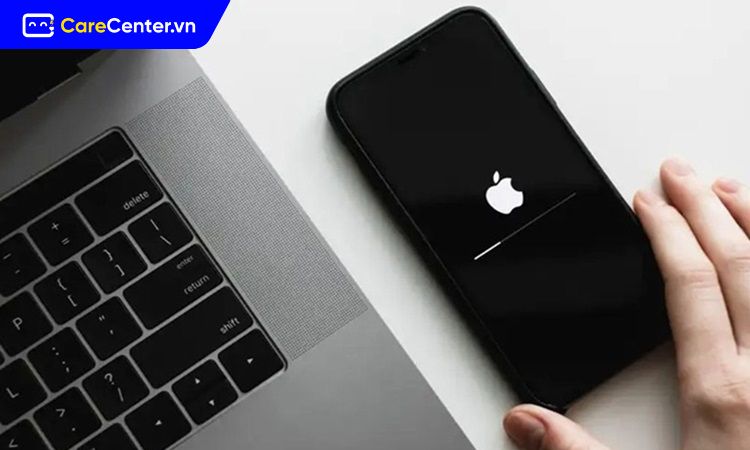
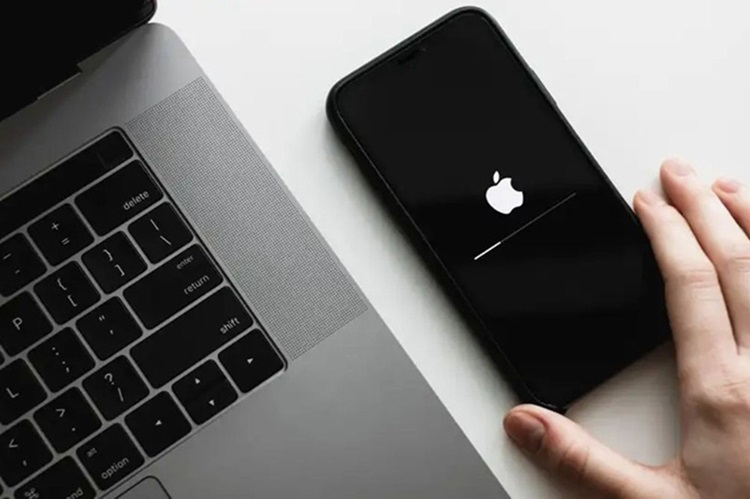
Một số người dùng gặp lỗi treo máy, đứng màn hình hoặc không phản hồi trong quá trình cập nhật iOS. Điều này có thể xảy ra do xung đột phần mềm, mất kết nối mạng, thiếu bộ nhớ hoặc pin yếu. Thông thường, quá trình cập nhật iOS mất bao nhiêu thời gian còn phụ thuộc vào tốc độ mạng, dung lượng bản cập nhật và tình trạng thiết bị. Dưới đây là những cách xử lý tình trạng treo máy khi cập nhật iPhone đơn giản và hiệu quả.

Khởi động lại bằng phím cứng

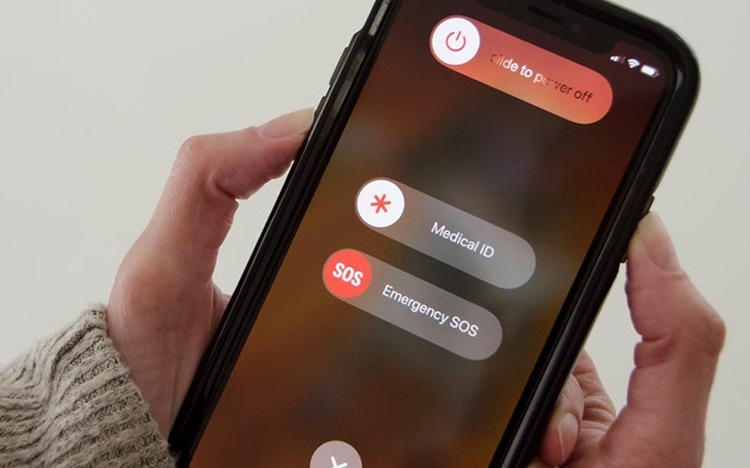
Cách đầu tiên là force restart, tức khởi động lại iPhone bằng tổ hợp phím cứng giúp thiết bị thoát khỏi tình trạng đơ máy hoặc không phản hồi, cụ thể:

  • Đối với iPhone X trở lên: Nhấn nhanh nút Tăng âm lượng, sau đó nhấn nhanh nút Giảm âm lượng, rồi nhấn giữ nút Nguồn cho đến khi thấy logo Apple.
  • Đối với iPhone 7/7 Plus: Nhấn giữ đồng thời nút Nguồn và nút Giảm âm lượng cho đến khi máy khởi động.
  • Đối với iPhone 6s trở xuống: Nhấn giữ nút Nguồn và nút Home cho đến khi logo Apple xuất hiện.
Khởi động lại bằng phím cứng

Cập nhật lại iPhone qua iTunes hoặc Finder

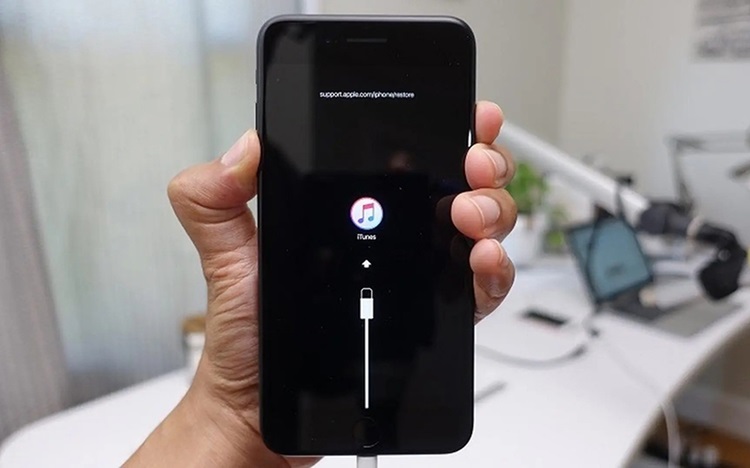
Nếu iPhone bị treo và không phản hồi, hãy kết nối thiết bị với máy tính bằng cáp Lightning và đưa vào chế độ Recovery Mode. Khi iTunes hoặc Finder hiển thị thông báo, chọn Update để cập nhật iOS mà không mất dữ liệu. Nếu không hiệu quả, chọn Restore để khôi phục máy về trạng thái gốc (dữ liệu sẽ bị xóa nếu chưa sao lưu).
Cập nhật lại iPhone qua iTunes hoặc Finder

Dùng phần mềm sửa lỗi iOS

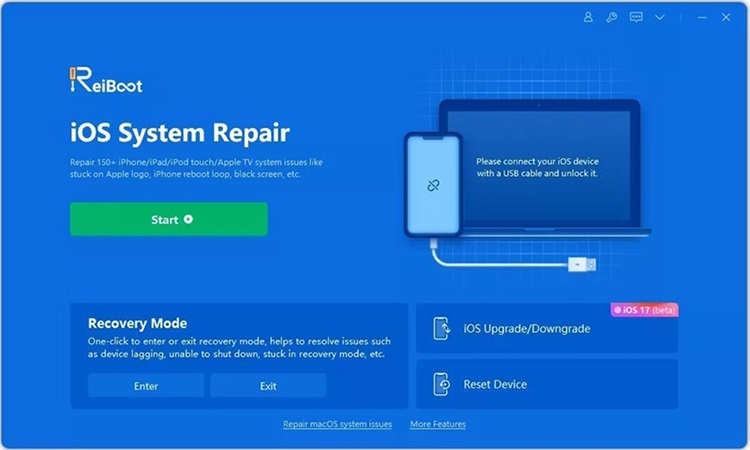
Bạn có thể dùng phần mềm bên thứ ba như Tenorshare ReiBoot, iMyFone Fixppo, Dr.Fone Repair. Các công cụ này hỗ trợ sửa lỗi treo máy, iPhone không phản hồi hoặc thoát khỏi chế độ Recovery nhanh chóng mà không cần thao tác kỹ thuật phức tạp. Đây cũng là giải pháp hữu ích nếu quá trình cập nhật iOS mất bao nhiêu thời gian nhưng diễn ra quá lâu, giúp thiết bị khởi động lại bình thường mà không bị gián đoạn.

Dùng phần mềm sửa lỗi iOS

Mang iPhone đến Care Center để kiểm tra phần cứng

Nếu các giải pháp trên không hiệu quả, hãy mang iPhone đến trung tâm bảo hành chính hãng Apple hoặc đại lý ủy quyền gần nhất. Tại đây, kỹ thuật viên sẽ kiểm tra phần cứng và phần mềm chuyên sâu để khôi phục thiết bị một cách an toàn.

Mang iPhone đến Care Center để kiểm tra phần cứng

Mẹo để cập nhật iOS nhanh chóng và không bị lỗi

Để tránh tình trạng cập nhật iOS bị gián đoạn hoặc treo máy, hãy ghi nhớ những lưu ý sau để đảm bảo quá trình nâng cấp diễn ra suôn sẻ:

  • Sạc pin đầy hoặc cắm sạc khi cập nhật.
  • Kết nối Wi-Fi ổn định, không dùng mạng di động.
  • Giải phóng bộ nhớ, đảm bảo còn ít nhất 2 – 3GB trống.
  • Sao lưu dữ liệu trước khi cập nhật iPhone qua iCloud hoặc iTunes.
  • Không dùng máy khi đang cập nhật để tránh xung đột.

Cập nhật iOS mất bao nhiêu thời gian không có con số cố định, nhưng thông thường sẽ kéo dài từ 15 phút trở lên, tùy thuộc vào tốc độ mạng, dòng iPhone, dung lượng bộ nhớ và mức pin. Hy vọng với những thông tin và mẹo xử lý trong bài viết của Care Center, bạn sẽ không còn lo lắng khi cập nhật iOS và có thể tận hưởng các tính năng mới một cách an toàn và nhanh chóng.

Đọc thêm:

  • Top 9 cách xử lý hiệu quả khi iPhone sập nguồn mở không lên
  • Top 3+ cách hạ iOS 18 xuống 17 không cần máy tính đơn giản nhanh chóng
  • Top 8 cách xử lý điện thoại đang xài tự nhiên tắt nguồn hiệu quả
  • Cách xử lý hiệu quả khi điện thoại iPhone bị nóng và tắt nguồn

Địa chỉ Trung tâm bảo hành Care Center

64 Đ.Bạch Đằng, P.Bình Thạnh, Tp. HCM

947 Quang Trung, P.An Hội Tây, Tp. HCM

1247 Đ.3/2, P.Minh Phụng, Tp. HCM

121 Chu Văn An, P.Bình Thạnh, TP. HCM

Tags: Thủ thuật iOS
Bài trước

Top 3+ cách hạ iOS 18 xuống 17 không cần máy tính đơn giản nhanh chóng

Bài tiếp theo

Hé lộ Realme GT 8 ra mắt vào tháng 10: Màn hình OLED 2K, sạc nhanh 100W

Linh Trúc

Linh Trúc

Với hơn 7 năm trong lĩnh vực công nghệ, mình có kinh nghiệm tìm hiểu lỗi thiết bị, sửa chữa điện thoại – laptop cũng như chia sẻ các thủ thuật sử dụng thực tế. Nội dung các bài viết của mình dựa trên kinh nghiệm kỹ thuật, tập trung phân tích nguyên nhân, hướng dẫn khắc phục lỗi và cung cấp các mẹo hữu ích, giúp người dùng dễ hiểu và áp dụng hiệu quả hơn.

Bài viết liên quan

test loa điện thoại iphone
Thủ thuật iOS

4 Cách test loa điện thoại iPhone đơn giản ai cũng làm được

30/03/2026
ghép nhiều ảnh Live Photos thành một video
Thủ thuật iOS

Cách ghép nhiều ảnh Live Photos thành một video trên iPhone cực nhanh

26/01/2026
giảm dung lượng lưu trữ Apple Music
Thủ thuật iOS

Cách giảm dung lượng lưu trữ Apple Music trên iPhone chỉ trong vài phút

23/01/2026
gỡ bỏ ứng dụng không dùng iphone
Thủ thuật iOS

4 Cách gỡ bỏ ứng dụng không dùng trên iPhone hiệu quả nhất

27/01/2026
cách cập nhật iOS 17 cho iPhone 7 Plus
Thủ thuật iOS

Chi tiết cách cập nhật iOS 17 cho iPhone 7 Plus đơn giản nhanh chóng

13/01/2026
cách bật dynamic island trên ios 26
Android - iOS

Hướng dẫn cách bật Dynamic Island trên iOS 26 cho iPhone dễ dàng

12/01/2026
Bài tiếp theo
Realme GT 8 ra mắt

Hé lộ Realme GT 8 ra mắt vào tháng 10: Màn hình OLED 2K, sạc nhanh 100W

TIN TỨC HOT

  • Mất số điện thoại làm sao đăng nhập VNeID? Cách khắc phục nhanh chóng

    Mất số điện thoại làm sao đăng nhập VNeID? Cách khắc phục nhanh chóng

    0 Chia sẻ
    Chia sẻ 0 Tweet 0
  • Samsung bất ngờ phát hành One UI 8.5 Beta 8 cho Galaxy S25

    0 Chia sẻ
    Chia sẻ 0 Tweet 0
  • Cách tải video trên Shopee về điện thoại không dính logo ít ai biết

    1 Chia sẻ
    Chia sẻ 0 Tweet 0
  • Tổng hợp prompt câu lệnh tạo ảnh cho nam trên Gemini cực chất

    1 Chia sẻ
    Chia sẻ 0 Tweet 0
  • Cách tắt cảnh báo nội dung trên X cho điện thoại và máy tính đơn giản nhất

    0 Chia sẻ
    Chia sẻ 0 Tweet 0

LIÊN HỆ

care center

Tổng đài miễn phí: 1900 8174

Email hỗ trợ: hotro@carecenter.vn

Giờ làm việc: Thứ 2 – CN, 8:00 – 21:00

64 Bạch Đằng, P.14, Quận Bình Thạnh, TP. HCM
947 Quang Trung, P.An Hội Tây, Tp. HCM
1247 Đường 3 tháng 2, P.Minh Phụng, TP. HCM
121 Chu Văn An, P.Bình Thạnh, TP. HCM
THÔNG TIN HỖ TRỢ

Chính sách bảo mật thông tin

Điều khoản sử dụng dịch vụ

Chính sách bảo hành sửa chữa

Chính sách hoàn tiền

Chính sách giao nhận – kiểm hàng

Quy định về việc lưu trữ thiết bị sửa chữa

Quy định sao lưu dữ liệu

TOP TÌM KIẾM

Thay pin iphone
bảng giá thay pin iphone chính hãng Apple
thay pin iphone 14
thay màn iphone
thay màn iphone 14 pro max
thay màn hình iphone bao nhiêu tiền
thay màn hình iphone 13 pro max chính hãng apple

KẾT NỐI VỚI CHÚNG TÔI

facebook care centerzalo carecentertiktok care centeryoutube care center

DMCA.com Protection Status
Không có kết quả
Xem tất cả kết quả
  • Tin công nghệ
    • Di động
    • Máy tính
    • Máy tính bảng
  • Tin thị trường
    • Tin Tức Apple
    • Tin Tức Android
  • Thủ thuật – Mẹo
    • Android – iOS
    • Đồng hồ thông minh
    • Laptop – Macbook – Tablet
    • Tin học văn phòng
    • Ứng dụng
  • Lỗi thường gặp
    • Lỗi trên iOS
    • Lỗi trên Android

© Công ty TNHH Dịch vụ Sửa chữa CareCenter.vn, Giấy CN ĐKDN số: 0318532870 do Phòng Đăng ký kinh doanh - Sở Kế hoạch và Đầu tư TP. HCM cấp lần đầu ngày 25/06/2024. Địa chỉ trụ sở chính: 64 Bạch Đằng, Phường 24, Quận Bình Thạnh, Thành phố Hồ Chí Minh - Chịu trách nhiệm nội dung: Dương Trường Giang Nam Điện thoại Sửa chữa - Dịch vụ: 1900 8174 Quý khách có nhu cầu sửa chữa vui lòng liên hệ hoặc đến trực tiếp trung tâm CARECENTER

thay pin miễn phí

url CLick nhận ưu đãi url Thay pin iPhone từ 165K