



Bạn bực mình vì điện thoại bị quảng cáo nhiều phải làm sao để chấm dứt tình trạng này? Nguyên nhân tình trạng này có thể đến từ ứng dụng chứa quảng cáo, cài đặt cá nhân hóa quảng cáo của hệ điều hành hay từ phần mềm độc hại. Bài viết này sẽ hướng dẫn bạn 8 cách tắt quảng cáo triệt để, cùng Care Center tìm hiểu nhé!

Xem nhanh
- 1 Nguyên nhân điện thoại bị quảng cáo nhiều
- 2 Chi tiết 8 cách tắt quảng cáo trên điện thoại hiệu quả
- 2.1 Tắt cá nhân hóa quảng cáo trong cài đặt hệ thống
- 2.2 Thu hồi quyền hiển thị trên các ứng dụng lạ
- 2.3 Xóa ứng dụng gây quảng cáo
- 2.4 Sử dụng trình duyệt có tích hợp chặn quảng cáo
- 2.5 Cài ứng dụng chặn quảng cáo Adblock
- 2.6 Cài đặt lại ứng dụng hoặc khôi phục cài đặt gốc
- 2.7 Cập nhật phần mềm hệ thống
- 2.8 Dùng chế độ Tiết kiệm dữ liệu / Chặn pop-up
- 3 Lưu ý khi tắt quảng cáo
Nguyên nhân điện thoại bị quảng cáo nhiều
Việc xác định nguyên nhân khi điện thoại bị quảng cáo nhiều phải làm sao là rất quan trọng, vì nó giúp bạn chọn đúng cách xử lý, tránh mất thời gian và không làm ảnh hưởng đến các ứng dụng cần thiết. Một số nguyên nhân phổ biến gồm:
- Cài đặt cá nhân hóa quảng cáo được bật: Hệ điều hành thu thập dữ liệu sử dụng để hiển thị quảng cáo phù hợp hơn, khiến quảng cáo xuất hiện nhiều và chính xác theo thói quen của bạn.
- Ứng dụng miễn phí chèn quảng cáo: Nhiều app miễn phí kiếm tiền bằng cách hiển thị banner hoặc pop-up quảng cáo liên tục.
- Ứng dụng độc hại hoặc không rõ nguồn gốc: Các app này có thể tự động mở quảng cáo toàn màn hình hoặc chạy ngầm để tải nội dung quảng cáo.
- Trình duyệt không chặn quảng cáo: Khi lướt web bằng trình duyệt không có bộ lọc quảng cáo, bạn dễ gặp pop-up, banner hoặc quảng cáo xen kẽ nội dung.
- Quyền hiển thị trên ứng dụng khác bị lạm dụng: Một số ứng dụng lợi dụng quyền này để hiển thị quảng cáo dù bạn đang mở bất kỳ ứng dụng nào khác.
- Nhiễm phần mềm quảng cáo (adware): Loại phần mềm độc hại này bám sâu vào hệ thống và phát quảng cáo liên tục, kể cả khi không mở ứng dụng.
Chi tiết 8 cách tắt quảng cáo trên điện thoại hiệu quả
Nếu bạn đang băn khoăn điện thoại bị quảng cáo nhiều phải làm sao, dưới đây là chi tiết 8 cách tắt quảng cáo trên điện thoại hiệu quả, giúp bạn thoải mái hơn khi sử dụng.
Tắt cá nhân hóa quảng cáo trong cài đặt hệ thống
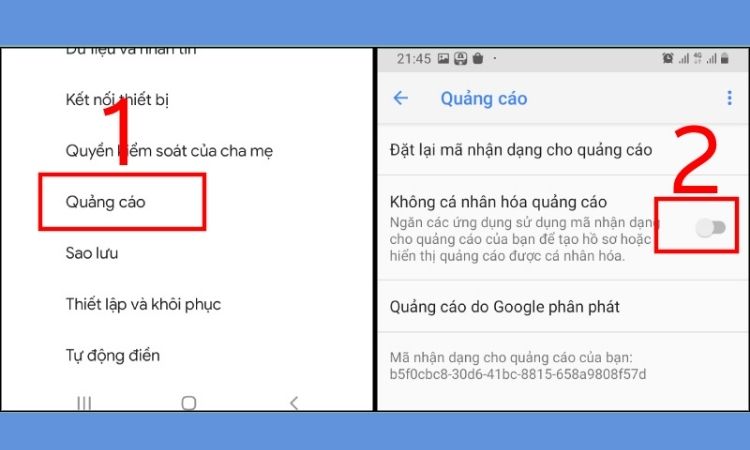
Việc cá nhân hóa cho phép hệ thống thu thập dữ liệu sử dụng để hiển thị quảng cáo phù hợp. Khi tắt, quảng cáo sẽ không còn dựa trên hành vi của bạn, giảm đáng kể tần suất và độ chính xác của quảng cáo.
Trên Android: Vào Cài đặt > Google > Quảng cáo. Bật tùy chọn Tắt cá nhân hóa quảng cáo hoặc Xóa ID quảng cáo.
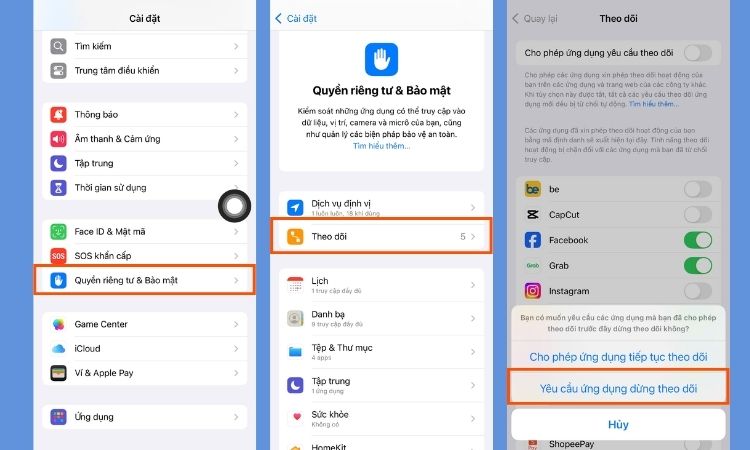
Trên iPhone: Vào Cài đặt > Quyền riêng tư & Bảo mật > Theo dõi. Tắt mục Cho phép ứng dụng yêu cầu theo dõi.
Thu hồi quyền hiển thị trên các ứng dụng lạ
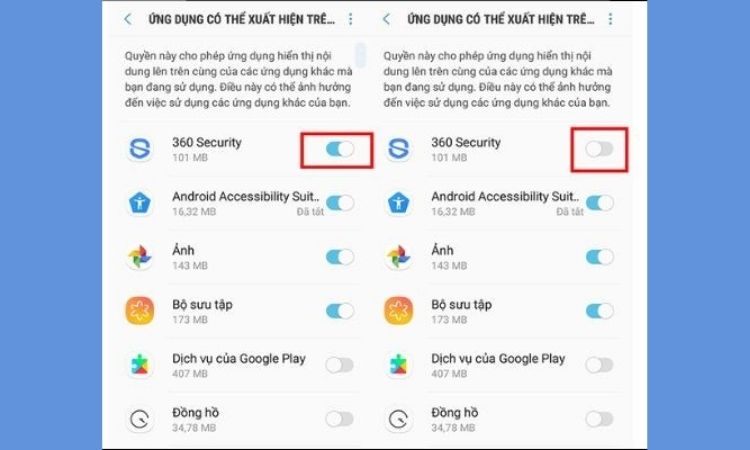
Một số ứng dụng yêu cầu quyền “Hiển thị trên ứng dụng khác” để chèn quảng cáo dạng pop-up hoặc banner. Thu hồi quyền này sẽ ngăn quảng cáo xuất hiện trên màn hình.
Cách thực hiện:
Trên Android:
- Vào Cài đặt > Ứng dụng > Quyền đặc biệt.
- Chọn Hiển thị trên ứng dụng khác và tắt cho các app không cần thiết.
Trên iPhone: iOS vốn kiểm soát chặt quyền này, bạn chỉ cần xóa các ứng dụng lạ hoặc nghi ngờ gây quảng cáo.
Xóa ứng dụng gây quảng cáo
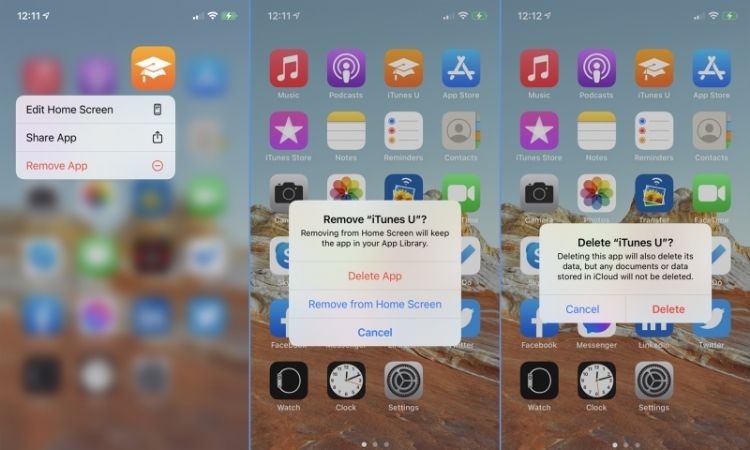
Nhiều ứng dụng miễn phí thường chứa mã quảng cáo hoặc malware, khiến người dùng bối rối không biết điện thoại bị quảng cáo nhiều phải làm sao. Cách đơn giản nhất là loại bỏ ngay các ứng dụng này để cắt đứt nguồn phát quảng cáo, giúp thiết bị hoạt động ổn định hơn.
Cách thực hiện:
- Trên Android: Giữ biểu tượng ứng dụng > Chọn Gỡ cài đặt.
- Trên iPhone: Chạm giữ icon > Gỡ bỏ ứng dụng.
Sử dụng trình duyệt có tích hợp chặn quảng cáo
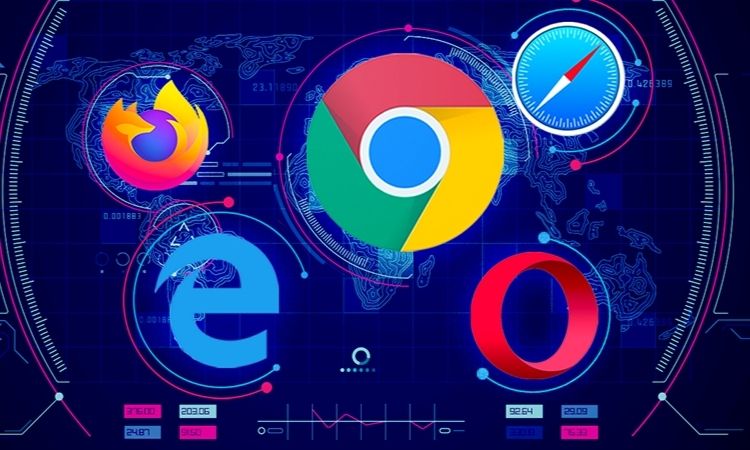
Trình duyệt như Brave, Firefox Focus hoặc Opera tích hợp bộ lọc quảng cáo, ngăn hiển thị banner và pop-up khi lướt web.
Cách thực hiện: Trên Android & iPhone, bạn ải và dùng trình duyệt chặn quảng cáo thay cho Chrome/Safari khi duyệt web.
Cài ứng dụng chặn quảng cáo Adblock
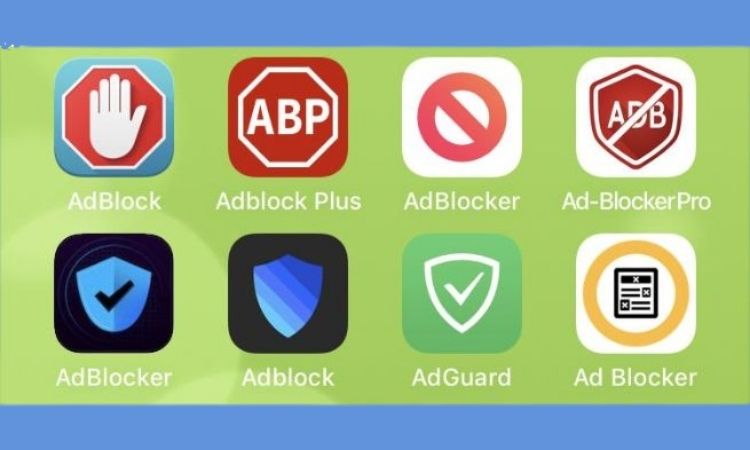
Các ứng dụng này hoạt động như một bộ lọc mạng, ngăn các yêu cầu tải nội dung quảng cáo từ máy chủ, giúp bạn gần như không thấy quảng cáo ở cả ứng dụng và web. Lưu ý: Một số ứng dụng chặn quảng cáo cần cấu hình VPN nội bộ. Đây là VPN ảo để lọc quảng cáo, không phải VPN thương mại.
- Trên Android: AdGuard, Blokada, DNS66.
- Trên iPhone: AdGuard Pro, 1Blocker (dùng kết hợp Safari).
Cài đặt lại ứng dụng hoặc khôi phục cài đặt gốc
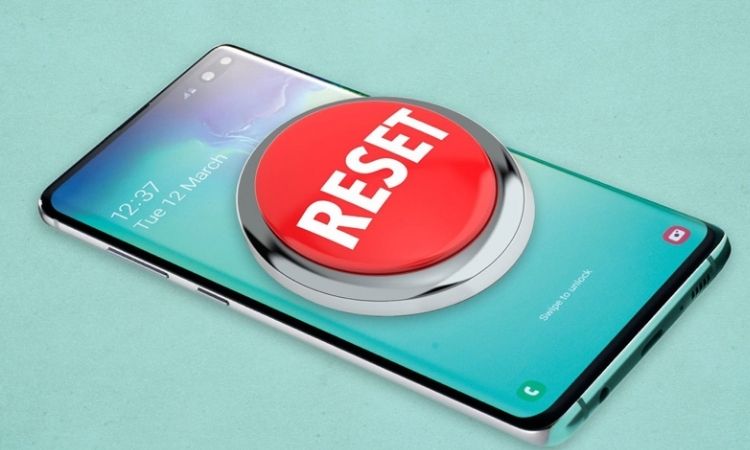
Nếu điện thoại bị quảng cáo nhiều phải làm sao khiến bạn nghi ngờ máy đã nhiễm phần mềm quảng cáo ẩn sâu, hãy thực hiện reset để xóa toàn bộ dữ liệu và ứng dụng, đưa máy về trạng thái sạch. Lưu ý: cần sao lưu dữ liệu trước khi tiến hành.
Cách thực hiện: Vào Cài đặt > Sao lưu & đặt lại (Android) hoặc Cài đặt > Cài đặt chung > Đặt lại (iPhone).
Cập nhật phần mềm hệ thống
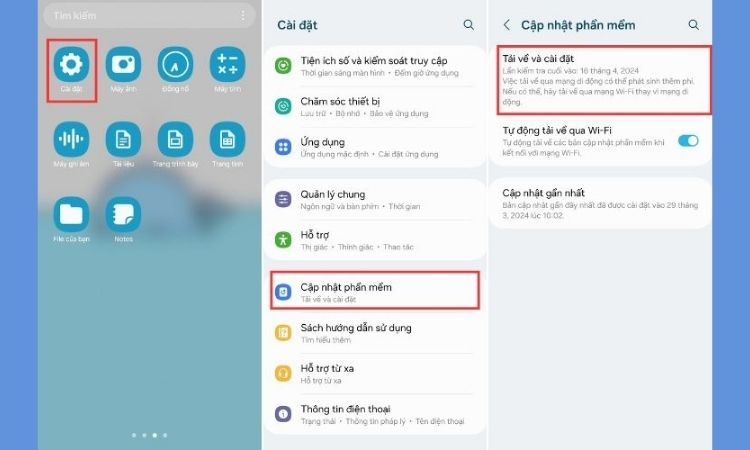
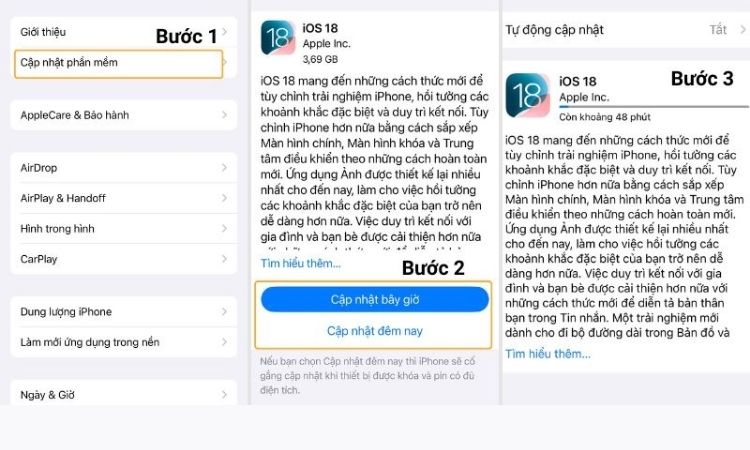
Các bản cập nhật không chỉ bổ sung tính năng mới mà còn vá lỗi bảo mật, chặn lỗ hổng mà phần mềm quảng cáo có thể khai thác. Lưu ý: Luôn cập nhật khi pin trên 50% hoặc cắm sạc để tránh gián đoạn.
- Trên Android: Cài đặt > Cập nhật phần mềm.
- Trên iPhone: Cài đặt > Cài đặt chung > Cập nhật phần mềm.
Dùng chế độ Tiết kiệm dữ liệu / Chặn pop-up
Chế độ tiết kiệm dữ liệu sẽ hạn chế ứng dụng tải các nội dung không cần thiết như video quảng cáo. Chặn pop-up ngăn các trang web mở cửa sổ mới chứa quảng cáo độc hại. Lưu ý: Chế độ này không chặn 100% quảng cáo, nhưng giúp giảm đáng kể số lần hiển thị.
Cách thực hiện:
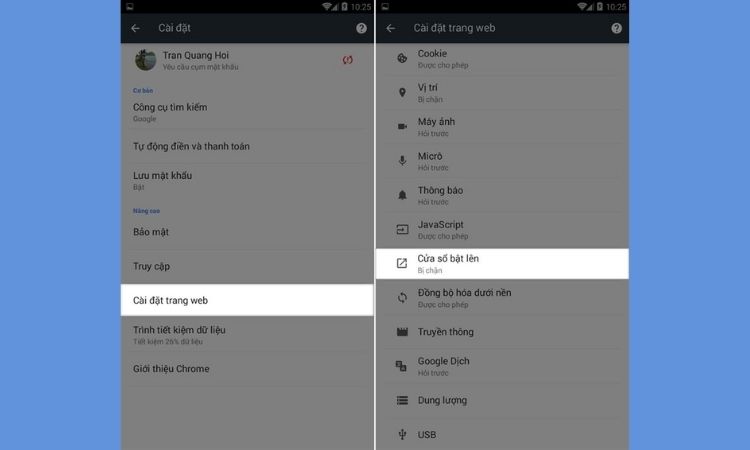
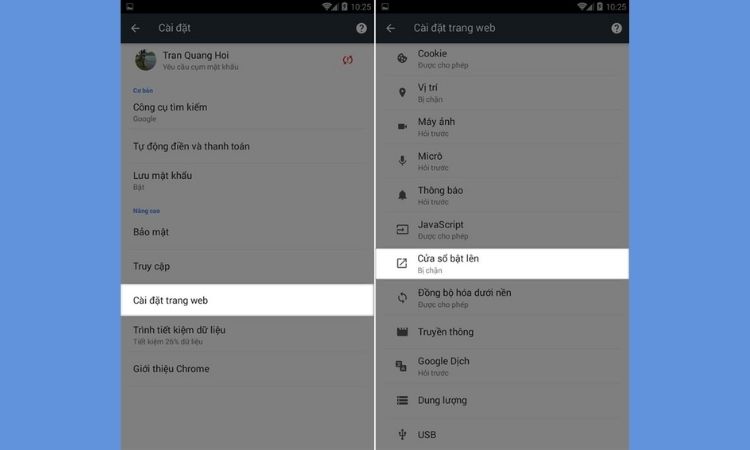
Trên Android (Chrome): Mở Chrome > Cài đặt > Quyền riêng tư và bảo mật > Bật Chặn cửa sổ bật lên.
Trên iPhone (Safari): Vào Cài đặt > Safari > Bật Chặn cửa sổ bật lên.
Lưu ý khi tắt quảng cáo
Để xử lý tình trạng điện thoại bị quảng cáo nhiều phải làm sao, bạn cần tuân thủ một số nguyên tắc an toàn khi sử dụng. Dưới đây là những lưu ý quan trọng giúp hạn chế rủi ro và bảo vệ thiết bị hiệu quả hơn:
- Chỉ cài ứng dụng từ Google Play hoặc App Store.
- Kiểm tra kỹ quyền yêu cầu trước khi cài app.
- Quét virus định kỳ bằng phần mềm bảo mật.
- Kết hợp nhiều cách để đạt hiệu quả tối đa.
Tắt quảng cáo trên điện thoại cần sự kết hợp giữa việc điều chỉnh cài đặt, gỡ bỏ ứng dụng gây hại và sử dụng thêm công cụ hỗ trợ. Trong trường hợp đã thử nhiều cách mà vẫn còn tình trạng điện thoại bị quảng cáo nhiều phải làm sao, tốt nhất bạn nên mang máy đến trung tâm sửa chữa uy tín để kiểm tra và xử lý phần mềm độc hại. Hy vọng bài viết từ Care Center đã mang đến cho bạn thông tin hữu ích. Cảm ơn bạn đã theo dõi!
Đọc thêm:
- Cách fix Youtube Vanced bị lỗi 400 trên điện thoại cực hiệu quả
- Cách tải video trên Shopee về điện thoại không dính logo ít ai biết
- Mẹo khắc phục khi iPhone bị ướt cổng sạc hiệu quả và an toàn
- Mách bạn cách tải nhạc MP3 miễn phí chất lượng cao, cập nhật 2025
- Nguyên nhân điện thoại nóng do đâu? Top 14 cách xử lý cực hiệu quả
Địa chỉ Trung tâm bảo hành Care Center
64 Đ.Bạch Đằng, P.Bình Thạnh, Tp. HCM
947 Quang Trung, P.An Hội Tây, Tp. HCM
1247 Đ.3/2, P.Minh Phụng, Tp. HCM
121 Chu Văn An, P.Bình Thạnh, TP. HCM





