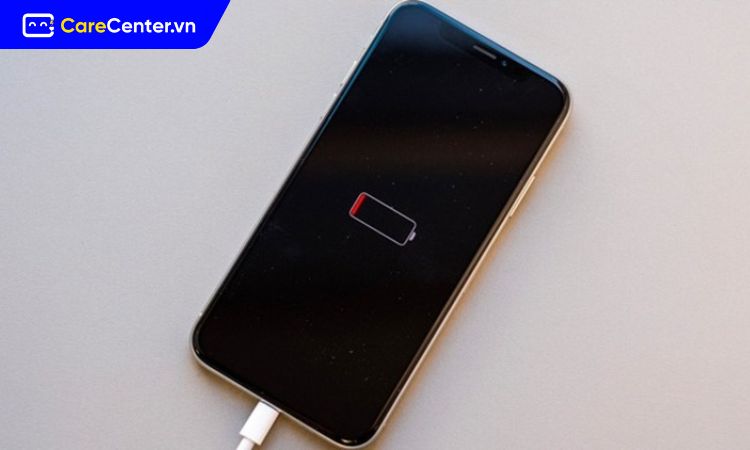
Điện thoại iPhone sạc không vào pin là tình huống gây ra không ít lo lắng cho người dùng, nhất là khi máy cắm sạc cả đêm nhưng sáng dậy vẫn không đầy 100%. Nếu không xử lý sớm, bạn có thể gặp rắc rối khi sử dụng thiết bị hằng ngày. Trong bài viết này, hãy cùng Care Center tìm hiểu lý do tại sao iPhone sạc không vào pin và cách khắc phục hiệu quả nhất trong năm 2026 nhé!

Xem nhanh
- 1 Tại sao điện thoại iPhone sạc không vào pin?
- 2 Làm thế nào để khắc phục iPhone không vào pin?
- 2.1 Kiểm tra lại bộ sạc
- 2.2 Khôi phục iPhone bằng iTunes
- 2.3 Vệ sinh cổng sạc Lightning
- 2.4 Khởi động lại hoặc cập nhật iOS cho iPhone
- 2.5 Tắt chế độ sạc pin được tối ưu hóa trên iPhone của bạn
- 2.6 Kiểm tra nhiệt độ iPhone
- 2.7 Khôi phục cài đặt gốc
- 2.8 Kiểm tra pin iPhone
- 2.9 Đóng ứng dụng chạy ngầm
- 2.10 Mang iPhone tới trung tâm sửa chữa uy tín để kiểm tra phần cứng
- 3 Có nên luôn sạc pin iPhone đầy 100%?
Tại sao điện thoại iPhone sạc không vào pin?
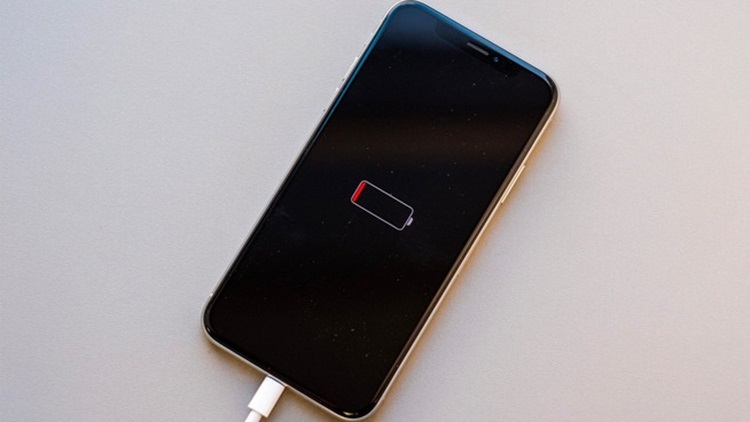
Việc iPhone cắm sạc nhưng pin không vào, hoặc chỉ sạc chậm, có thể bắt nguồn từ những yếu tố sau:
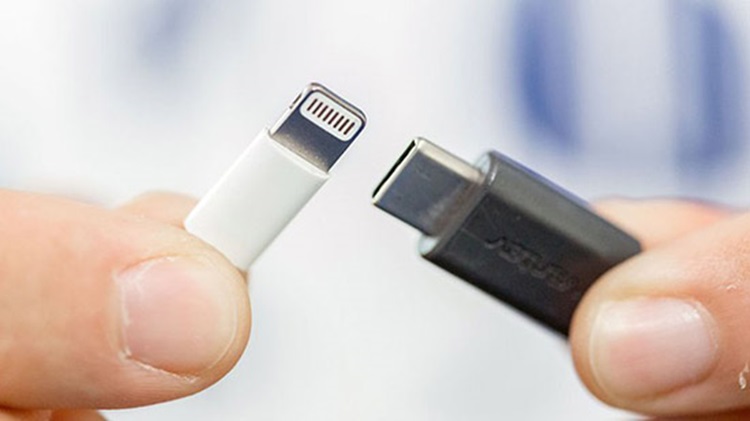
- Cổng sạc bám bụi hoặc hỏng hóc: Bụi, xơ vải hoặc dị vật trong cổng Lightning khiến chân tiếp xúc kém, iPhone không nhận dòng điện.
- Cáp hoặc củ sạc bị lỗi: Sử dụng sạc không chính hãng, dây sạc bị đứt ngầm hoặc củ sạc hỏng đều khiến pin không vào.
- Lỗi phần mềm iOS: Một số bản cập nhật hoặc xung đột phần mềm khiến hệ thống không nhận diện sạc đúng cách.
- Pin bị chai hoặc hỏng: Sau thời gian dài sử dụng, pin iPhone giảm tuổi thọ, không còn khả năng nạp đủ điện.
- IC nguồn hoặc mainboard lỗi: Trường hợp iPhone từng rơi, vào nước hoặc sửa chữa kém chất lượng, phần cứng có thể hư hỏng.
- Nhiệt độ quá cao: Khi iPhone quá nóng, hệ thống sẽ tự ngắt sạc để bảo vệ pin, khiến máy không thể sạc đầy.
Làm thế nào để khắc phục iPhone không vào pin?
Kiểm tra lại bộ sạc
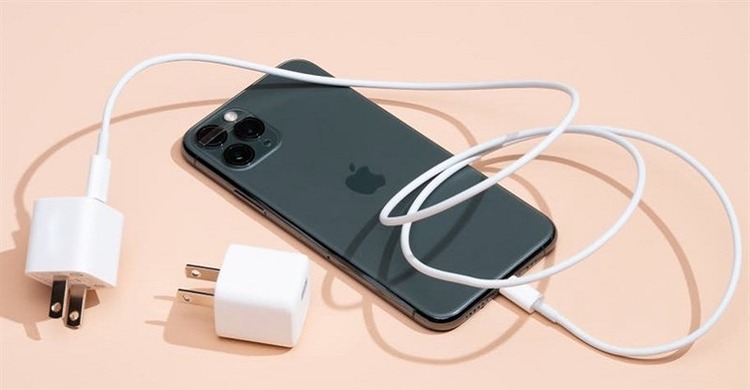
Khi phát hiện iPhone không vào pin, việc đầu tiên bạn nên làm là kiểm tra lại bộ sạc. Hãy quan sát kỹ xem dây cáp có bị đứt ngầm, gãy hay hỏng không. Sau đó, thử sử dụng một bộ sạc khác, bao gồm cả củ sạc và dây, để xác định nguyên nhân. Nếu máy nhận sạc bình thường với phụ kiện mới, rất có thể lỗi nằm ở củ sạc cũ và bạn nên thay thế ngay bằng bộ sạc chính hãng hoặc có chứng nhận MFI để đảm bảo an toàn cho thiết bị.
Khôi phục iPhone bằng iTunes
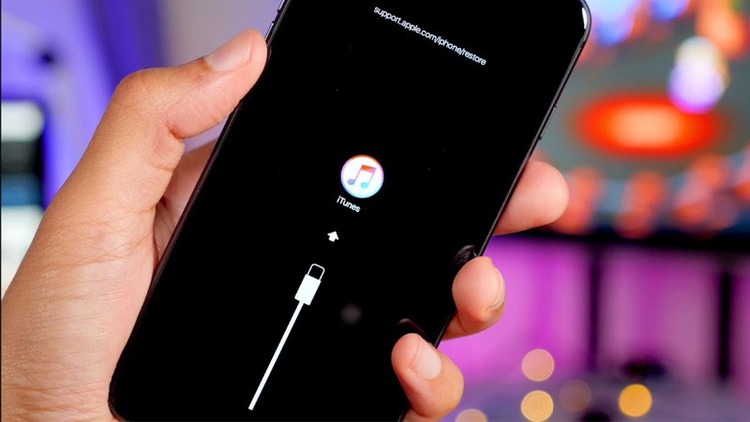
Khi đã thử nhiều cách mà iPhone vẫn không nhận sạc, bạn có thể đưa thiết bị về trạng thái ban đầu bằng cách Restore qua iTunes. Các bước thực hiện như sau:
- Kết nối iPhone với máy tính bằng cáp USB.
- Tải và cài đặt iTunes trên máy tính.
- Mở iTunes, chọn mục Device ở góc trái.
- Chọn Backup để sao lưu dữ liệu.
- Nhấn Restore để khôi phục máy về mặc định ban đầu.
Vệ sinh cổng sạc Lightning
Khởi động lại hoặc cập nhật iOS cho iPhone
Trong nhiều trường hợp, lỗi phần mềm cũng khiến iPhone không thể nhận sạc. Một cách đơn giản nhưng hiệu quả là khởi động lại điện thoại để hệ thống tự làm mới và xử lý xung đột.
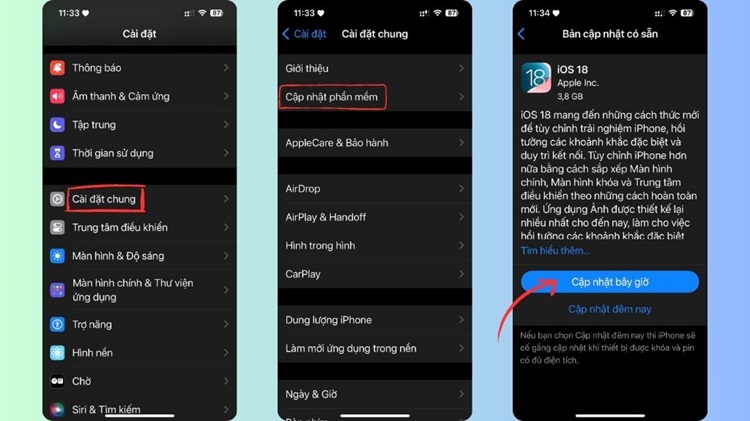
Nếu tình trạng không cải thiện, bạn nên cập nhật lên phiên bản iOS mới nhất bằng cách vào mục Cài đặt > Cài đặt chung > Cập nhật phần mềm > Kiểm tra các bản cập nhật và tải về (nếu có). Trong trường hợp lỗi vẫn kéo dài, hãy thử đặt lại tất cả cài đặt để đưa máy về trạng thái mặc định ban đầu.
Tắt chế độ sạc pin được tối ưu hóa trên iPhone của bạn
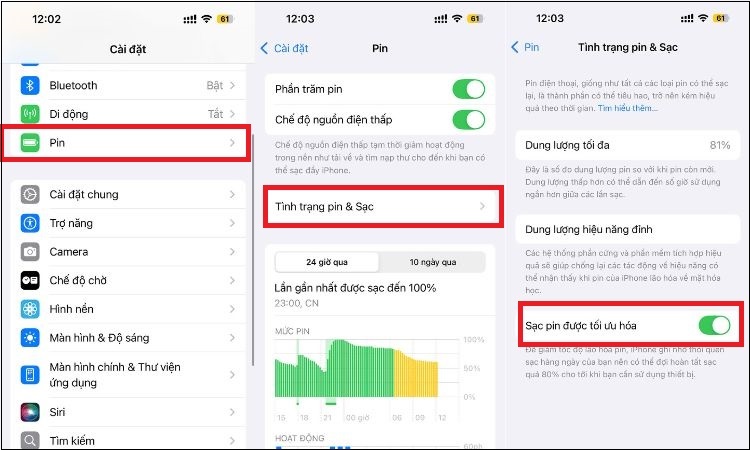
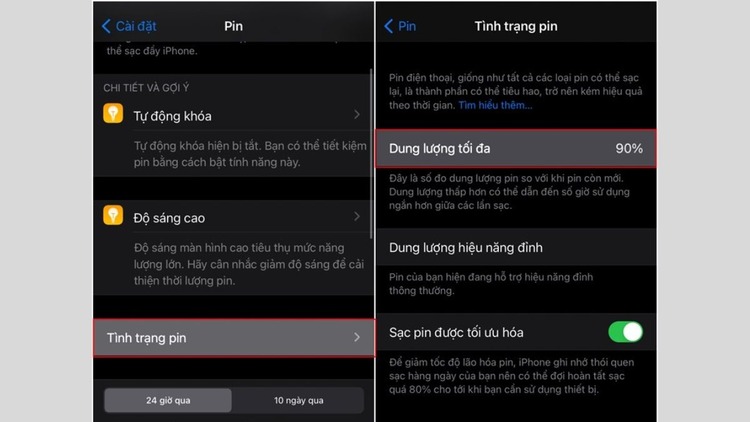
Apple tích hợp tính năng Optimized Battery Charging nhằm kéo dài tuổi thọ pin, nhưng đôi khi lại khiến iPhone không sạc đầy 100%. Để tắt chế độ này, bạn chỉ cần vào Cài đặt > Chọn mục Pin > Tình trạng pin > Gạt tắt tùy chọn Sạc pin được tối ưu hóa. Sau khi thực hiện, iPhone sẽ sạc đầy bình thường như trước.
Kiểm tra nhiệt độ iPhone
Khôi phục cài đặt gốc
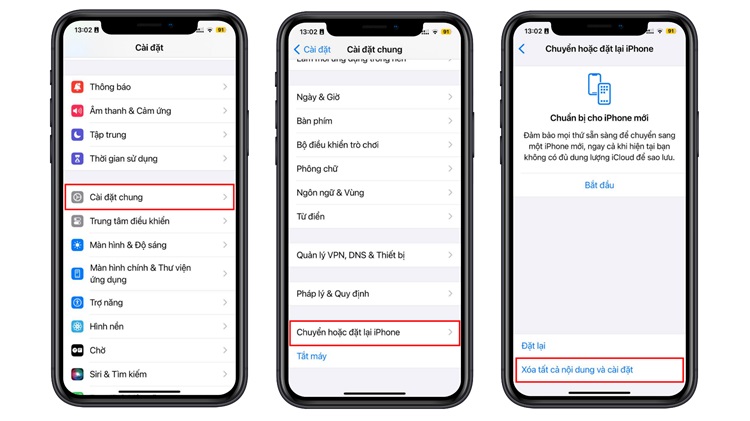
Trong trường hợp iPhone gặp lỗi phần mềm nghiêm trọng, việc khôi phục cài đặt gốc có thể giúp giải quyết triệt để tình trạng sạc không vào pin. Bạn có thể thực hiện bằng cách vào Cài đặt > Cài đặt chung > Chuyển hoặc đặt lại iPhone > Xóa tất cả nội dung và cài đặt. Tuy nhiên, trước khi tiến hành, hãy chắc chắn rằng bạn đã sao lưu toàn bộ dữ liệu quan trọng để tránh bị mất mát thông tin.
Kiểm tra pin iPhone
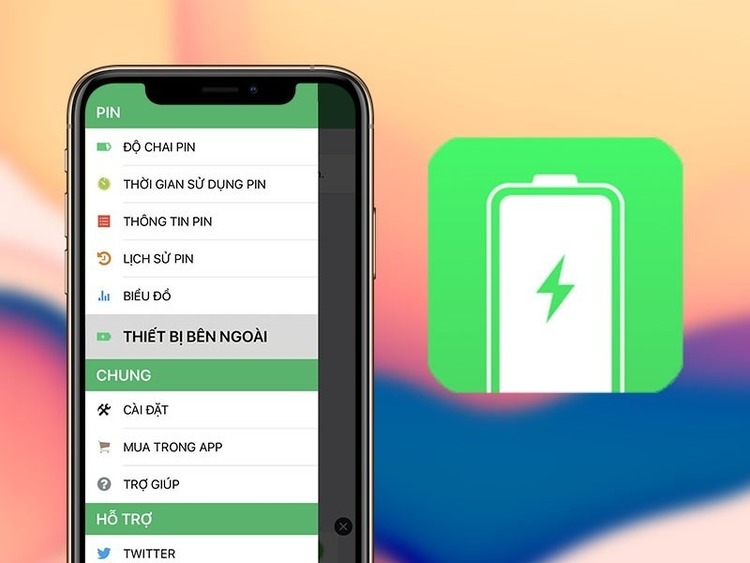
Nếu nguyên nhân đến từ viên pin, cách khắc phục hiệu quả nhất là thay pin mới. Bạn nên chọn pin chính hãng hoặc pin có chất lượng tốt để đảm bảo an toàn. Trường hợp iPhone còn trong thời gian bảo hành, hãy mang đến trung tâm Apple; nếu đã hết bảo hành, nên chọn cơ sở sửa chữa uy tín để thay pin.
Đóng ứng dụng chạy ngầm
Mang iPhone tới trung tâm sửa chữa uy tín để kiểm tra phần cứng
Nếu đã thử mọi cách mà iPhone vẫn không thể sạc pin, khả năng cao là phần cứng đã bị hỏng. Lúc này, giải pháp tốt nhất là mang máy đến trung tâm sửa chữa uy tín như Care Center để được kiểm tra. Kỹ thuật viên sẽ giúp bạn xác định chính xác nguyên nhân, có thể là pin hỏng, IC nguồn lỗi hoặc mainboard gặp sự cố, từ đó đưa ra hướng xử lý phù hợp. Nếu thiết bị của bạn còn bảo hành, hãy tận dụng để tiết kiệm chi phí sửa chữa.

Có nên luôn sạc pin iPhone đầy 100%?
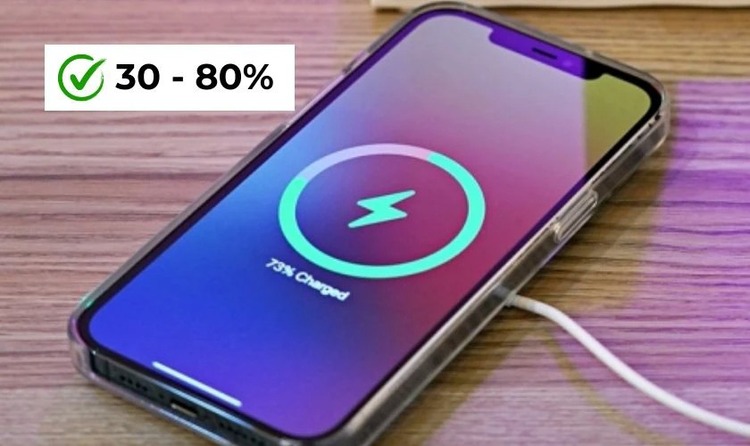
Thực tế, pin lithium-ion trên iPhone không cần lúc nào cũng sạc đầy. Thói quen cắm sạc liên tục đến 100% có thể khiến pin nhanh chai hơn. Tốt nhất, bạn nên giữ pin ở mức 30% – 80% để tối ưu tuổi thọ, không nhất thiết phải xả pin cạn rồi sạc đầy như các loại pin cũ. Việc sạc ngắt quãng (chỉ sạc lên 80%) sẽ giúp pin bền hơn nhiều.
Điện thoại iPhone sạc không vào pin là sự cố phổ biến nhưng có thể khắc phục được nếu bạn biết cách xử lý đúng. Trong trường hợp phần cứng bị hỏng, bạn nên đem máy đến trung tâm bảo hành hoặc cửa hàng sửa chữa uy tín như Care Center để đảm bảo an toàn. Hy vọng những giải pháp trên sẽ giúp bạn yên tâm hơn và kéo dài tuổi thọ cho chiếc iPhone của mình trong năm 2026.
Đọc thêm:
- Bật mí cách cài âm thanh khi sạc pin trên Android cực vui tai
- Tại sao iPhone đang sạc lại dừng, có phải bị lỗi pin không?
- Nguyên nhân điện thoại bị sập nguồn liên tục khi còn pin? Cách khắc phục
- Sạc dự phòng bị phồng có nổ không, có nên tiếp tục sử dụng?
Địa chỉ Trung tâm bảo hành Care Center
64 Đ.Bạch Đằng, P.Bình Thạnh, Tp. HCM
947 Quang Trung, P.An Hội Tây, Tp. HCM
1247 Đ.3/2, P.Minh Phụng, Tp. HCM
121 Chu Văn An, P.Bình Thạnh, TP. HCM