




Hộp sạc Airpod không lên đèn là một tình trạng khiến nhiều người dùng lo lắng, bởi đèn LED trên hộp sạc đóng vai trò quan trọng trong việc báo hiệu trạng thái pin và kết nối của thiết bị. Vậy khi hộp sạc không hiển thị đèn, liệu Airpod có bị hỏng hay không? Nguyên nhân nào dẫn đến tình trạng này và cách khắc phục ra sao?
Xem nhanh
Ý nghĩa của đèn LED trên hộp sạc Airpod
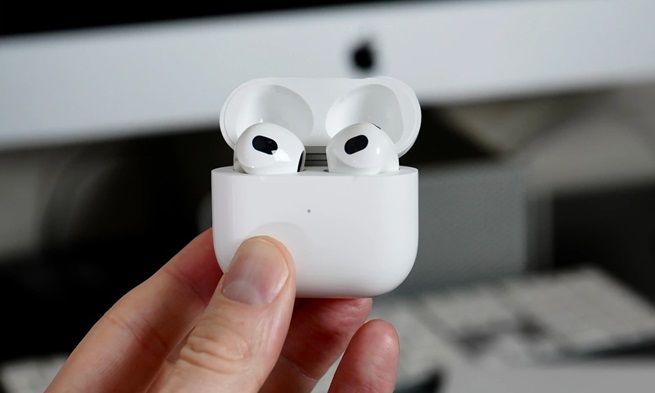
Trước khi tìm hiểu nguyên nhân hộp sạc Airpod không lên đèn, bạn cần biết rằng đèn LED trên hộp sạc có nhiệm vụ báo hiệu trạng thái hoạt động của Airpod. Đèn này có thể xuất hiện ở mặt trước hộp sạc (đối với Airpod Pro và Airpod thế hệ 3) hoặc bên trong hộp khi mở nắp (đối với Airpod thế hệ 1 và 2).
Mỗi màu sắc của đèn LED mang một ý nghĩa riêng, cụ thể như sau:
- Đèn LED màu đỏ: Nếu Airpod đang cắm sạc, pin chưa đầy. Nếu không cắm sạc, pin còn dưới 80%.
- Đèn LED màu xanh: Nếu Airpod đang cắm sạc, pin đã đầy. Nếu không cắm sạc, pin trên 80%.
- Đèn màu cam: Nếu Airpod đang được sạc trong hộp, chỉ báo này cho biết mức pin của hộp sạc gần hết, còn khoảng 30%. Nếu không có Airpod trong hộp, thì đèn cam cho biết hộp sạc sắp hết pin.
- Đèn nhấp nháy màu cam: Airpod gặp vấn đề ghép nối và cần phải đặt lại.
- Đèn LED màu trắng: Thiết bị sẵn sàng để ghép nối với các thiết bị khác.
Khi hộp sạc Airpod không hiển thị bất kỳ màu đèn nào, có thể thiết bị đã gặp sự cố liên quan đến pin, kết nối hoặc phần cứng.

Nguyên nhân khiến hộp sạc Airpod không lên đèn
Có nhiều nguyên nhân có thể dẫn đến tình trạng hộp sạc Airpod không lên đèn, bao gồm:
- Hộp sạc bị hết pin: Nếu hộp sạc không còn năng lượng, đèn LED cũng sẽ không hiển thị.
- Lỗi kết nối hoặc phần mềm: Một số trường hợp hộp sạc bị lỗi phần mềm khiến đèn LED không hiển thị dù vẫn có pin.
- Bụi bẩn hoặc hư hỏng linh kiện: Nếu hộp sạc quá bẩn hoặc bị hư hỏng do va đập, nước vào, đèn LED có thể ngừng hoạt động.
- Lỗi cáp sạc hoặc củ sạc: Nếu bạn đang sử dụng cáp hoặc củ sạc không chính hãng, hoặc nếu bộ sạc bị hư hỏng, hộp sạc có thể không nhận được điện năng, dẫn đến tình trạng không lên đèn.
Sau khi xác định nguyên nhân, bạn có thể thử một số cách khắc phục đơn giản ngay tại nhà trước khi mang Airpod đi sửa chữa.
Cách khắc phục hộp sạc Airpod không lên đèn
Sạc đầy pin cho hộp sạc
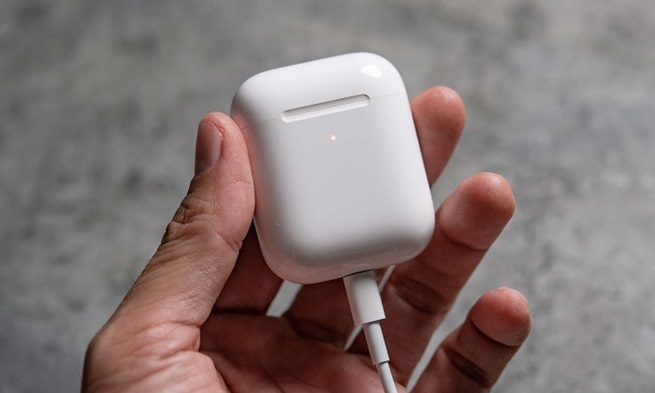
Một trong những nguyên nhân phổ biến khiến hộp sạc Airpod không lên đèn là do thiết bị đã hết pin. Bạn nên thử kết nối hộp sạc với nguồn điện bằng cáp sạc chính hãng và chờ ít nhất 30 phút trước khi kiểm tra lại.
- Dùng cáp sạc Lightning hoặc MagSafe (đối với Airpod Pro và Airpod 3) để sạc hộp.
- Cắm bộ sạc vào nguồn điện ổn định sau đó kiểm tra lại sau khoảng 30 phút xem đèn LED có sáng hay không.
Nếu sau khi sạc mà đèn vẫn không lên, hãy thử các cách tiếp theo.

Reset Airpod về cài đặt gốc
Nếu hộp sạc Airpod không lên đèn do lỗi phần mềm hoặc kết nối, bạn có thể thử khôi phục lại cài đặt gốc bằng cách reset Airpod:
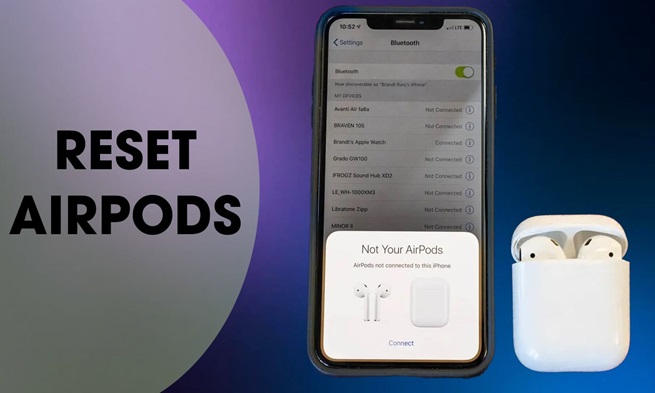
- Đặt cả hai tai nghe Airpod vào hộp sạc rồi đóng nắp lại, sau đó mở nắp hộp và nhấn giữ nút tròn ở mặt sau hộp sạc trong khoảng 15 giây.
- Khi đèn LED nhấp nháy màu cam, hãy thả tay ra.
- Kết nối lại Airpod với iPhone để kiểm tra xem hộp sạc có hoạt động bình thường không.
Nếu reset không giúp khắc phục lỗi, hãy tiếp tục thử cách tiếp theo.
Vệ sinh hộp sạc và Airpod
Bụi bẩn hoặc mảnh vụn có thể ảnh hưởng đến đèn LED, cổng sạc hoặc kết nối giữa Airpod và hộp sạc. Vì vậy, bạn nên vệ sinh hộp sạc theo các bước sau:
- Dùng khăn mềm hoặc bông tăm lau nhẹ nhàng khu vực đèn LED và cổng sạc.
- Dùng khí nén hoặc cọ mềm để loại bỏ bụi bẩn trong khe cắm Airpod.
- Tránh sử dụng nước hoặc cồn vì có thể làm hỏng linh kiện bên trong.
Sau khi vệ sinh xong, thử sạc lại hộp và kiểm tra đèn LED.

Kiểm tra cáp sạc và củ sạc
Hộp sạc Airpod có thể không nhận được điện năng nếu cáp hoặc củ sạc bị lỗi. Hãy thử dùng một bộ sạc khác (ưu tiên bộ sạc chính hãng của Apple) để kiểm tra xem vấn đề có phải do thiết bị sạc hay không.
- Dùng cáp Lightning hoặc sạc không dây chính hãng của Apple.
- Kiểm tra cổng sạc của hộp Airpod có bị bụi bẩn hay không.
- Sử dụng một nguồn điện khác để thử sạc.
Nếu thay đổi bộ sạc mà đèn LED vẫn không lên, có thể hộp sạc đã gặp lỗi phần cứng.
Đem hộp sạc đến trung tâm bảo hành hoặc sửa chữa
Nếu bạn đã thử tất cả các cách trên nhưng hộp sạc Airpod không lên đèn, rất có thể linh kiện bên trong đã bị hư hỏng. Trong trường hợp này, bạn nên mang thiết bị đến trung tâm bảo hành chính hãng của Apple hoặc các cửa hàng sửa chữa Airpod uy tín như Care Center để được kiểm tra và tư vấn giải pháp phù hợp.

Nếu Airpod còn trong thời gian bảo hành, Apple có thể hỗ trợ sửa chữa hoặc thay thế hộp sạc miễn phí nếu lỗi xuất phát từ nhà sản xuất. Trường hợp thiết bị đã hết bảo hành, bạn có thể yêu cầu kiểm tra lỗi và nhận báo giá sửa chữa. Nếu chi phí sửa chữa quá cao hoặc hộp sạc đã hư hỏng nặng, bạn có thể cân nhắc mua hộp sạc mới để đảm bảo chất lượng sử dụng.
Lưu ý, bạn nên chọn các trung tâm sửa chữa uy tín như Care Center để đảm bảo linh kiện chính hãng, tránh ảnh hưởng đến hiệu suất và tuổi thọ của Airpod.
Hộp sạc Airpod không lên đèn có thể do nhiều nguyên nhân khác nhau, từ hết pin, lỗi kết nối đến hư hỏng phần cứng. Trước khi đưa thiết bị đi sửa chữa, bạn nên thử sạc pin, reset Airpod, vệ sinh hộp sạc và kiểm tra bộ sạc. Nếu các cách này không hiệu quả, việc mang Airpod đến trung tâm bảo hành sẽ giúp bạn có giải pháp tốt nhất. Hy vọng bài viết này đã cung cấp đầy đủ thông tin giúp bạn khắc phục lỗi hộp sạc Airpod không lên đèn một cách nhanh chóng và hiệu quả!
Đọc thêm:
- Airpod bị vô nước có sửa được không? Cách khắc phục nhanh chóng
- Bật mí 7 cách khắc phục Airpods bị mất kết nối liên tục cực hiệu quả
- 9+ Cách sửa tai nghe bị hỏng 1 bên Airpods hiệu quả 100%
- Bât mí cách khắc phục Airpod Pro bị rè 1 bên đơn giản tại nhà
Địa chỉ Trung tâm bảo hành Care Center
64 Đ.Bạch Đằng, P.Bình Thạnh, Tp. HCM
947 Quang Trung, P.An Hội Tây, Tp. HCM
1247 Đ.3/2, P.Minh Phụng, Tp. HCM
121 Chu Văn An, P.Bình Thạnh, TP. HCM





