



iPhone bị đơ màn hình không bấm được là một trong những sự cố khiến người dùng cực kỳ khó chịu, đặc biệt khi đang cần sử dụng gấp. Tình trạng này không chỉ làm gián đoạn công việc, học tập mà còn gây ra sự lo lắng về việc điện thoại có bị hỏng phần cứng hay không. Trong bài viết này, Care Center sẽ chia sẻ đến bạn nguyên nhân và 10 cách khắc phục hiệu quả sự cố iPhone bị đơ màn hình.
Xem nhanh
- 1 iPhone bị đơ màn hình không bấm được do đâu?
- 2 10 cách khắc phục iPhone bị đơ màn hình không bấm được hiệu quả
- 2.1 Khởi động lại iPhone
- 2.2 Vệ sinh màn hình iPhone
- 2.3 Gỡ bỏ miếng dán màn hình kém chất lượng
- 2.4 Giải phóng dung lượng lưu trữ
- 2.5 Cắm sạc và chờ đợi
- 2.6 Cập nhật iOS để vá lỗi phần mềm
- 2.7 Tắt bớt ứng dụng chạy ngầm
- 2.8 Kiểm tra phụ kiện sạc
- 2.9 Đặt lại tất cả cài đặt cho iPhone hoặc khôi phục cài đặt gốc
- 2.10 Mang đến trung tâm sửa chữa để kiểm tra màn hình
- 3 Lời khuyên để hạn chế iPhone bị đơ màn hình
iPhone bị đơ màn hình không bấm được do đâu?
Tình trạng iPhone bị đơ màn hình thường xuất phát từ nhiều yếu tố khác nhau, cả do thói quen sử dụng và sự cố kỹ thuật, chẳng hạn như:
- Miếng dán màn hình kém chất lượng: Nếu sử dụng miếng dán dày, kém trong suốt hoặc quá lâu ngày, lớp kính bảo vệ có thể làm giảm độ nhạy của màn hình.
- Bộ nhớ bị đầy: Khi dung lượng lưu trữ chạm ngưỡng, hệ thống không còn không gian xử lý dữ liệu, từ đó gây treo, lag hoặc đơ cảm ứng.
- Sử dụng máy liên tục: Việc chơi game, lướt web hay xem video nhiều giờ khiến iPhone quá tải, chip xử lý nóng lên và ảnh hưởng đến khả năng phản ứng cảm ứng.
- Va chạm mạnh: Điện thoại bị rơi hoặc va đập có thể làm hỏng mạch cảm ứng hoặc các kết nối bên trong màn hình.
- Xung đột phần mềm: Tải quá nhiều ứng dụng, đặc biệt là app không tương thích, có thể dẫn đến lỗi hệ thống, gây treo hoặc đứng máy.
Những nguyên nhân này khá phổ biến, nhưng may mắn thay, có nhiều cách đơn giản để bạn tự khắc phục ngay tại nhà trước khi phải mang máy đi sửa.
10 cách khắc phục iPhone bị đơ màn hình không bấm được hiệu quả
Khi iPhone bất ngờ rơi vào tình trạng đơ, không phản hồi cảm ứng, chắc hẳn sẽ gây ra nhiều khó chịu và gián đoạn trong quá trình sử dụng. Dưới đây là những giải pháp đơn giản và hiệu quả mà bạn có thể áp dụng ngay để khắc phục lỗi này.

Khởi động lại iPhone
Đây là cách nhanh nhất để xử lý khi iPhone bị treo cảm ứng. Việc khởi động lại giúp hệ thống làm mới, xóa bỏ các tác vụ chạy ngầm gây xung đột.
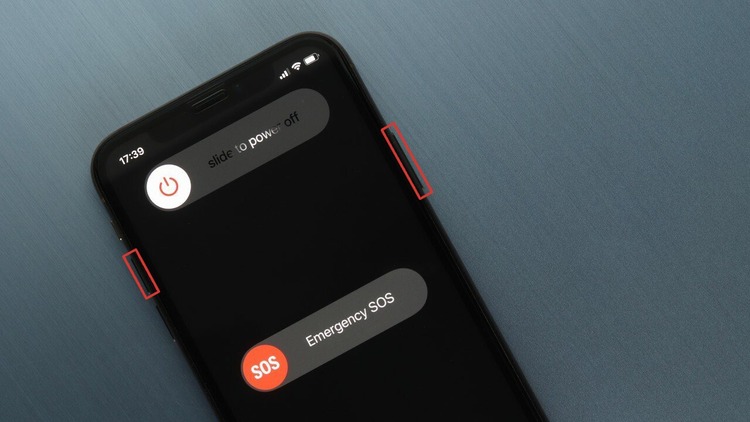
- Với iPhone X trở lên: Nhấn giữ nút Nguồn + nút Giảm âm lượng, kéo thanh Tắt nguồn, sau đó giữ nút Nguồn đến khi logo Apple xuất hiện.
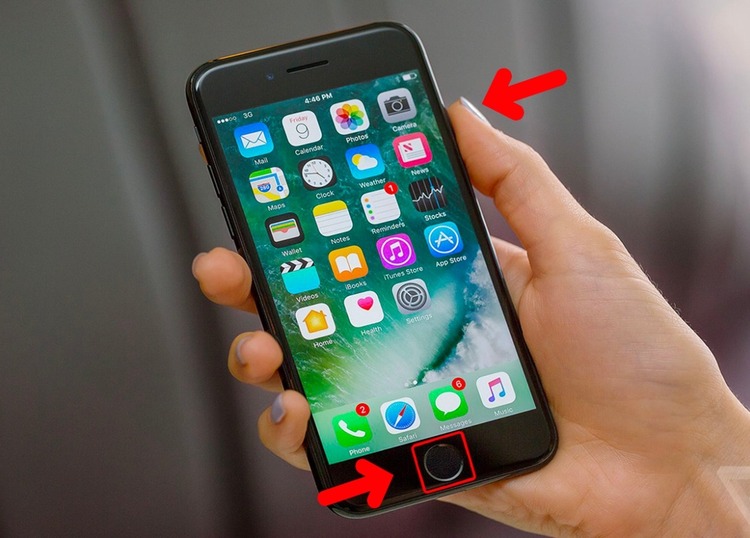
- Với iPhone 8 trở xuống: Nhấn giữ nút Nguồn, kéo thanh Tắt nguồn, rồi tiếp tục giữ nút Nguồn để khởi động lại.
Sau khi khởi động, phần lớn trường hợp màn hình sẽ hoạt động bình thường trở lại.
Vệ sinh màn hình iPhone
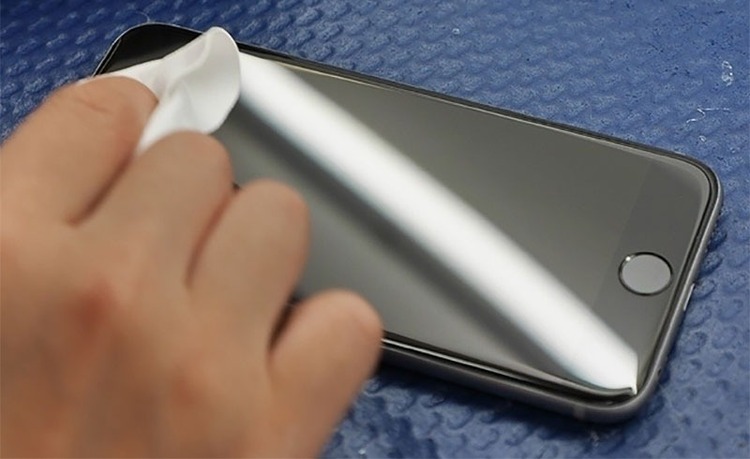
Bụi bẩn, mồ hôi tay hoặc vết dầu có thể khiến màn hình cảm ứng kém nhạy. Bạn nên thường xuyên lau sạch bề mặt bằng khăn mềm, khô. Lưu ý không dùng khăn thô cứng hoặc dung dịch có cồn mạnh, vì dễ làm xước và mất lớp phủ chống dầu. Khi vệ sinh, tránh để nước lọt vào khe loa, khe sạc.
Gỡ bỏ miếng dán màn hình kém chất lượng
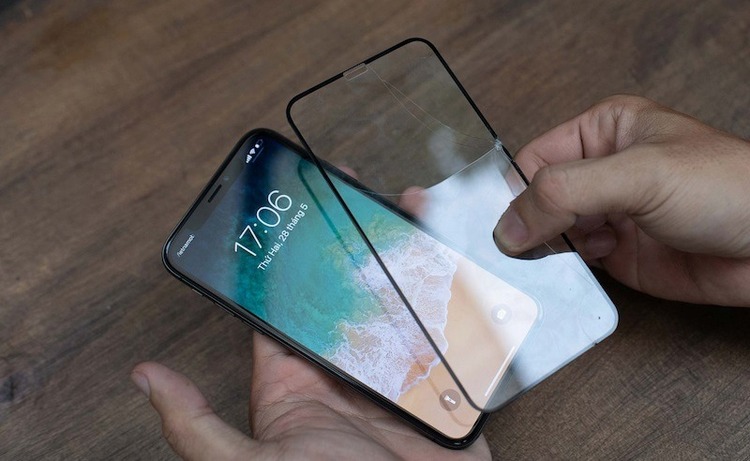
Nếu gặp tình trạng iPhone bị đơ màn hình không bấm được, bạn nên kiểm tra cả miếng dán màn hình. Nhiều trường hợp màn hình phản hồi chậm là do miếng dán quá dày hoặc chất lượng kém. Hãy thử tháo bỏ miếng dán cũ và test lại, đồng thời ưu tiên chọn loại kính cường lực mỏng, trong suốt và chống bám vân tay để đảm bảo thao tác mượt mà hơn.
Giải phóng dung lượng lưu trữ
Khi bộ nhớ gần đầy, iPhone có thể phản ứng chậm, dễ đơ cảm ứng, do đó bạn nên:
- Xóa ứng dụng không cần thiết.
- Dọn ảnh, video trùng lặp hoặc chuyển lên iCloud/Google Drive.
- Xóa dữ liệu duyệt web, cache của ứng dụng.
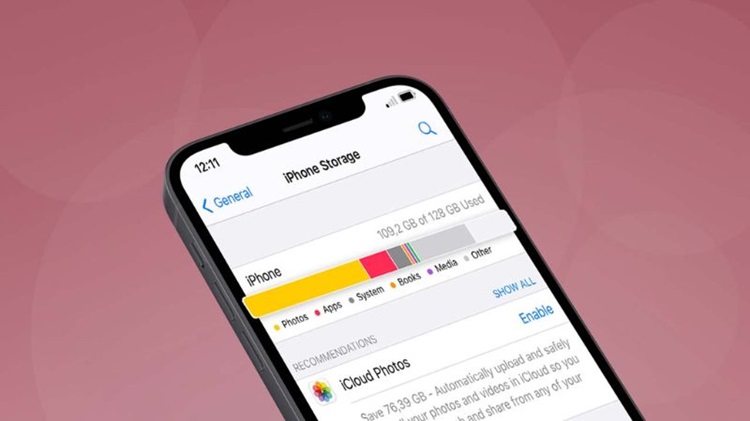
Việc này không chỉ cải thiện tốc độ máy mà còn giúp thiết bị hoạt động mượt mà hơn.
Cắm sạc và chờ đợi
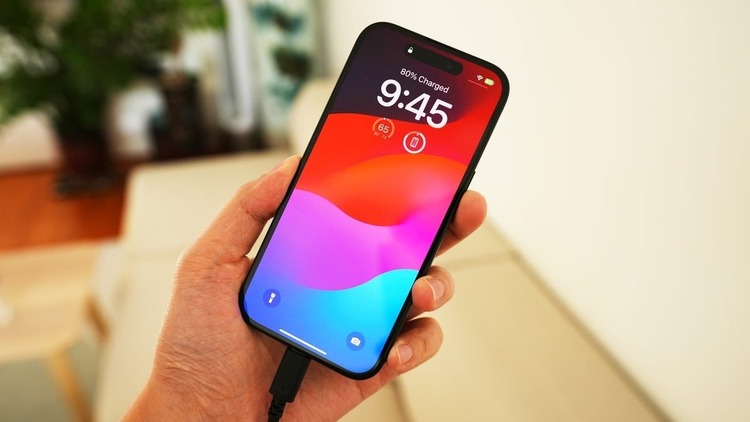
Đôi khi màn hình đơ xuất phát từ tình trạng pin yếu. Khi pin dưới 10%, hệ thống có thể hạn chế một số thao tác. Do đó, bạn hãy cắm sạc, chờ pin đạt trên 20% rồi thử lại. Nếu có thể, sạc đến 100% để đảm bảo nguồn điện ổn định trước khi kiểm tra lại cảm ứng.
Cập nhật iOS để vá lỗi phần mềm
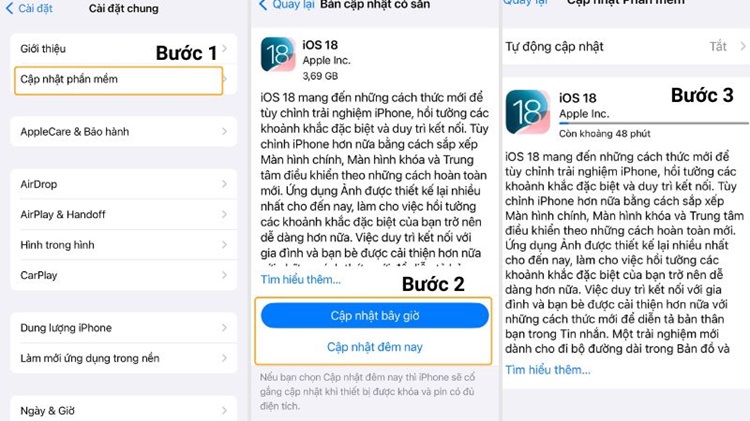
Apple thường xuyên tung bản cập nhật vá lỗi. Nếu iPhone bị đơ màn hình không bấm được do phần mềm, cập nhật iOS mới có thể khắc phục triệt để.
Cách thực hiện:
- Vào Cài đặt > Cài đặt chung > Cập nhật phần mềm > Nếu có bản cập nhật hãy Tải về và cài đặt, rồi xem lỗi màn hình bị đơ có được khắc phục hay chưa.
Quá trình này có thể mất 20-30 phút tùy tốc độ mạng và dung lượng bản cập nhật.
Tắt bớt ứng dụng chạy ngầm
Khi chạy nhiều ứng dụng cùng lúc, RAM bị chiếm dụng, dễ gây treo máy. Bạn nên thoát bớt các app không sử dụng.
- Trên iPhone có Face ID: Vuốt từ cạnh dưới màn hình lên, giữ một chút rồi vuốt lên để tắt app.
- Trên iPhone có nút Home: Nhấn 2 lần nút Home, sau đó vuốt các ứng dụng lên để đóng.
Kiểm tra phụ kiện sạc
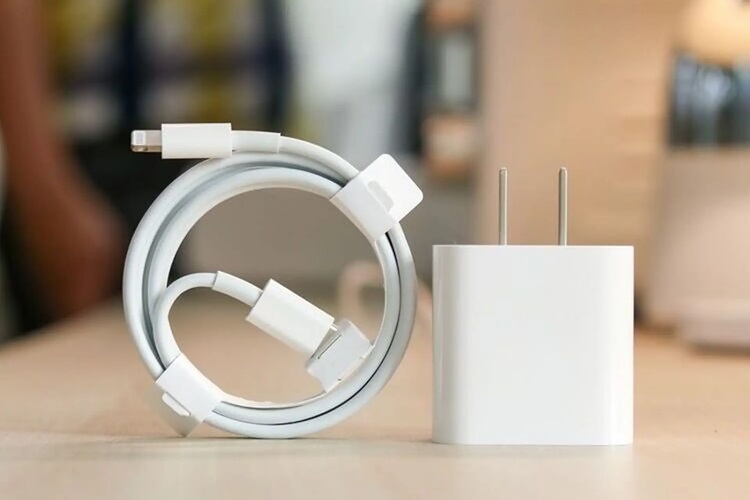
Sạc kém chất lượng hoặc không chính hãng có thể khiến iPhone hoạt động thiếu ổn định, thậm chí gây tình trạng iPhone bị đơ màn hình không bấm được. Để khắc phục và phòng tránh, bạn nên sử dụng bộ sạc chính hãng Apple hoặc phụ kiện đạt chuẩn MFi nhằm đảm bảo an toàn và hiệu suất cho thiết bị.
Đặt lại tất cả cài đặt cho iPhone hoặc khôi phục cài đặt gốc
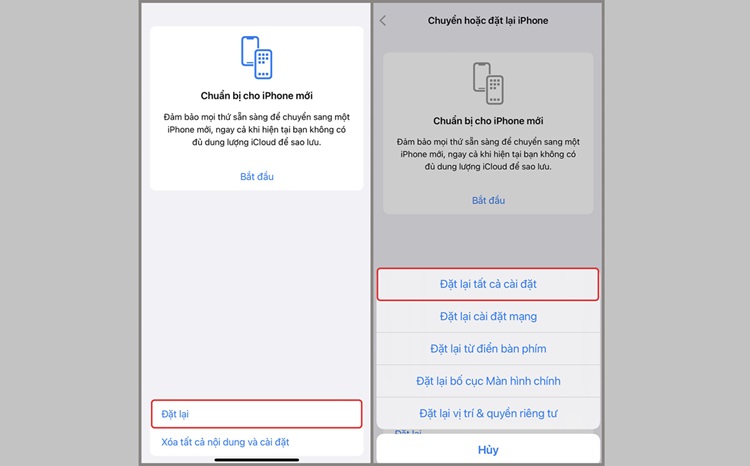
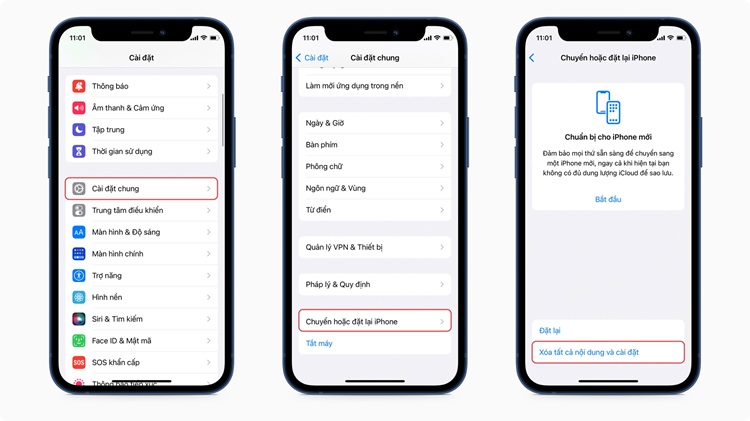
Nếu đã thử nhiều cách nhưng vẫn không hiệu quả, bạn có thể đưa iPhone về trạng thái ban đầu.
- Đặt lại cài đặt: Vào Cài đặt > Cài đặt chung > Chuyển hoặc đặt lại iPhone > Đặt lại tất cả cài đặt. Cách này không xóa dữ liệu.
- Khôi phục cài đặt gốc: Cài đặt > Cài đặt chung > Chuyển hoặc đặt lại iPhone > Đặt lại > Xóa tất cả nội dung và cài đặt. Cách này sẽ xóa sạch dữ liệu, cần sao lưu trước khi thực hiện.
Mang đến trung tâm sửa chữa để kiểm tra màn hình
Nếu bạn đã thử mọi cách nhưng iPhone vẫn bị đơ màn hình không bấm được, rất có thể thiết bị đã gặp vấn đề phần cứng như hỏng IC cảm ứng, lỗi màn hình hoặc mainboard. Trong trường hợp này, giải pháp an toàn nhất là mang máy đến Care Center – địa chỉ sửa chữa điện thoại uy tín, chuyên nghiệp.

Tại đây, đội ngũ kỹ thuật viên giàu kinh nghiệm sẽ tiến hành kiểm tra chi tiết, chẩn đoán chính xác nguyên nhân và đưa ra phương án xử lý tối ưu. Care Center cam kết sử dụng linh kiện chính hãng, quy trình minh bạch và bảo hành rõ ràng, giúp bạn hoàn toàn yên tâm khi gửi gắm chiếc iPhone của mình.
Lời khuyên để hạn chế iPhone bị đơ màn hình
Để hạn chế tình trạng iPhone bị đơ màn hình không bấm được, bạn nên hình thành thói quen sử dụng đúng cách để giữ cho máy luôn ổn định.
- Tránh dùng iPhone liên tục nhiều giờ, nhất là khi chơi game nặng hay xem video để hạn chế nóng máy và giảm hiệu suất.
- Hạn chế rơi vỡ, va đập mạnh vì dễ hỏng linh kiện và làm màn hình kém nhạy.
- Giữ trống 10–15% dung lượng bộ nhớ để máy xử lý mượt, tránh giật lag.
- Cập nhật iOS và ứng dụng thường xuyên để vá lỗi và tối ưu hiệu năng.
- Dùng sạc chính hãng hoặc chuẩn MFi để bảo vệ pin và hạn chế lỗi cảm ứng.
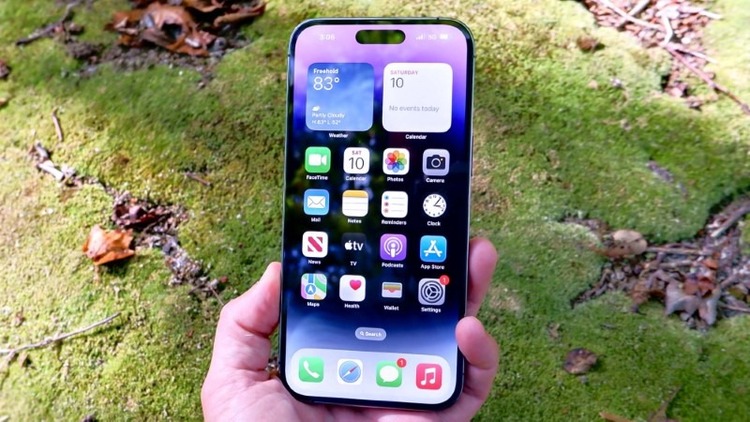
iPhone bị đơ màn hình không bấm được tuy gây nhiều phiền toái, nhưng bạn hoàn toàn có thể xử lý ngay tại nhà bằng các cách đơn giản. Trong trường hợp nghiêm trọng hơn, việc mang máy đến trung tâm sửa chữa uy tín như Care Center là cần thiết để bảo vệ thiết bị. Hy vọng 10 giải pháp trên sẽ giúp bạn khắc phục hiệu quả và lấy lại trải nghiệm mượt mà vốn có của iPhone nhé!
Đọc thêm:
- Chi tiết cách xóa ứng dụng không xóa được cực đơn giản, áp dụng ngay!
- Hướng dẫn cách tìm số điện thoại bị ẩn trong danh bạ đơn giản nhất
- Mách chị em cách định vị iPhone của chồng chuẩn xác nhất 2025, thử ngay!
- Điện thoại sạc không vô pin là bị gì, có sửa được không?
Địa chỉ Trung tâm bảo hành Care Center
64 Đ.Bạch Đằng, P.Bình Thạnh, Tp. HCM
947 Quang Trung, P.An Hội Tây, Tp. HCM
1247 Đ.3/2, P.Minh Phụng, Tp. HCM
121 Chu Văn An, P.Bình Thạnh, TP. HCM





