



Xem nhanh
- 1 Nguyên nhân iPhone sập nguồn mở không lên
- 2 9 cách xử lý hiệu quả iPhone sập nguồn không lên
- 2.1 Cắm sạc iPhone trong ít nhất 15 – 30 phút
- 2.2 Kiểm tra dây sạc và củ sạc
- 2.3 Kiểm tra xem màn hình có hoạt động không
- 2.4 Khởi động lại iPhone bằng tổ hợp phím cứng
- 2.5 Dùng iTunes hoặc Finder để cập nhật hoặc khôi phục
- 2.6 Kiểm tra tình trạng pin
- 2.7 Kiểm tra main hoặc IC nguồn
- 2.8 Kiểm tra xem máy có từng bị vô nước hoặc rơi mạnh không
- 2.9 Mang đến trung tâm bảo hành hoặc sửa chữa uy tín
Nguyên nhân iPhone sập nguồn mở không lên
Trước khi tìm cách khắc phục, điều quan trọng là bạn cần hiểu rõ vì sao iPhone sập nguồn không lên và không thể khởi động lại. Khi đã xác định được nguyên nhân gây ra tình trạng này, bạn sẽ dễ dàng lựa chọn giải pháp phù hợp, vừa tiết kiệm thời gian vừa tránh làm tình trạng trở nên nghiêm trọng hơn.
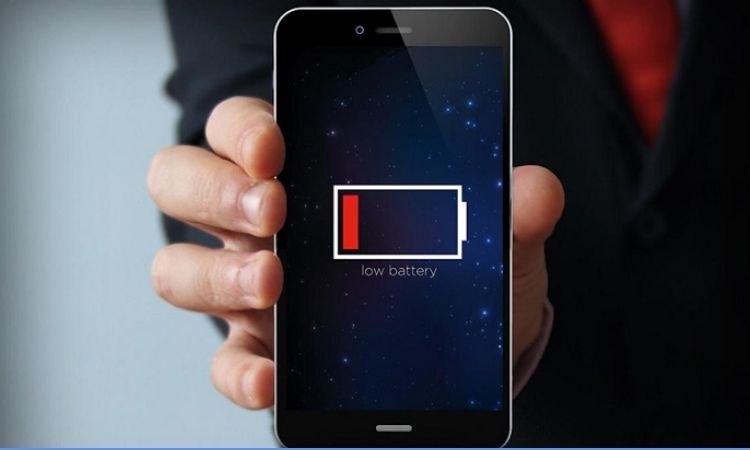
Dưới đây là những nguyên nhân phổ biến nhất, được phân loại theo lỗi phần mềm, phần cứng và tác nhân bên ngoài:
- Pin cạn sạch hoặc đã chai: Khi pin yếu hoặc hỏng nặng, iPhone không đủ năng lượng để khởi động.
- Lỗi phần mềm hoặc xung đột hệ thống: Gây treo máy, khiến thiết bị tự tắt và không phản hồi.
- Hỏng nút nguồn hoặc màn hình lỗi: Khiến bạn tưởng máy “chết nguồn” dù bên trong vẫn hoạt động.
- Dây sạc hoặc củ sạc bị lỗi: Không cung cấp đủ điện, làm máy không sạc được pin.
- Main, IC nguồn hỏng: Lỗi phần cứng nghiêm trọng khiến thiết bị không thể bật dù pin vẫn còn.
- Bị rơi mạnh hoặc vô nước: Gây chập mạch, lỏng cáp hoặc hư linh kiện nguồn.
- Jailbreak hoặc can thiệp phần mềm không chính thức: Làm máy rơi vào trạng thái treo hoặc brick, không thể khởi động.
9 cách xử lý hiệu quả iPhone sập nguồn không lên
Khi gặp tình trạng iPhone sập nguồn không lên, nhiều người thường hoang mang và lo lắng thiết bị đã hỏng. Tuy nhiên, đây là lỗi phổ biến và hoàn toàn có thể khắc phục được nếu áp dụng đúng cách. Dưới đây là 9 cách xử lý hiệu quả giúp bạn nhanh chóng đưa iPhone trở lại trạng thái hoạt động bình thường.

Cắm sạc iPhone trong ít nhất 15 – 30 phút
Một số iPhone khi hết pin hoàn toàn có thể mất vài phút mới phản hồi khi được cắm sạc. Trường hợp pin quá yếu, bạn không thấy gì trên màn hình, nhưng sau 10 – 20 phút máy sẽ tự hiển thị logo táo.
Cách thực hiện:
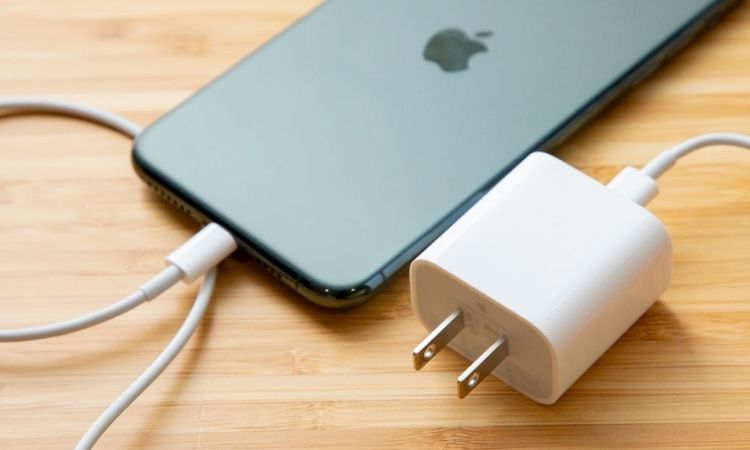
- Dùng cáp sạc chính hãng Apple hoặc loại đạt chuẩn MFi.
- Cắm vào ổ điện (không dùng cổng USB máy tính).
- Chờ tối thiểu 15 – 30 phút để máy có đủ điện khởi động.
- Nếu hơn 30 phút vẫn không thấy phản hồi, hãy thử cáp hoặc củ sạc khác. Nếu có sạc dự phòng, hãy thử dùng để loại trừ khả năng ổ cắm bị hỏng.
Kiểm tra dây sạc và củ sạc
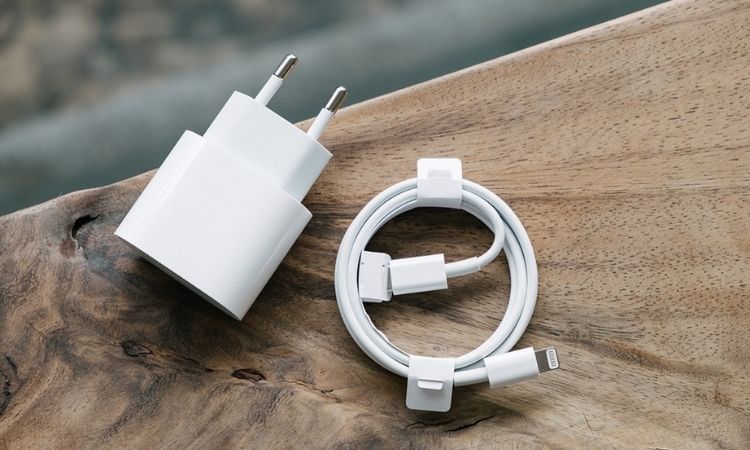
Cáp sạc hỏng hoặc củ sạc yếu có thể khiến iPhone không vào điện. Trường hợp phổ biến là dây sạc bị đứt ngầm hoặc dùng sạc không đạt công suất khiến máy không nhận dòng điện đủ lớn để khởi động.
Cách thực hiện:
- Quan sát dây sạc có bị gãy, đứt, sờn không.
- Thử dùng bộ sạc khác, ưu tiên phụ kiện chính hãng hoặc được chứng nhận MFi.
- Thử sạc máy bằng nhiều ổ điện khác nhau.
- Lưu ý: Tránh dùng sạc rẻ tiền, không rõ nguồn gốc vì dễ gây cháy IC sạc.
Kiểm tra xem màn hình có hoạt động không
Khi gặp tình trạng iPhone sập nguồn không lên, nhiều người vội cho rằng thiết bị đã hỏng hoàn toàn. Tuy nhiên, thực tế trong nhiều trường hợp, máy vẫn đang hoạt động bình thường, chỉ là màn hình bị hỏng, cáp màn hình lỏng hoặc đèn nền gặp sự cố khiến bạn tưởng iPhone đã tắt nguồn.
Cách thực hiện:
- Gọi vào iPhone từ một thiết bị khác. Nếu máy đổ chuông, có rung nhưng màn hình vẫn đen thì rất có thể màn hình bị lỗi.
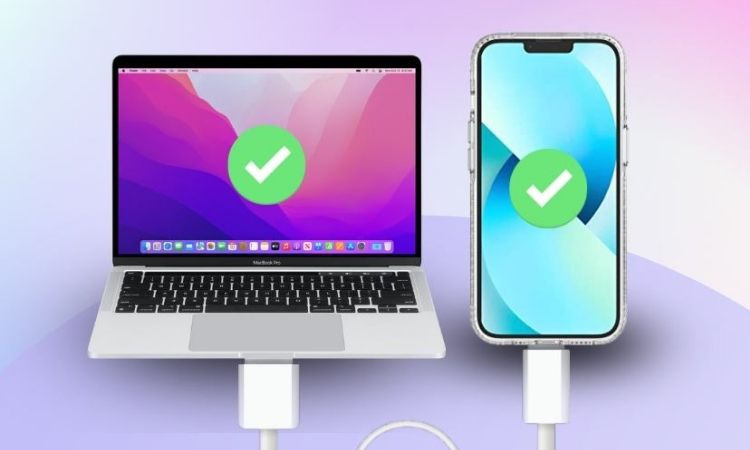
- Kết nối iPhone với máy tính qua iTunes/Finder. Nếu iTunes nhận diện được thiết bị thì máy vẫn hoạt động, chỉ là màn hình không hiển thị.
Khởi động lại iPhone bằng tổ hợp phím cứng
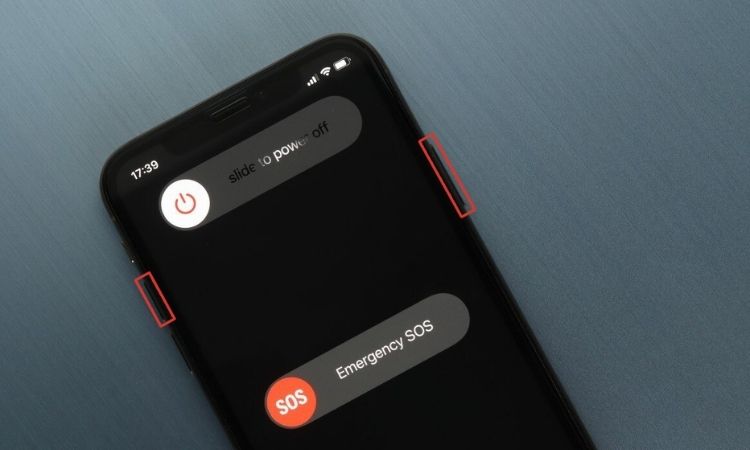
Force restart là cách buộc iPhone khởi động lại hệ thống, đặc biệt hiệu quả khi máy bị treo, màn hình đen hoặc lỗi phần mềm tạm thời.
Cách thực hiện theo dòng máy:
- iPhone 8, SE 2020, X, 11, 12, 13, 14, 15, 16 series: Nhấn nhanh nút Tăng âm lượng > Nhấn nhanh nút Giảm âm lượng > Nhấn giữ nút Side (nguồn) khoảng 10 -15 giây cho đến khi thấy logo Apple.
- iPhone 7/7 Plus: Nhấn giữ đồng thời nút Giảm âm lượng và nút nguồn trong khoảng 10 giây.
- iPhone 6s, 6s Plus, SE đời 1: Nhấn giữ đồng thời nút Home và nút nguồn khoảng 10 giây.
Dùng iTunes hoặc Finder để cập nhật hoặc khôi phục
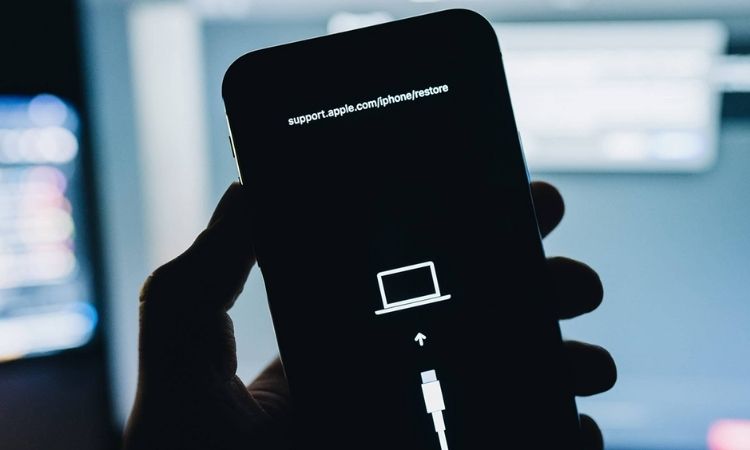
Nếu bạn đang gặp tình trạng iPhone sập nguồn không lên, hãy thử sử dụng iTunes hoặc Finder để cập nhật hoặc khôi phục thiết bị. Đây là cách hiệu quả để khắc phục các lỗi phần mềm nghiêm trọng khiến iPhone không thể khởi động bình thường.
Cách thực hiện:
- Kết nối iPhone với máy tính qua cáp Lightning.
- Mở iTunes (Windows hoặc macOS Mojave trở xuống) hoặc Finder (từ macOS Catalina trở lên).
- Đưa iPhone vào chế độ Recovery Mode
- Chọn Update (giữ dữ liệu) > Nếu không thành công, chọn Restore iPhone (xóa toàn bộ dữ liệu).
Kiểm tra tình trạng pin
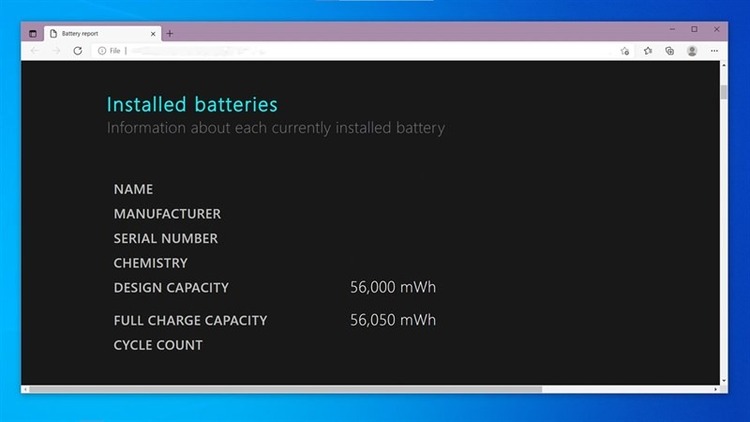
Pin chai hoặc pin lô có thể khiến iPhone tự tắt đột ngột và không thể khởi động lại cho đến khi thay pin mới.
Cách thực hiện:
- Nếu iPhone từng được thay pin ngoài, cần kiểm tra lại chất lượng viên pin.
- Nếu pin đã sử dụng hơn 2 năm hoặc máy thường xuyên sập nguồn dù pin còn nhiều, pin có thể đã chai.
- Lưu ý: Mang máy đến trung tâm có thiết bị đo dung lượng pin thực tế (battery health) để đánh giá chính xác.
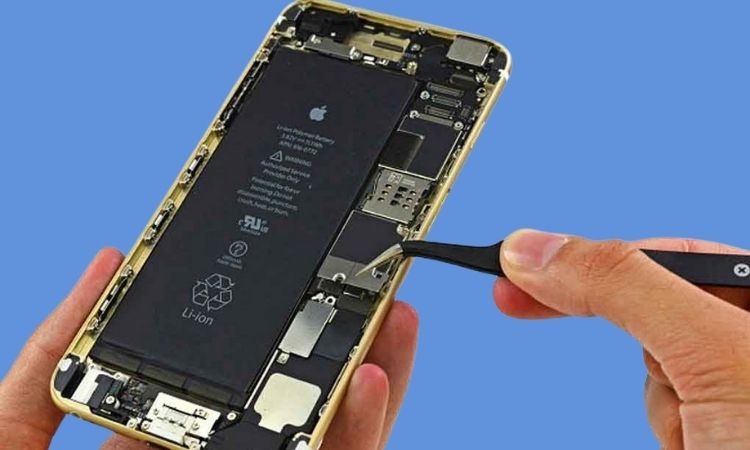
Kiểm tra main hoặc IC nguồn
Main hoặc IC nguồn bị lỗi là nguyên nhân thường gặp trong các ca iPhone không lên nguồn, nhất là sau khi rơi, vô nước, dùng sạc kém chất lượng.
Cách thực hiện:
- Nếu đã thử mọi cách trên nhưng máy vẫn không phản hồi, cần nhờ kỹ thuật viên kiểm tra phần cứng: IC nguồn, IC sạc, mạch bảo vệ pin…
- Lưu ý: Sửa IC nguồn cần máy móc chuyên dụng và tay nghề cao, không nên tự tháo máy tại nhà.
Kiểm tra xem máy có từng bị vô nước hoặc rơi mạnh không
Khi gặp tình trạng iPhone sập nguồn không lên, bạn nên kiểm tra xem thiết bị có từng bị rơi mạnh hoặc bị nước vào không. Những va chạm vật lý hoặc hiện tượng nước thấm vào bo mạch có thể gây chập mạch tạm thời, thậm chí khiến iPhone chết nguồn hoàn toàn.
Cách thực hiện:
- Kiểm tra bên trong khay SIM: nếu thấy vết ố, mốc hoặc nước, rất có thể máy bị vào nước.
- Nhớ lại gần đây máy có bị rơi mạnh, đè nặng hay va chạm không.
Mang đến trung tâm bảo hành hoặc sửa chữa uy tín
Tránh rủi ro mất dữ liệu hoặc bị thay thế linh kiện kém chất lượng. Hãy mang đến trung tâm chuyên nghiệp, lưu ý, không nên giao máy cho thợ không uy tín hoặc tiệm sửa điện thoại nhỏ lẻ, vì dễ bị tráo linh kiện.
Cách thực hiện:
- Kiểm tra iPhone còn thời hạn bảo hành không.
- Nếu còn bảo hành, đến trung tâm Apple chính hãng.
- Nếu hết bảo hành, nên chọn cửa hàng có kỹ thuật viên tay nghề cao, báo giá minh bạch và có bảo hành sau sửa chữa.

Tình trạng iPhone sập nguồn không lên được là sự cố không mong muốn nhưng có thể xử lý nếu biết đúng cách. Trước khi quá lo lắng, hãy thử qua từng bước trong 9 cách trên, từ đơn giản đến phức tạp. Nếu vẫn không hiệu quả, đừng cố gắng tháo máy tại nhà vì có thể làm lỗi nặng hơn, gợi ý bạn mang đến Care Center – Trung tâm sửa chữa để được kiểm tra chính xác và đảm bảo an toàn cho thiết bị nhé!
Đọc thêm:
- Top 8 cách xử lý điện thoại đang xài tự nhiên tắt nguồn hiệu quả
- Cách xử lý hiệu quả khi điện thoại iPhone bị nóng và tắt nguồn
- iPhone dùng bao lâu thì pin xuống 99? Nguyên nhân và cách khắc phục
- Hướng dẫn kiểm tra số lần sạc của iPhone chuẩn nhất 2025
Địa chỉ Trung tâm bảo hành Care Center
64 Đ.Bạch Đằng, P.Bình Thạnh, Tp. HCM
947 Quang Trung, P.An Hội Tây, Tp. HCM
1247 Đ.3/2, P.Minh Phụng, Tp. HCM
121 Chu Văn An, P.Bình Thạnh, TP. HCM





