



Kiểm tra màn hình zin iPhone 11 Pro Max là một bước quan trọng để đảm bảo rằng chiếc điện thoại của bạn vẫn giữ được màn hình chính hãng, giúp duy trì chất lượng hiển thị và trải nghiệm người dùng tối ưu. Trong bối cảnh thị trường có nhiều linh kiện thay thế kém chất lượng, việc nắm rõ các cách kiểm tra màn hình zin sẽ giúp bạn tránh mua phải sản phẩm đã bị thay màn hình hoặc gặp sự cố kỹ thuật không mong muốn. Trong bài viết này, Care Center sẽ chia sẻ đến bạn những cách kiểm tra màn hình zin iPhone 11 Pro Max cùng những thông tin liên quan.
Xem nhanh
Phân biệt màn hình zin và màn hình kém chất lượng
Đầu tiên, để nhận biết màn hình zin iPhone 11 Pro Max, bạn cần biết cách phân biệt giữa màn hình chính hãng và màn hình kém chất lượng. Một số dấu hiệu rõ ràng có thể giúp bạn dễ dàng nhận diện:
- Độ khít của màn hình: Màn hình iPhone zin luôn được lắp ráp với độ chính xác cao. Tất cả các đường viền đều vừa khít với thân máy mà không có khoảng trống hay méo mó. Ngược lại, với màn hình không chính hãng, bạn có thể nhận thấy các khoảng hở, màn hình dễ bị méo mó khi ấn mạnh vào.
- Kiểm tra dưới ánh nắng: Khi đưa điện thoại dưới ánh sáng mặt trời và nhìn từ bên cạnh, màn hình kém chất lượng thường sẽ hiển thị những đường sọc nhỏ tạo thành hình ca-rô. Ngược lại, màn hình zin chỉ có những đường sọc dài hoặc ngắn mà không bị rối như màn hình giả.
- Phản ứng với nước: Thêm một vài giọt nước lên màn hình. Nếu nước tụ lại thành một điểm, đó là dấu hiệu của lớp phủ chống loang trên màn hình zin. Trong khi đó, màn hình không chính hãng sẽ khiến nước loang rộng ra.
Cách kiểm tra màn hình zin iPhone 11 Pro Max có chất lượng không
Kiểm tra bề mặt kính
Cách đơn giản nhất để kiểm tra màn hình zin là nhỏ vài giọt nước lên màn hình. Nếu nước đọng lại thành giọt, thì màn hình có lớp phủ chống loang nước, cho thấy đây là màn hình chính hãng. Còn nếu nước loang ra khắp nơi, có khả năng màn hình đã bị thay hoặc ép kính.
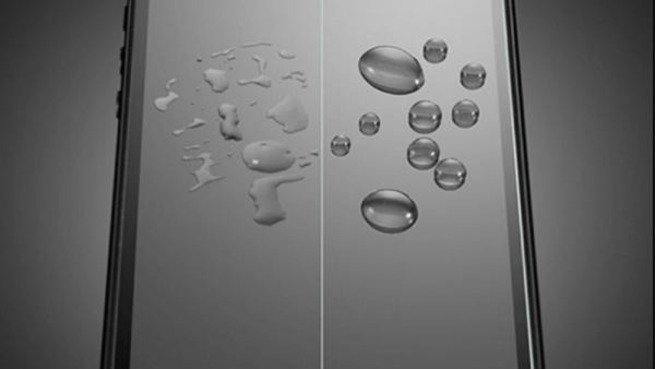
Lưu ý: Trên thị trường hiện nay, một số loại mặt kính không chính hãng vẫn có thể phủ lớp chống loang nước, vì vậy bạn cần kết hợp nhiều bước kiểm tra khác để đưa ra kết luận chính xác.
Kiểm tra viền màn hình iPhone 11 Pro Max
Một cách dễ dàng để phát hiện xem màn hình iPhone của bạn đã từng bị thay hay chưa là kiểm tra viền màn hình. Nếu có dấu hiệu của keo dán bị tràn ra ngoài, phần viền không khít, hay có chỗ lộ ra, điều này chứng tỏ màn hình đã được thay thế. Bạn cũng nên kiểm tra xem các phần dán keo có đều nhau hay không. Nếu viền màn hình và thân máy hoàn toàn khớp, không có dấu hiệu hở keo, cong vênh, thì khả năng cao màn hình chưa từng bị thay.
Sử dụng băng dính để kiểm tra
Một mẹo nhỏ là sử dụng một miếng băng dính dán lên màn hình và sau đó bóc ra. Nếu quá trình bóc băng dính trở nên khó khăn và lớp băng dính bám chặt vào màn hình, đó có thể là dấu hiệu của keo dán còn lại từ việc thay màn hình. Điều này cho thấy màn hình đã bị thay thế trước đó.
Kiểm tra cảm ứng
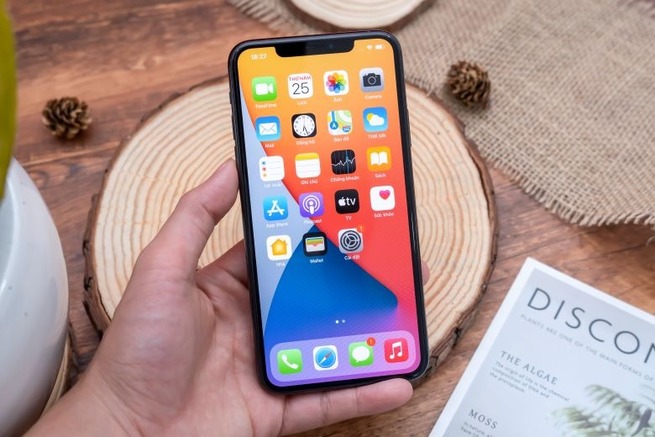
Để kiểm tra màn hình zin iPhone 11 Pro Max bạn có thể kiểm tra bằng cách giữ một biểu tượng ứng dụng trên màn hình, sau đó di chuyển khắp màn hình. Nếu ứng dụng di chuyển mượt mà, không giật, điều này chứng tỏ màn hình vẫn hoạt động tốt và cảm ứng không bị lỗi.
Kiểm tra chế độ True Tone
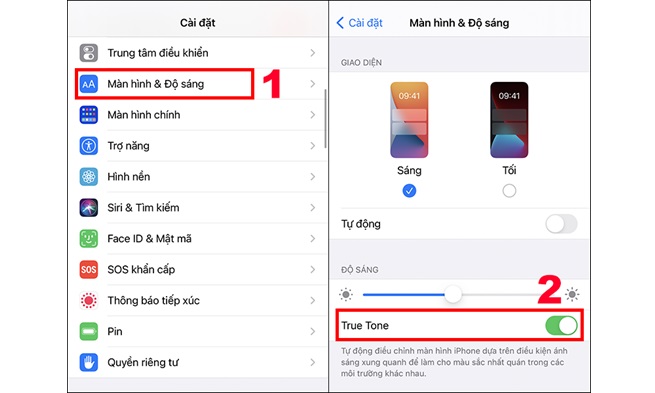
Từ iPhone 8 trở lên, Apple đã tích hợp chế độ True Tone để điều chỉnh độ sáng và màu sắc màn hình dựa trên môi trường ánh sáng xung quanh. Để kiểm tra màn hình iPhone 11 Pro Max có bị thay hay không, bạn có thể vào Cài đặt > Màn hình & Độ sáng, nếu không thấy tính năng True Tone, có khả năng màn hình đã bị thay thế, vì chế độ này sẽ mất đi khi không sử dụng màn hình chính hãng.
Kiểm tra ám màu
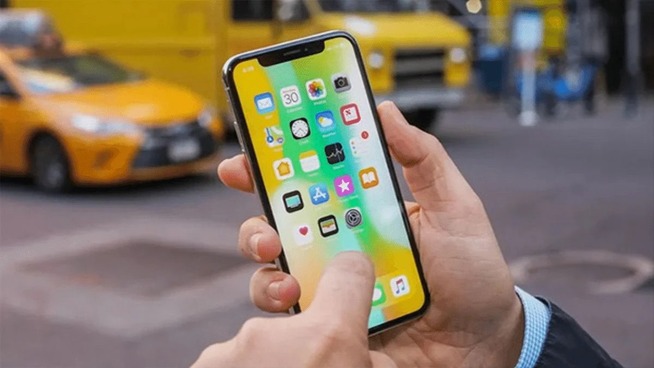
Một trong những cách kiểm tra phổ biến khác là kiểm tra hiện tượng ám màu. Bạn cần bật độ sáng tối đa và hiển thị màn hình trắng để kiểm tra xem màn hình có bị ám màu xanh, vàng, hoặc hồng không. Nếu thấy hiện tượng ám màu, điều này cho thấy màn hình đã bị lỗi hoặc không phải là màn hình zin.
Kiểm tra hở sáng
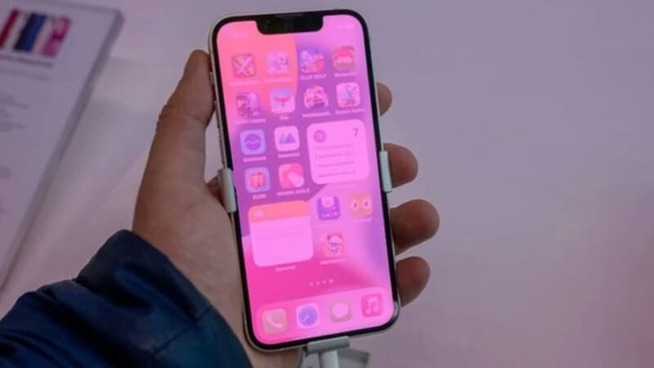
Tương tự như cách kiểm tra điểm chết, bạn bật màn hình toàn màu đen và xem có hiện tượng hở sáng ở viền màn hình không. Nếu màn hình có chỗ sáng hơn, điều này cho thấy màn hình đã bị lỗi hoặc là màn hình không chính hãng.
Kiểm tra độ sáng màn hình
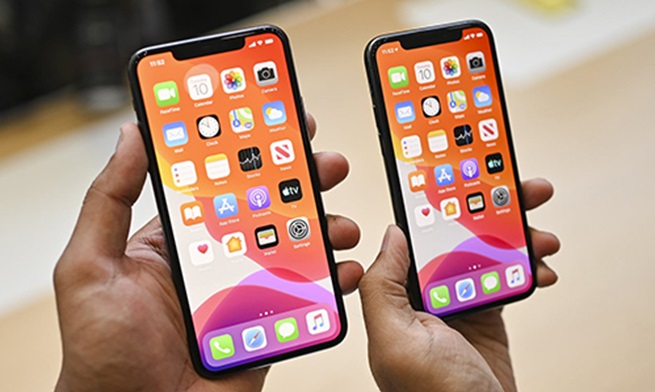
Kéo độ sáng lên mức tối đa và so sánh với một máy iPhone 11 Pro Max zin khác. Nếu thấy độ sáng giảm hoặc không đều, có thể màn hình đã bị thay. Tuy nhiên, hãy tránh kiểm tra khi máy đang quá nóng vì lúc này độ sáng có thể bị giảm do tính năng bảo vệ nhiệt của Apple.
Ấn thử màn hình
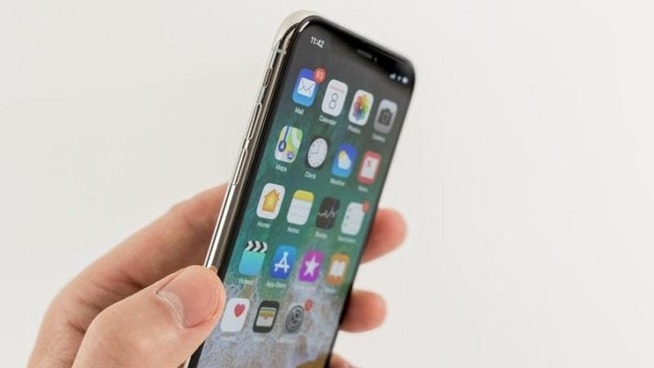
Bạn có thể thử ấn nhẹ vào các góc màn hình. Nếu cảm giác bị lún xuống, màn hình có thể đã bị thay thế hoặc dán keo không đều. Màn hình zin của iPhone sẽ không có hiện tượng lún khi ấn vào, và các góc cạnh sẽ mượt mà, không bị gợn.
Cần lưu ý gì khi kiểm tra màn hình zin iPhone 11 Pro Max
Khi kiểm tra màn hình zin iPhone 11 Pro Max, bạn cần lưu ý các điểm sau để đạt hiệu quả cao nhất:
- Kiểm tra màn hình trong điều kiện ánh sáng tốt để dễ dàng phát hiện các vấn đề, đặc biệt là các vết xước, điểm chết, hay hiện tượng ám màu.
- Sử dụng hình nền hoặc video với màu sắc phù hợp, chẳng hạn như màu đen hoặc xanh lục, để kiểm tra điểm chết trên màn hình.
- Tránh để màn hình hiển thị một màu duy nhất trong thời gian dài vì điều này có thể gây hiện tượng nóng máy hoặc gây hư hỏng màn hình. Chỉ nên kiểm tra trong khoảng thời gian ngắn rồi tắt màn hình.
- Không nên ấn quá mạnh lên màn hình khi kiểm tra, điều này có thể làm giảm độ chính xác và gây ra các hư hại không cần thiết.
- Sử dụng các mẫu màu khác nhau để đánh giá khả năng hiển thị và chất lượng màu sắc của màn hình.
- Tránh thực hiện việc kiểm tra màn hình ở nhiệt độ quá cao hoặc quá thấp, vì nhiệt độ không phù hợp có thể ảnh hưởng tiêu cực đến hiệu suất và tuổi thọ của màn hình.
Có thể thấy, việc kiểm tra màn hình zin iPhone 11 Pro Max không chỉ giúp bạn xác định độ nguyên bản của màn hình mà còn đảm bảo thiết bị của bạn hoạt động ổn định với chất lượng hình ảnh tốt nhất. Thông qua những bước kiểm tra chi tiết và tỉ mỉ, bạn có thể yên tâm hơn trong việc sử dụng iPhone của mình, tránh được các rủi ro về hư hỏng hay chất lượng không đảm bảo từ những màn hình kém chất lượng trên thị trường.
Nếu còn bất kỳ thắc mắc gì về cách kiểm tra màn hình zin iPhone 11 Pro Max và cần thay màn hình iPhone 11 Pro Max chính hãng, đừng ngần ngại liên hệ với Care Center qua hotline 1900 8174 để được tư vấn thêm nhé các bạn!
Đọc thêm:
- Cách khắc phục lỗi gọi điện bị tắt màn hình trên iPhone hiệu quả
- Tổng hợp 7 lỗi màn hình trên iPhone phổ biến và cách khắc phục 2026
- Những lỗi sau khi thay màn hình iPhone mà bạn cần nên biết
- Tiết lộ cách sửa lỗi sọc màn hình trên iPhone hiệu quả 2026
Địa chỉ Trung tâm bảo hành Care Center
64 Đ.Bạch Đằng, P.Bình Thạnh, Tp. HCM
947 Quang Trung, P.An Hội Tây, Tp. HCM
1247 Đ.3/2, P.Minh Phụng, Tp. HCM
121 Chu Văn An, P.Bình Thạnh, TP. HCM





