




Âm thanh đóng vai trò quan trọng trong trải nghiệm sử dụng laptop, từ xem phim, nghe nhạc đến học tập và làm việc trực tuyến. Tuy nhiên, không ít người dùng rơi vào tình trạng laptop đột nhiên không phát ra tiếng, gây ảnh hưởng lớn đến công việc và sinh hoạt. Vậy nguyên nhân nào khiến laptop mất âm thanh và cách khắc phục ra sao? Bài viết dưới đây Care Center, sẽ hướng dẫn bạn cách sửa lỗi laptop không nghe được âm thanh một cách hiệu quả và dễ thực hiện nhất, phù hợp với cả người không rành công nghệ.
Tình trạng laptop không nghe được âm thanh
Tình trạng laptop không nghe được âm thanh là khi bạn không thể nghe thấy bất kỳ âm thanh nào phát ra từ loa hoặc tai nghe khi sử dụng laptop, dù đã bật âm lượng và thử nhiều ứng dụng khác nhau (như YouTube, Zoom, trình nghe nhạc…).
Dấu hiệu cụ thể:
- Loa laptop không phát ra tiếng dù đã bật âm lượng.
- Biểu tượng loa trên thanh taskbar có dấu “x” hoặc dấu “!”.
- Cắm tai nghe vẫn không nghe được.
- Video, nhạc vẫn chạy bình thường nhưng không có tiếng.
- Âm thanh bị mất sau khi cài đặt phần mềm, cập nhật hệ điều hành hoặc kết nối thiết bị âm thanh ngoài.

Nguyên nhân laptop không nghe được âm thanh
Việc xác định nguyên nhân khi laptop không nghe được âm thanh là bước quan trọng nhất trước khi tiến hành sửa lỗi. Dưới đây là một số nguyên nhân phổ biến:
- Âm lượng bị tắt hoặc chỉnh quá nhỏ.
- Chưa chọn đúng thiết bị phát âm thanh (ví dụ: tai nghe Bluetooth bị ưu tiên).
- Driver âm thanh bị lỗi, thiếu hoặc không tương thích.
- Dịch vụ âm thanh của Windows (Windows Audio) không hoạt động.
- Xung đột phần mềm hoặc sau khi cập nhật hệ điều hành.
- Hư phần cứng: loa, jack cắm tai nghe, chip âm thanh….

Chi tiết cách khắc phục lỗi laptop không có âm thanh
Kiểm tra loa ngoài hoặc tai nghe có đang được kết nối không
Khi cắm tai nghe hoặc loa ngoài, hệ điều hành sẽ tự chuyển âm thanh sang thiết bị đó. Nếu thiết bị bị lỗi hoặc kết nối không chuẩn, laptop sẽ không nghe được âm thanh dù phần mềm vẫn chạy bình thường.
Cách thực hiện:
- Rút tai nghe hoặc thiết bị âm thanh bên ngoài ra khỏi laptop.
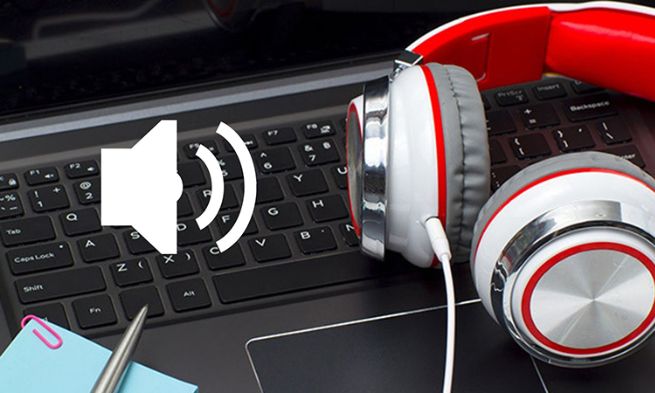
- Kiểm tra biểu tượng loa ở góc phải thanh Taskbar.
- Nếu thấy biểu tượng tai nghe thay vì loa, hãy rút thiết bị âm thanh ra để âm thanh chuyển về loa trong.
Kiểm tra mức âm lượng và tùy chọn âm thanh trong Windows
Nhiều người vô tình tắt âm thanh hoặc để âm lượng ở mức 0. Ngoài ra, đôi khi Windows chọn sai thiết bị đầu ra âm thanh (output device), khiến âm thanh không phát ra loa như mong muốn.
Cách thực hiện:
- Click chuột phải vào biểu tượng loa > chọn Open Volume Mixer.
- Kiểm tra xem âm lượng có bị tắt (mute) hay để mức quá thấp không.
- Vào Sound settings > kiểm tra mục Output device đã đúng là loa của máy chưa.

Khởi động lại máy tính
Việc khởi động lại sẽ giúp hệ thống làm mới các dịch vụ âm thanh, xử lý lỗi tạm thời do xung đột phần mềm, đặc biệt nếu bạn vừa cài đặt phần mềm mới hoặc update Windows.
Cách thực hiện: Nhấn Start > chọn Restart để khởi động lại laptop.

Cập nhật và cài đặt lại driver âm thanh
Driver là phần trung gian giữa phần cứng và hệ điều hành. Driver lỗi thời hoặc bị hỏng có thể khiến laptop không nghe được âm thanh. Việc cập nhật hoặc cài lại giúp đảm bảo driver tương thích và hoạt động ổn định.
Cách thực hiện:
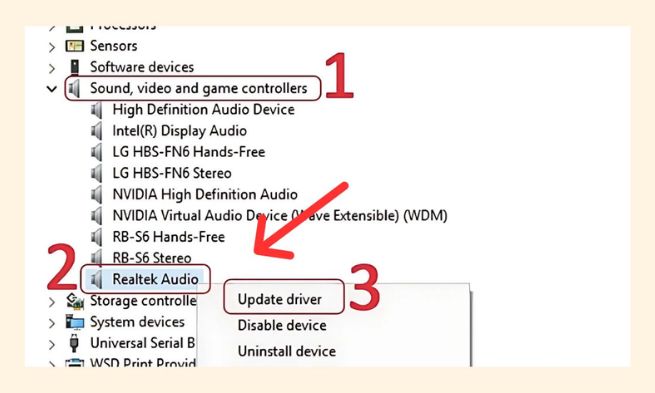
- Nhấn chuột phải vào nút Start > chọn Device Manager.
- Tìm mục Sound, video and game controllers > chọn driver âm thanh (thường là Realtek High Definition Audio).
- Nhấn chuột phải > chọn Update driver để cập nhật.
- Nếu không hiệu quả, chọn Uninstall device, sau đó khởi động lại máy để Windows tự cài lại driver.
Kiểm tra dịch vụ âm thanh trong hệ thống Windows
Dịch vụ Windows Audio chịu trách nhiệm chính cho việc phát âm thanh trên hệ thống. Nếu dịch vụ này bị dừng hoặc khởi động không đúng cách, máy sẽ không phát ra âm thanh.
Cách thực hiện:
- Nhấn tổ hợp phím Windows + R > gõ services.msc > Enter.
- Tìm dịch vụ Windows Audio> click đúp vào đó.
- Đảm bảo Startup type: Automatic và Service status: Running. Nếu không, nhấn Start.

Kiểm tra phần mềm đang chạy có chiếm quyền âm thanh không
Một số phần mềm có thể tự động điều chỉnh âm thanh hệ thống hoặc chiếm toàn quyền thiết bị âm thanh (exclusive control), khiến các ứng dụng khác không phát được tiếng.
Cách thực hiện:
- Kiểm tra các ứng dụng đang chạy (Zoom, OBS, phần mềm giả lập, trình ghi màn hình…). Mở Task Manager (Ctrl + Shift + Esc) kiểm tra các phần mềm như: Phần mềm giả lập (Bluestacks, Nox…); Phần mềm ghi âm, chỉnh sửa âm thanh (OBS, Audacity…). Các trình duyệt hoặc cuộc họp online (Zoom, MS Teams…).
- Tắt hoàn toàn những ứng dụng có thể chiếm quyền điều khiển thiết bị âm thanh.
- Thử phát âm thanh lại bằng trình phát nhạc hoặc video.

Khôi phục hệ thống về thời điểm chưa bị lỗi (System Restore)
Nếu lỗi laptop không nghe được âm thanh phát sinh sau khi cài đặt phần mềm hoặc update, việc khôi phục hệ thống sẽ giúp đưa máy trở lại trạng thái hoạt động ổn định trước đó mà không mất dữ liệu cá nhân.
Cách thực hiện:
- Vào Start > tìm System Restore > chọn Create a restore point.
- Chọn System Restore> chọn mốc thời gian trước khi lỗi xuất hiện > tiến hành khôi phục.

Mang đến trung tâm sửa chữa
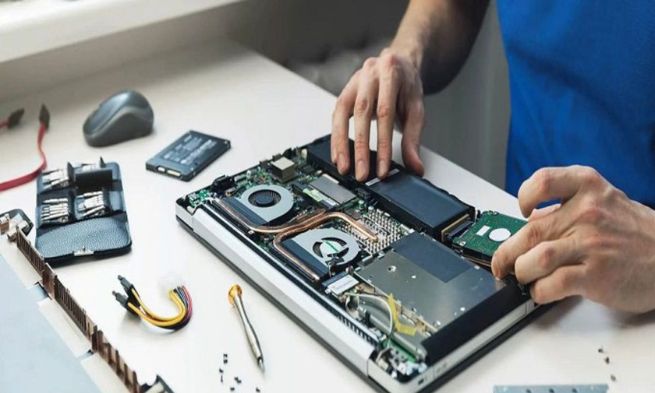
Khi đã thử hết các bước phần mềm mà vẫn không có âm thanh, rất có thể phần cứng đã gặp trục trặc. Việc kiểm tra và thay thế linh kiện cần thiết sẽ giúp khôi phục lại khả năng phát âm thanh. Bạn nên mang máy đến trung tâm kỹ thuật uy tín như Care Center để sửa chữa laptop kiểm tra phần cứng và thay mới.
Việc laptop không nghe được âm thanh không phải lúc nào cũng là lỗi nghiêm trọng, nhưng rất gây khó chịu trong quá trình sử dụng. Hy vọng với những cách thực hiện trên Care Center có thể giúp bạn tiết kiệm thời gian và công sức. Nếu bạn đã thử tất cả mà vẫn không có âm thanh, thì lúc đó mới nên mang máy đến trung tâm sửa chữa để được chẩn đoán chính xác nhé!
Đọc thêm:
- Hướng dẫn cách thay ổ cứng laptop dễ dàng thực hiện ngay tại nhà
- Lỗi main laptop sửa hết bao nhiêu tiền? Bảng giá chi tiết 2025
- Nguyên nhân laptop lỗi màn hình xanh và cách sửa tận gốc 2025
- Tổng hợp 7 lỗi camera laptop thường gặp và cách khắc phục hiệu quả
Địa chỉ Trung tâm bảo hành Care Center
119 Chu Văn An, P.Bình Thạnh, Tp. HCM
947 Quang Trung, P.An Hội Tây, Tp. HCM
1247 Đ.3/2, P.Minh Phụng, Tp. HCM






