



Laptop không tìm thấy wifi nhà mình là vấn đề phổ biến gây nhiều phiền toái cho người dùng khi làm việc hoặc giải trí trực tuyến. Nguyên nhân có thể đến từ nhiều yếu tố như lỗi phần mềm, cấu hình sai, driver wifi bị lỗi hoặc thậm chí do thiết bị phần cứng. Bài viết này của Care Center sẽ hướng dẫn bạn cách khắc phục hiệu quả sự cố laptop không tìm thấy wifi nhà mình, giúp bạn nhanh chóng kết nối lại mạng wifi ổn định và sử dụng thiết bị trơn tru hơn.
Xem nhanh
- 1 Nguyên nhân nào khiến laptop không tìm thấy wifi nhà mình?
- 2 Cách khắc phục lỗi laptop không tìm thấy wifi nhà mình hiệu quả
- 2.1 Kiểm tra cài đặt wifi cơ bản trên bàn phím laptop
- 2.2 Cập nhật hoặc cài đặt lại driver wifi cho laptop của bạn
- 2.3 Làm mới địa chỉ IP và xóa bộ nhớ DNS để khắc phục
- 2.4 Quên mạng wifi cũ và kết nối lại để fix lỗi
- 2.5 Reset lại toàn bộ cài đặt mạngtrong Windows 11
- 2.6 Tận dụng trình khắc phục sự cố mạng của Windows
- 2.7 Cập nhật Windows và quét virus toàn hệ thống
- 2.8 Kiểm tra khoảng cách và vật cản giữa laptop và router
Nguyên nhân nào khiến laptop không tìm thấy wifi nhà mình?
Có nhiều lý do khiến laptop không thể phát hiện mạng wifi trong nhà, dưới đây là một số nguyên nhân chính:
Do laptop
Laptop không tìm thấy wifi nhà mình thường do driver wifi bị lỗi, thiếu hoặc không tương thích với hệ điều hành. Ngoài ra, các cài đặt mạng như bật chế độ máy bay, quên mạng wifi đã lưu hoặc địa chỉ IP sai lệch cũng khiến máy không kết nối được. Trong một số trường hợp hiếm, lỗi phần cứng card wifi cũng có thể gây ra vấn đề này.
Do router/modem
Router hoặc modem wifi gặp sự cố như bị treo, xung đột địa chỉ IP hoặc cấu hình ẩn tên mạng (SSID) sẽ làm laptop không thể dò ra mạng. Tường lửa router nếu thiết lập quá nghiêm ngặt cũng có thể chặn kết nối từ laptop hoặc các thiết bị khác.
Do môi trường xung quanh
Môi trường vật lý ảnh hưởng lớn đến tín hiệu wifi, các vật cản như tường bê tông dày, tủ kim loại hoặc khoảng cách quá xa giữa laptop và router làm suy yếu sóng wifi. Ngoài ra, nhiễu sóng từ thiết bị điện tử như lò vi sóng, máy lọc không khí cũng làm giảm chất lượng kết nối, khiến laptop khó nhận diện wifi nhà mình.
Cách khắc phục lỗi laptop không tìm thấy wifi nhà mình hiệu quả
Kiểm tra cài đặt wifi cơ bản trên bàn phím laptop
Trước tiên, hãy chắc chắn rằng wifi trên laptop của bạn đang được bật. Một số dòng máy có phím chức năng riêng để bật/tắt wifi, thường là phím Fn kết hợp với một phím từ F1 đến F12 có biểu tượng sóng wifi.
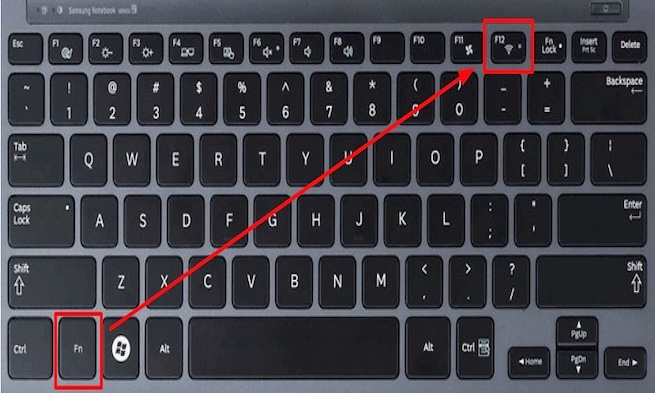
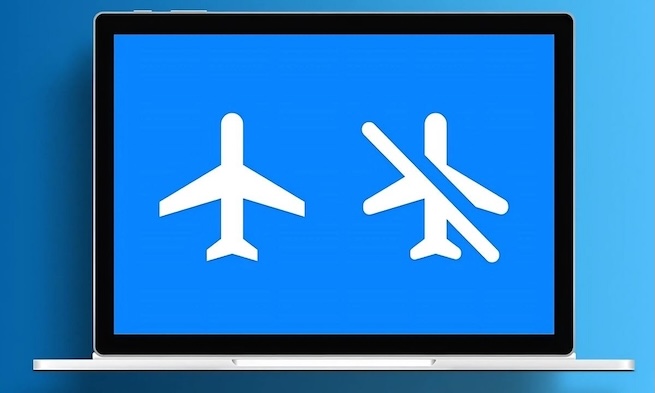
Đồng thời, hãy kiểm tra xem chế độ máy bay có đang được kích hoạt không, nếu có, hãy tắt chế độ này ngay vì nó sẽ ngắt toàn bộ kết nối không dây, bao gồm cả wifi. Cuối cùng, thử khởi động lại cả laptop và router để làm mới kết nối mạng và khắc phục các lỗi tạm thời.
Cập nhật hoặc cài đặt lại driver wifi cho laptop của bạn
Driver wifi lỗi thời hoặc bị hỏng là nguyên nhân phổ biến khiến laptop không tìm thấy wifi nhà mình. Bạn hãy mở Device Manager, tìm đến phần Network Adapters và nhấn chuột phải vào driver wifi hiện tại, sau đó chọn Uninstall Device để gỡ bỏ.
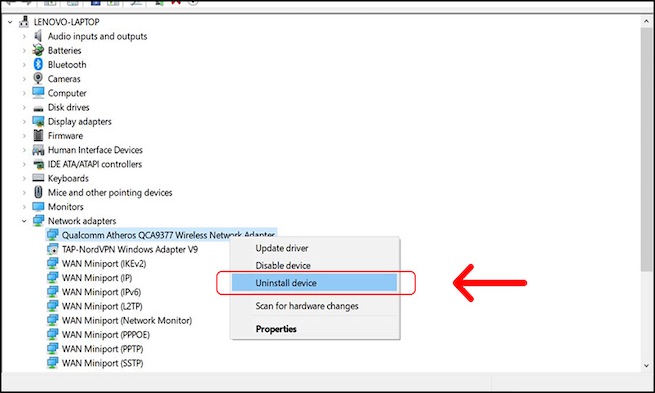
Sau khi khởi động lại laptop, Windows sẽ tự động cài đặt lại driver mới. Ngoài ra, bạn cũng có thể truy cập trang web của nhà sản xuất laptop để tải phiên bản driver wifi mới nhất, đảm bảo tính tương thích với hệ điều hành hiện tại.
Làm mới địa chỉ IP và xóa bộ nhớ DNS để khắc phục
Đôi khi, việc không tìm thấy wifi có thể xuất phát từ lỗi mạng nội bộ. Bạn có thể làm mới địa chỉ IP và xóa bộ nhớ DNS để giải quyết vấn đề này. Mở Command Prompt dưới quyền Administrator, sau đó lần lượt nhập các lệnh ipconfig /release, ipconfig /renew, và ipconfig /flushdns.
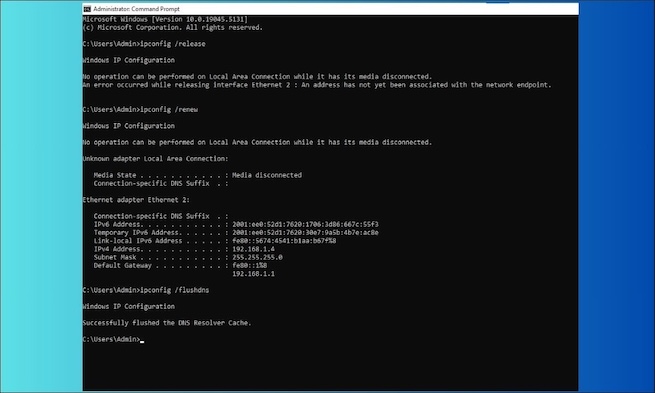
Các thao tác này sẽ giúp thiết lập lại thông số mạng và loại bỏ dữ liệu DNS lỗi, từ đó cải thiện khả năng kết nối wifi của laptop.
Quên mạng wifi cũ và kết nối lại để fix lỗi
Một số mạng wifi đã lưu trước đó có thể gặp lỗi cấu hình khiến laptop không thể kết nối lại. Trong trường hợp này, bạn hãy truy cập danh sách mạng khả dụng, chọn mạng wifi nhà mình và chọn Forget, sau đó tiến hành kết nối lại và nhập đúng mật khẩu.
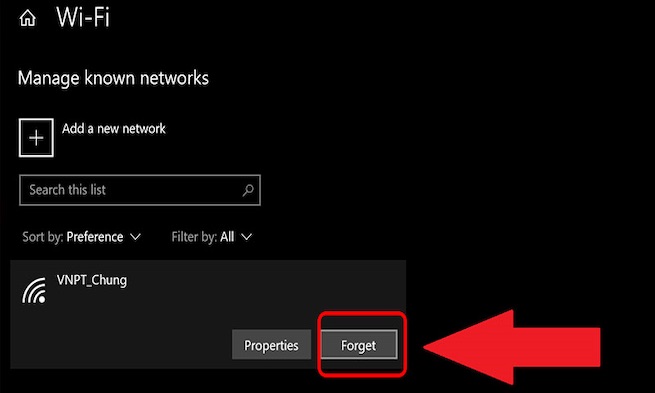
Việc xóa và kết nối lại sẽ giúp thiết lập mới thông số cho mạng wifi, từ đó khắc phục sự cố không tìm thấy kết nối.
Reset lại toàn bộ cài đặt mạngtrong Windows 11
Nếu bạn đã thử nhiều cách mà laptop không tìm thấy wifi nhà mình, hãy cân nhắc reset lại toàn bộ cài đặt mạng. Truy cập vào mục Settings > Network & Internet > Status > Network Reset.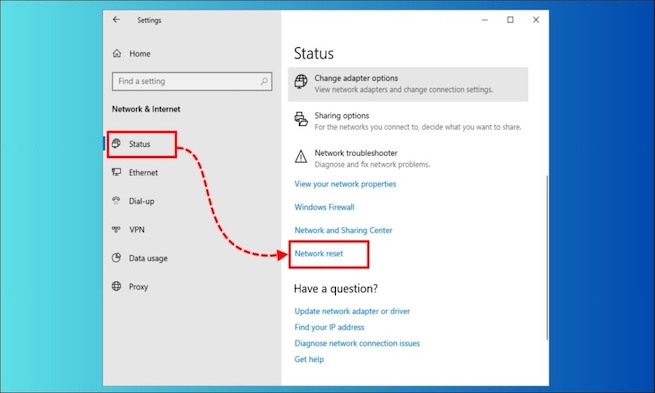
Tùy chọn này sẽ đưa mọi thiết lập mạng trở về mặc định ban đầu, loại bỏ các cài đặt bị lỗi hoặc xung đột, giúp hệ thống hoạt động ổn định hơn.
Tận dụng trình khắc phục sự cố mạng của Windows
Windows tích hợp công cụ Troubleshooter để hỗ trợ người dùng xử lý các sự cố kết nối. Bạn hãy vào Settings > Update & Security > Troubleshoot > Additional Troubleshooters > Internet Connections > Run the troubleshooter.
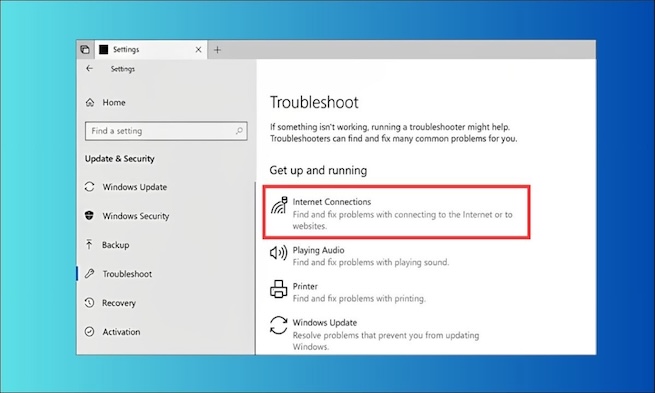
Công cụ này sẽ tự động quét và xác định nguyên nhân khiến laptop không tìm thấy wifi, đồng thời đề xuất các giải pháp phù hợp để khắc phục nhanh chóng.
Cập nhật Windows và quét virus toàn hệ thống
Một số bản cập nhật hệ điều hành mới sẽ giúp sửa lỗi laptop không tìm thấy wifi nhà mình hoặc cải thiện khả năng tương thích với thiết bị phần cứng. Hãy vào Settings > Update & Security > Windows Update để kiểm tra và cài đặt các bản cập nhật mới nhất.
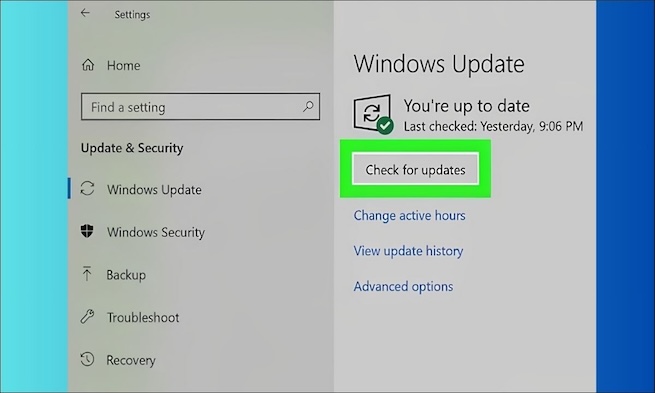
Bên cạnh đó, việc quét virus định kỳ bằng phần mềm bảo mật cũng rất quan trọng, bởi phần mềm độc hại có thể ảnh hưởng đến driver, cấu hình mạng hoặc gây gián đoạn kết nối internet.
Kiểm tra khoảng cách và vật cản giữa laptop và router
Nếu bạn đặt laptop quá xa router hoặc có nhiều vật cản như tường bê tông, thiết bị kim loại giữa hai thiết bị, tín hiệu wifi có thể bị suy yếu hoặc mất hoàn toàn. Hãy đảm bảo laptop và router ở khoảng cách hợp lý, không bị chắn bởi vật liệu cách sóng. Trong những không gian rộng, bạn nên cân nhắc sử dụng bộ kích sóng wifi để tăng vùng phủ sóng và cải thiện chất lượng kết nối.
Laptop không tìm thấy wifi nhà mình tuy gây khó chịu nhưng không quá phức tạp để xử lý nếu bạn nắm rõ nguyên nhân và cách khắc phục. Với những hướng dẫn chi tiết trên đây của Care Center, hy vọng bạn đã có thể tự xử lý thành công lỗi kết nối wifi và sử dụng Internet một cách ổn định trở lại. Nếu đã thử hết mọi cách mà vẫn không khắc phục được, đừng ngần ngại liên hệ với trung tâm kỹ thuật uy tín như Care Center để được hỗ trợ chuyên sâu nhé.
Đọc thêm:
- Hướng dẫn cách sửa lỗi touchpad laptop Win 11 ngay tại nhà
- Hướng dẫn fix lỗi chuột cảm ứng laptop không di chuyển được hiệu quả
- Cách khắc phục laptop không nghe được âm thanh hiệu quả nhất
- Hướng dẫn cách thay ổ cứng laptop dễ dàng thực hiện ngay tại nhà
Địa chỉ Trung tâm bảo hành Care Center
64 Đ.Bạch Đằng, P.Bình Thạnh, Tp. HCM
947 Quang Trung, P.An Hội Tây, Tp. HCM
1247 Đ.3/2, P.Minh Phụng, Tp. HCM
121 Chu Văn An, P.Bình Thạnh, TP. HCM





