



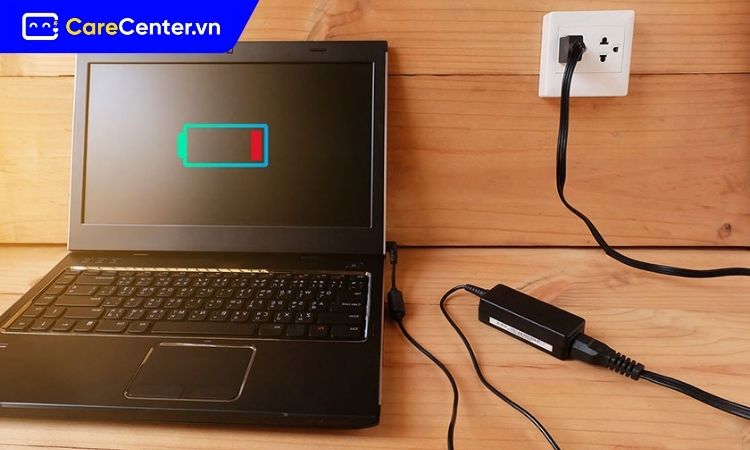
Khi laptop rút sạc là sập nguồn, nguyên nhân thường xuất phát từ pin chai, hỏng mạch sạc hoặc lỗi mainboard. Nếu không xử lý kịp thời, tình trạng này sẽ ảnh hưởng trực tiếp đến tuổi thọ máy và hiệu suất sử dụng. Bài viết dưới đây, Care Center sẽ hướng dẫn bạn chi tiết từng bước, cùng tham khảo nhé!
Laptop rút sạc là sập nguồn do đâu?
Laptop rút sạc là sập nguồn là hiện tượng khi bạn rút dây sạc khỏi laptop, máy tính lập tức tắt nguồn, không thể tiếp tục hoạt động bằng pin, mặc dù trước đó pin vẫn báo đầy hoặc đủ điện. Hiện tượng này thường phản ánh sự cố nghiêm trọng liên quan đến pin hoặc mạch nguồn, bao gồm các nguyên nhân phổ biến như:
- Pin laptop bị chai hoặc hỏng: Pin mất khả năng tích trữ điện, máy không thể hoạt động khi rút sạc.
- Kết nối pin lỏng hoặc tiếp xúc kém: Khe pin bẩn, lỏng hoặc tiếp xúc kém khiến máy không nhận điện từ pin.
- Lỗi phần mềm quản lý pin: Driver pin hoặc phần mềm hệ điều hành bị lỗi, dẫn đến laptop nhận nhầm trạng thái pin.
- Sự cố bo mạch chủ (mainboard): Mạch nguồn điều khiển pin bị lỗi, khiến laptop không lấy điện từ pin.
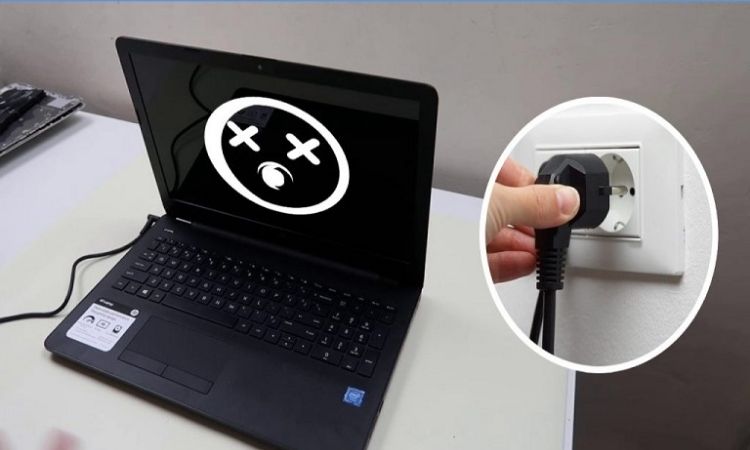
Cách xử lý triệt để Laptop rút sạc là sập nguồn
Để khắc phục triệt để và kéo dài tuổi thọ thiết bị, bạn nên áp dụng các bước xử lý đúng cách thay vì chỉ dùng sạc liên tục.

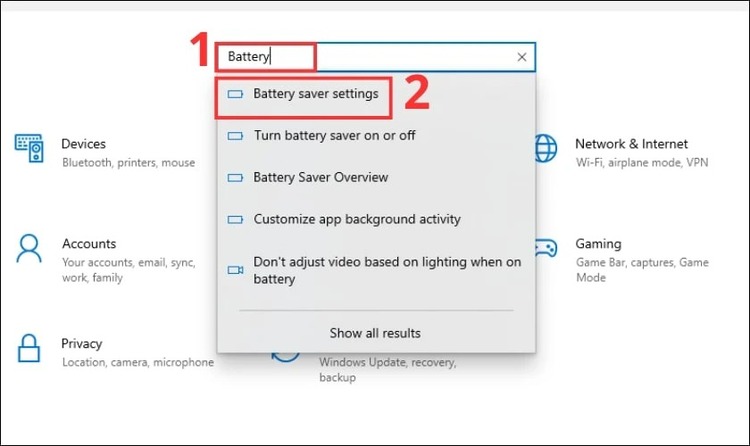
Thiết lập lại cài đặt sử dụng pin
Trước khi mang máy ra trung tâm sửa chữa, bạn có thể thử cách thiết lập lại pin để khắc phục tình trạng laptop sập nguồn.
Cách thực hiện:
- Sạc đầy 100%, tắt máy và để nguội khoảng 1 giờ.
- Mở máy → Control Panel → Power Options → Balance → Change plan settings → Change advanced power settings.
- Ở mục Battery → Low battery level, chọn mức phần trăm pin mong muốn.
- Dùng đến khi máy tự tắt, để nghỉ 6 giờ.
- Cắm sạc đầy 100% rồi sử dụng bình thường.
Cài đặt lại nguồn cho laptop
Đây là thao tác liên quan đến phần cứng, còn gọi là reset nguồn, nhưng hoàn toàn không ảnh hưởng đến hoạt động của máy.
Cách thực hiện:
- Tắt nguồn máy.
- Tháo dây sạc và gỡ pin.
- Nhấn giữ nút nguồn 20 giây để xả tĩnh điện.
- Lắp pin, cắm sạc và khởi động lại.

Kiểm tra và thay pin nếu cần thiết
Thay pin mới sẽ giúp khắc phục lỗi laptop rút sạc là sập nguồn, đảm bảo máy nhận đủ điện và không còn tình trạng tắt đột ngột. Pin chính hãng còn giữ ổn định dòng điện, bảo vệ linh kiện bên trong, giúp laptop hoạt động bền bỉ, hiệu suất cao và tránh nguy cơ hư hại mainboard.
Cách thực hiện:
Bước 1: Kiểm tra tình trạng pin
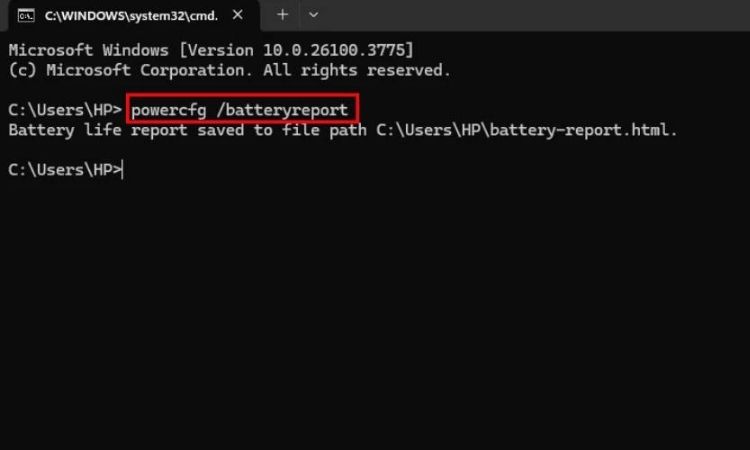
- Trên Windows: Nhấn Win + R > gõ cmd > Enter. Dùng lệnh powercfg /batteryreport hoặc phần mềm BatteryInfoView để xem dung lượng thực tế so với dung lượng thiết kế.
- Trên Mac: vào About This Mac > System Report > Power > Cycle Count & Condition.
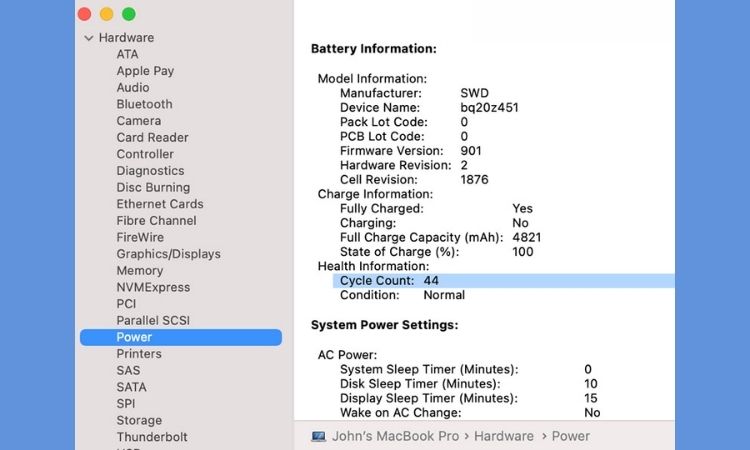 Bước 2: Đánh giá tình trạng pin
- Nếu pin còn dưới 50% dung lượng so với thiết kế, hoặc máy chỉ chạy vài phút sau khi rút sạc > pin đã chai.
- Nếu phần trăm pin nhảy bất thường hoặc báo đầy nhưng máy vẫn sập nguồn > pin không ổn định.
Bước 3: Thay pin mới, bạn nên chọn pin chính hãng hoặc tương thích 100% với model laptop. Nếu bạn không có kinh nghiệm trong việc tháo lắp laptop, bạn nên mang máy đến trung tâm uy tín để được kỹ thuật viên hỗ trợ.
Kiểm tra kết pin và vệ sinh khe pin
Khi pin được gắn chắc và khe tiếp xúc sạch, dòng điện truyền từ pin vào máy ổn định hơn, giảm nguy cơ sập nguồn đột ngột. Kết nối tốt cũng giúp laptop nhận đúng dung lượng pin, tránh báo sai phần trăm pin. Đồng thời, bảo vệ các linh kiện điện tử bên trong khỏi tình trạng chập chờn điện áp.
Cách thực hiện:
- Tắt laptop và tháo pin (nếu pin tháo rời được).
- Vệ sinh khe pin bằng cọ mềm hoặc khăn khô, loại bỏ bụi bẩn, mạt kim loại.
- Lắp lại pin chắc chắn, đảm bảo các tiếp xúc kim loại khít và sạch.

Cập nhật hoặc cài lại Driver pin
Driver pin mới giúp hệ thống nhận diện chính xác dung lượng và tình trạng pin, từ đó khắc phục lỗi phần mềm khiến laptop rút sạc là sập nguồn. Nhờ khả năng đồng bộ giữa pin, bo mạch và hệ điều hành, máy hoạt động ổn định hơn ngay cả khi không cắm sạc.
Cách thực hiện:
Bước 1: Trên Windows
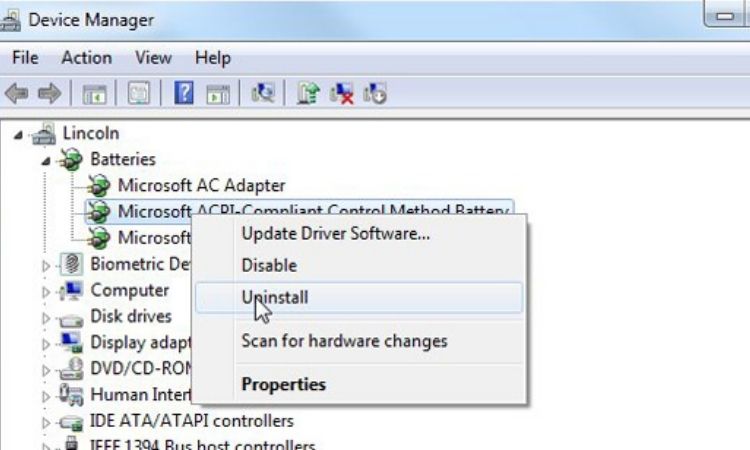
- Mở Device Manager > Batteries. Nhấn chuột phải vào “Microsoft ACPI-Compliant Control Method Battery” > chọn Uninstall device.
- Khởi động lại laptop, Windows sẽ tự cài lại driver mới.
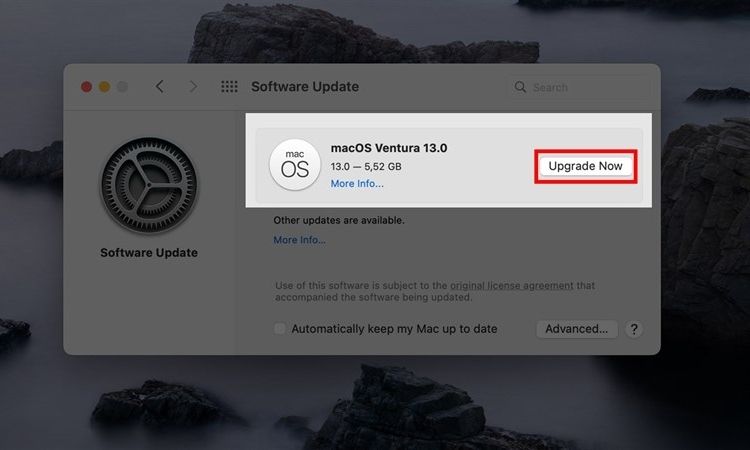
Bước 2: Trên Mac, cập nhật macOS lên phiên bản mới nhất để hệ thống quản lý pin hoạt động ổn định.
 Kiểm tra và sửa bo mạch chủ
 Kiểm tra và sửa bo mạch chủ
Mainboard điều khiển dòng điện từ pin vào laptop, nên sửa chữa các linh kiện hỏng sẽ khắc phục triệt để tình trạng sập nguồn. Việc này đảm bảo pin và máy hoạt động ăn khớp, ổn định điện áp, tránh hư hại các mạch khác. Đồng thời giúp laptop sử dụng lâu dài mà không gặp sự cố điện bất ngờ.
Cách thực hiện:
- Nếu pin và driver vẫn bình thường nhưng laptop vẫn sập nguồn khi rút sạc, khả năng mainboard bị lỗi là cao.
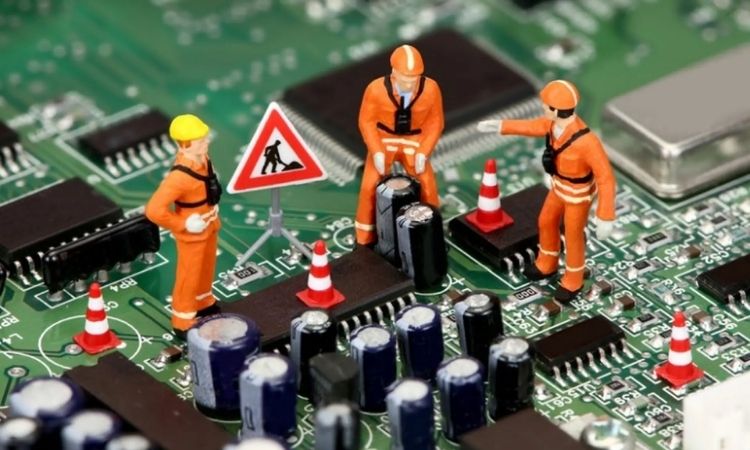
- Mang máy đến trung tâm sửa chữa uy tín để kỹ thuật viên kiểm tra mạch nguồn, các linh kiện như IC sạc, tụ điện.
- Thay thế linh kiện hỏng theo chuẩn nhà sản xuất.
Mang đến trung tâm sửa chữa uy tín
Gợi ý bạn dịch vụ thay pin laptop lại Care Center – trung tâm sửa chữa uy tín tại TP. Hồ Chí Minh. Tại đây, kỹ thuật viên sẽ kiểm tra sức khỏe pin, tư vấn loại pin chính hãng phù hợp với model của bạn và lắp đặt an toàn, đảm bảo kết nối tốt. Với quy trình chuyên nghiệp, bảo hành rõ ràng, Care Center giúp laptop hoạt động ổn định trở lại, loại bỏ tình trạng sập nguồn khi rút sạc một cách triệt để.

Lưu ý khi khắc phục lỗi laptop rút sạc là sập nguồn
Việc tuân thủ các lưu ý này không chỉ giúp quá trình sửa chữa hiệu quả hơn mà còn bảo vệ pin, mainboard và kéo dài tuổi thọ của laptop. Dưới đây là những lưu ý quan trọng mà bạn nên nắm rõ:
- Kiểm tra và thay pin: Xem dung lượng pin, thay pin chính hãng nếu chai/hỏng.
- Vệ sinh và kiểm tra kết nối pin: Đảm bảo khe pin sạch và tiếp xúc tốt.
- Cập nhật/cài lại driver pin: Giúp hệ thống nhận đúng trạng thái pin, tránh sập nguồn đột ngột.
- Kiểm tra mainboard tại trung tâm uy tín: Sửa hoặc thay linh kiện hỏng nếu nguyên nhân từ bo mạch chủ.
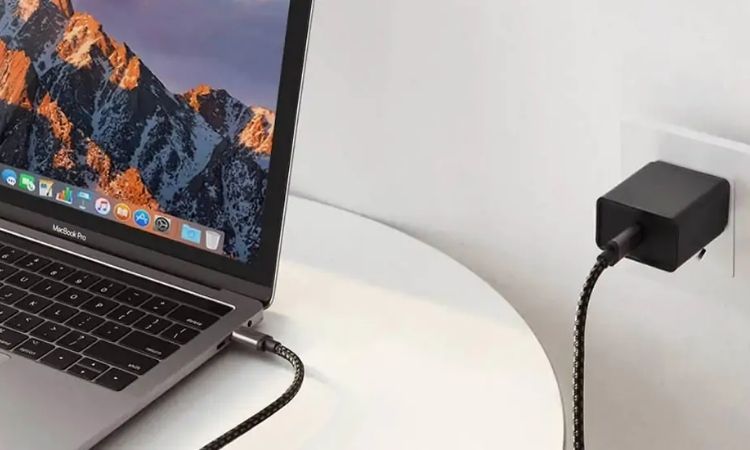
Tình trạng laptop rút sạc là sập nguồn có thể xuất phát từ pin chai, kết nối lỏng, lỗi phần mềm hoặc sự cố mainboard. Tham khảo ngay dịch vụ sửa chữa và thay pin uy tín tại Care Center sẽ đảm bảo laptop hoạt động ổn định, an toàn và kéo dài tuổi thọ thiết bị. Đừng để sự cố sập nguồn làm gián đoạn công việc, hãy xử lý ngay hôm nay để laptop luôn bền bỉ!
Đọc thêm:
- Bật mí cách khắc phục pin laptop sạc mãi vẫn 0, không lên pin hiệu quả
- Nguyên nhân laptop sạc không vào pin không lên nguồn, cách khắc phục hiệu quả
- Hướng dẫn cách kiểm tra pin laptop Dell chính xác nhất 2025
- Bật mí cách xả pin laptop đúng cách, an toàn cho máy nhất
- Bật mí cách format ổ cứng về trạng thái ban đầu an toàn, dễ dàng
Địa chỉ Trung tâm bảo hành Care Center
119 Chu Văn An, P.Bình Thạnh, Tp. HCM
947 Quang Trung, P.An Hội Tây, Tp. HCM
1247 Đ.3/2, P.Minh Phụng, Tp. HCM






