



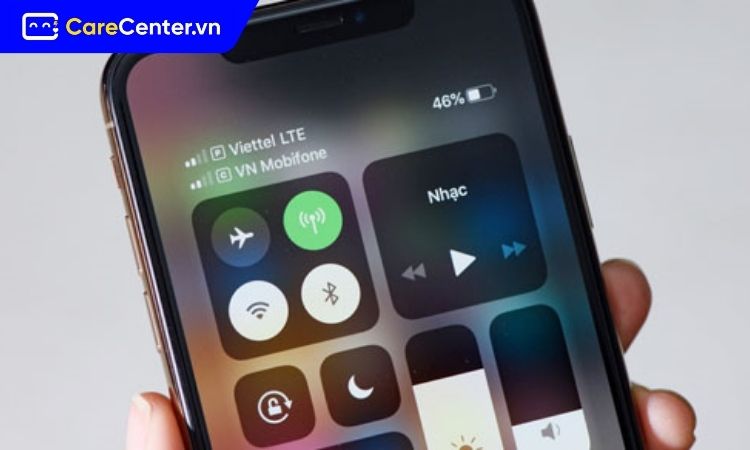
Bạn gặp phải tình trạng lỗi bật 4G nhưng không vào được mạng khiến việc liên lạc, lướt web bị gián đoạn? Sự cố này có thể xảy ra bất ngờ, từ lúc bạn đang làm việc, trò chuyện với bạn bè cho tới khi cần tra cứu thông tin gấp. Đừng lo! Care Center sẽ hướng dẫn 7 cách xử lý nhanh chóng, dễ thực hiện, cùng tham khảo nhé!
Xem nhanh
Tại sao bật 4G nhưng không vào được mạng?
Việc xác định nguyên nhân khi gặp tình huống lỗi bật 4G nhưng không vào được mạng sẽ giúp bạn chọn đúng cách khắc phục, tránh mất thời gian thử nhiều phương án không cần thiết. Mỗi nguyên nhân sẽ có hướng xử lý riêng:
- Hết dung lượng hoặc gói cước hết hạn: Khi dung lượng hết hoặc gói cước ngừng hiệu lực, nhà mạng sẽ giảm tốc độ hoặc chặn truy cập.
- Cài đặt chế độ mạng sai: Đặt máy ở chế độ chỉ 2G/3G khiến 4G không hoạt động.
- SIM hỏng hoặc khe SIM bẩn: SIM trầy xước, lỏng hoặc khe SIM bám bụi làm giảm khả năng kết nối.
- Cấu hình APN sai: APN không đúng khiến thiết bị không thể kết nối Internet qua 4G.
- Lỗi phần mềm hoặc hệ điều hành: Xung đột ứng dụng hoặc lỗi cập nhật gây gián đoạn kết nối dữ liệu.
- Giới hạn dữ liệu di động: Điện thoại tự chặn 4G khi đạt mức giới hạn lưu lượng đã đặt.
- Nhà mạng bảo trì hoặc sự cố: Khi hệ thống nhà mạng gặp trục trặc, 4G sẽ chập chờn hoặc mất hẳn.
7 Cách khắc phục nhanh lỗi bật 4G nhưng không vào được mạng
Chi tiết 7 cách khắc phục nhanh lỗi bật 4G nhưng không vào được mạng, các bước đơn giản dễ thực hiện. Cùng tham khảo nhé!

Kiểm tra dung lượng dữ liệu di động
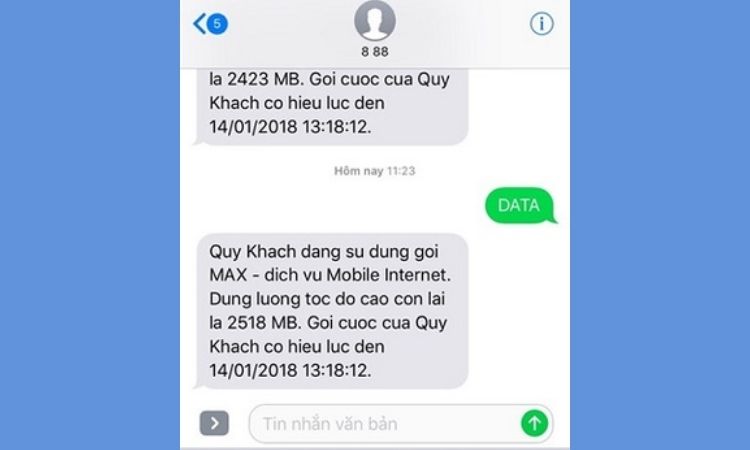
Khi dung lượng hết, tốc độ 4G sẽ bị giới hạn nghiêm ngặt hoặc tạm dừng hoàn toàn, khiến bạn không thể vào mạng. Kiểm tra trước giúp xác định rõ nguyên nhân từ phía gói cước, tránh mất thời gian thử các cách khác. Đồng thời, việc nắm dung lượng còn lại giúp bạn chủ động quản lý chi tiêu và tốc độ truy cập.
Cách thực hiện: Bạn soạn tin nhắn theo cú pháp để tra cứu dung lượng (ví dụ: *101# với Viettel, DATA gửi 888 với MobiFone). Nếu đã hết dung lượng, bạn cần mua thêm gói cước hoặc gia hạn gói hiện tại.
Bật/Tắt chế độ máy bay
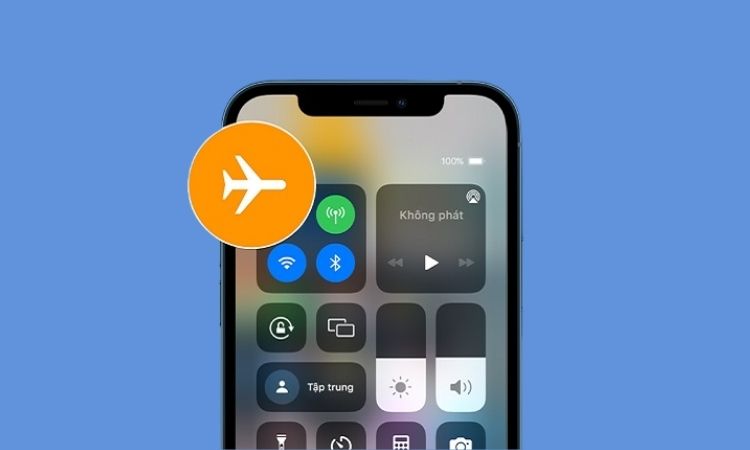
Chế độ máy bay tạm ngắt toàn bộ tín hiệu, giúp xóa bỏ các xung đột mạng tạm thời. Sau khi tắt, thiết bị sẽ tự kết nối lại từ đầu với trạm phát sóng gần nhất, tăng khả năng bắt sóng ổn định hơn. Đây là một trong những cách nhanh và không làm mất dữ liệu.
Cách khắc phục: Vuốt thanh thông báo xuống, bật chế độ máy bay khoảng 10 giây rồi tắt để làm mới kết nối sóng. Cách này áp dụng được cho mọi dòng máy Android và iPhone.
Kiểm tra cài đặt mạng di động
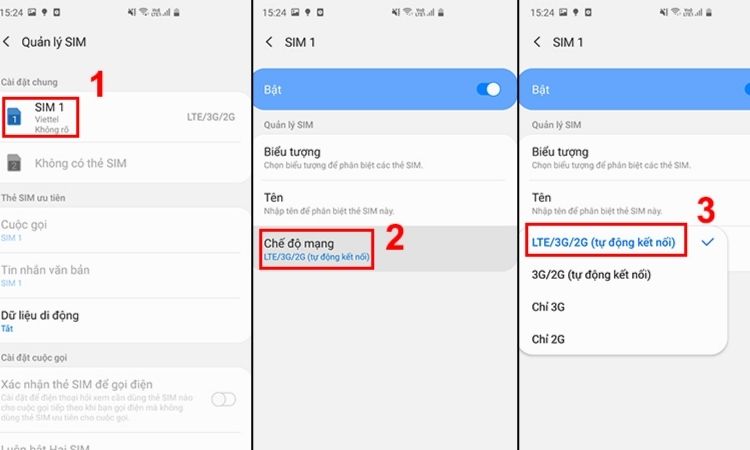
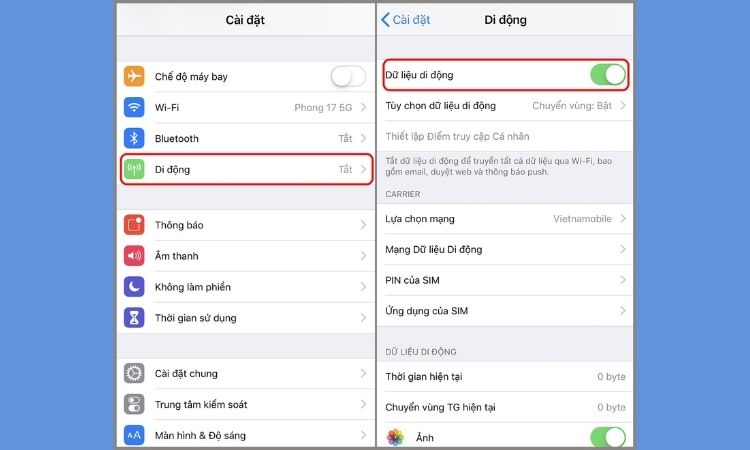
Để khắc phục tình trạng lỗi bật 4G nhưng không vào được mạng, bạn nên kiểm tra lại cài đặt mạng di động và chọn chế độ tự động. Việc chọn chế độ này sẽ giúp thiết bị tự động kết nối với băng tần phù hợp, đảm bảo tốc độ ổn định và hạn chế mất sóng khi di chuyển qua nhiều khu vực khác nhau.
Cách khắc phục:
-
Android: Vào Cài đặt > Mạng di động > Quản Lý SIM > Chọn 4G/3G/2G (Tự động).
-
iPhone: Vào Cài đặt > Di động > Bật dữ liệu di động
 Khởi động lại điện thoại
 Khởi động lại điện thoại
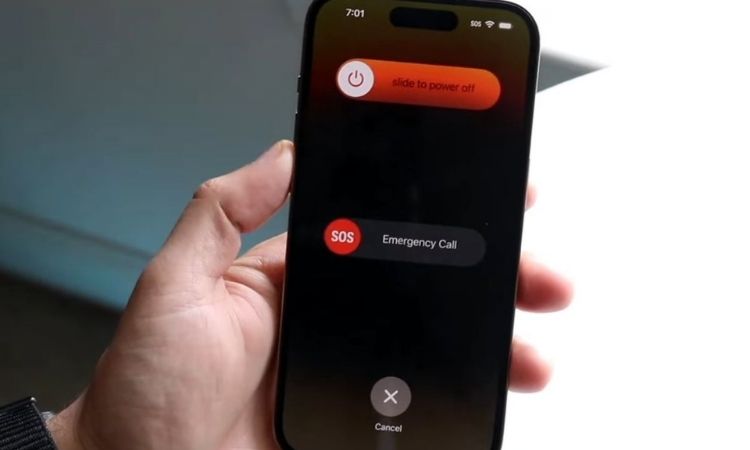
Khởi động lại sẽ giải phóng bộ nhớ tạm, loại bỏ các tiến trình bị treo gây xung đột kết nối mạng. Quá trình này đồng thời giúp thiết bị thiết lập lại kết nối di động với nhà mạng. Đây là bước cơ bản nhưng có thể giải quyết được nhiều lỗi mạng không rõ nguyên nhân.
Cách khắc phục: Nhấn giữ nút nguồn, chọn Tắt nguồn hoặc Khởi động lại, chờ 15 – 30 giây trước khi bật lại máy.
Lắp lại SIM hoặc thử SIM khác
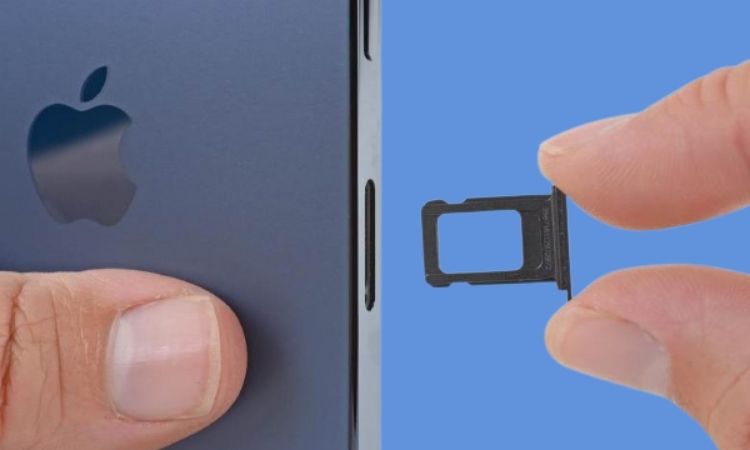
SIM bám bụi hoặc bị oxy hóa sẽ khiến tiếp xúc kém, làm tín hiệu chập chờn hoặc mất hoàn toàn. Việc thử SIM khác giúp phân biệt lỗi từ SIM hay từ điện thoại. Nếu SIM bị hỏng, thay mới sẽ giúp kết nối mạng hoạt động bình thường trở lại.
Cách khắc phục: Tắt nguồn, tháo SIM ra, lau sạch bằng khăn khô rồi lắp lại đúng chiều. Nếu vẫn không có mạng, thử dùng SIM khác để kiểm tra.
Cài lại cấu hình APN
 Cài lại cấu hình APN
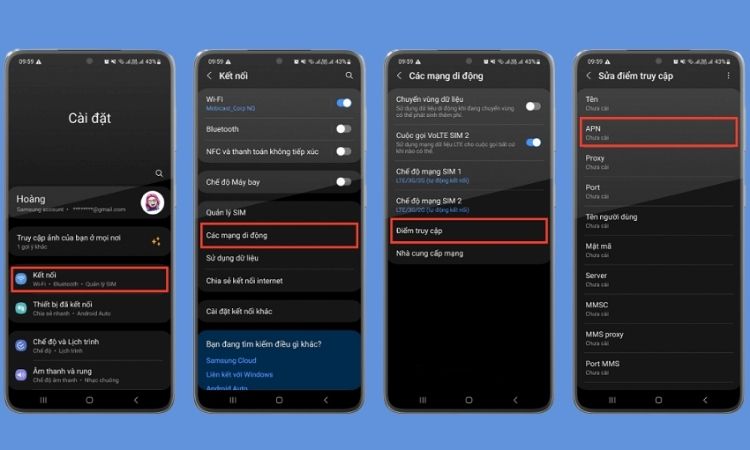
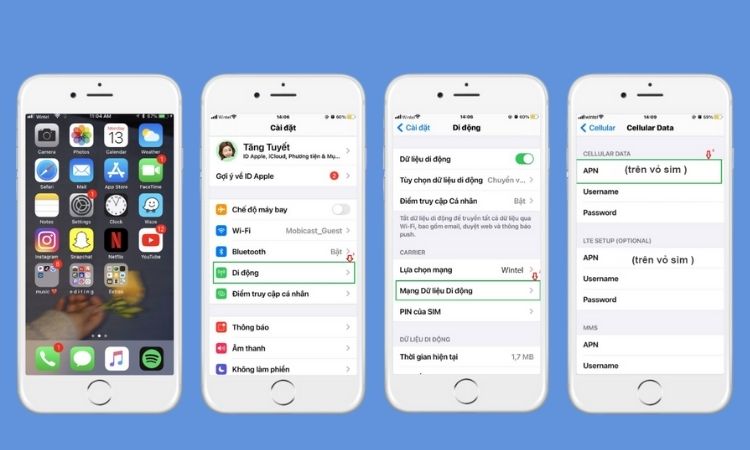
APN là cầu nối giúp điện thoại truy cập Internet thông qua mạng di động. Nếu cấu hình APN sai, thiết bị sẽ không định tuyến được dữ liệu, dẫn đến tình trạng lỗi bật 4G nhưng không vào được mạng. Việc cài lại đúng thông tin APN sẽ giúp khôi phục khả năng kết nối ổn định ngay lập tức.
-
Android: Vào Cài đặt > Kết nối >Các mạng di động > Điểm truy cập > APN và khôi phục mặc định.
-
iPhone: Vào Cài đặt > Di động > Mạng dữ liệu di động > Nhập lại thông tin APN do nhà mạng cung cấp.
Liên hệ nhà mạng để kiểm tra sự cố
 Liên hệ nhà mạng để kiểm tra sự cố
Đôi khi nguyên nhân đến từ việc nhà mạng bảo trì hoặc sự cố kỹ thuật trong khu vực, bạn không thể tự khắc phục. Nhân viên kỹ thuật sẽ kiểm tra trạng thái trạm phát sóng và hỗ trợ xử lý từ phía hệ thống. Đây là giải pháp cuối cùng nếu đã thử các cách khác mà vẫn không vào được mạng.
Cách khắc phục: Gọi tổng đài hỗ trợ (Viettel 18008098, VinaPhone 18001091, MobiFone 18001090) và cung cấp thông tin khu vực, tình trạng lỗi.

Một số thắc mắc thường gặp
Một số thắc mắc thường gặp của người dùng, chẳng hạn như lỗi bật 4G nhưng không vào được mạng, sẽ được Care Center giải đáp chi tiết để bạn dễ dàng khắc phục.
Có phải SIM nào cũng hỗ trợ 4G?
Không. Các SIM mới và đa số điện thoại hiện đại đều hỗ trợ 4G, trong khi thiết bị đời cũ có thể không. Bạn có thể kiểm tra bằng cách vào Cài đặt → Kết nối mạng di động; nếu thấy tùy chọn 4G hoặc LTE thì máy có hỗ trợ, ngược lại sẽ không dùng được dù đã đăng ký.
Tại sao đã bật 4G nhưng mạng vẫn chậm hoặc không vào được?
Có thể do bạn đang ở khu vực sóng yếu, mạng đang quá tải hoặc do cài đặt APN chưa đúng. Hãy thử khởi động lại máy, kiểm tra cấu hình mạng hoặc liên hệ nhà mạng để được hỗ trợ.
Có cần đăng ký thêm gói cước mới để dùng 4G không?
Có. Chỉ bật 4G thôi chưa đủ, bạn cần đăng ký gói cước dữ liệu của nhà mạng. Nếu chưa đăng ký hoặc gói đã hết dung lượng, bạn sẽ không truy cập được internet bằng 4G.
Lỗi bật 4G nhưng không vào được mạng thường không quá nghiêm trọng và có thể xử lý nhanh tại nhà nếu biết đúng cách. Với 7 phương pháp Care Center trình bày trên, bạn có thể tự kiểm tra và khắc phục mà không cần mang máy đi sửa. Nếu tình trạng kéo dài bất thường, nên liên hệ nhà mạng hoặc trung tâm bảo hành để tránh ảnh hưởng đến công việc và trải nghiệm Internet.
Đọc thêm:
- Nguyên nhân điện thoại Samsung bị treo khi khởi động, cách để khắc phục
- Mách cách xử lý khi điện thoại bị treo máy trên dòng Samsung hiệu quả
- Cách fix màn hình điện thoại bị đổi màu trắng đen trên Android cực dễ
- Cách khắc phục lỗi màn hình điện thoại bị chớp sáng đơn giản tại nhà
Địa chỉ Trung tâm bảo hành Care Center
64 Đ.Bạch Đằng, P.Bình Thạnh, Tp. HCM
947 Quang Trung, P.An Hội Tây, Tp. HCM
1247 Đ.3/2, P.Minh Phụng, Tp. HCM
121 Chu Văn An, P.Bình Thạnh, TP. HCM





