WiFi chập chờn hoặc không thể kết nối trên điện thoại Android là một trong những lỗi gây khó chịu nhất, ảnh hưởng đến công việc, học tập và giải trí. Nếu bạn đang gặp tình trạng này, đừng lo lắng! Trong bài viết này, Care Center sẽ hướng dẫn bạn những cách khắc phục lỗi không kết nối được WiFi trên điện thoại Android một cách đơn giản và hiệu quả nhất.
Xem nhanh
Nguyên nhân điện thoại Android không kết nối được WiFi
Nếu điện thoại Android của bạn gặp lỗi WiFi, bạn có thể nhận thấy một số dấu hiệu phổ biến như không thể tìm thấy mạng WiFi dù các thiết bị khác vẫn kết nối bình thường, nhập đúng mật khẩu nhưng vẫn không vào được mạng, hoặc kết nối WiFi nhưng không có Internet.
Lỗi này xuất phát từ nhiều nguyên nhân khác nhau, dưới đây là những nguyên nhân phổ biến:

- WiFi bị tắt hoặc mạng bị ẩn: Kiểm tra xem WiFi trên điện thoại có đang bật không. Một số mạng WiFi có thể bị ẩn, yêu cầu nhập thủ công.
- Sai mật khẩu WiFi: Nhập sai mật khẩu sẽ khiến bạn không thể kết nối. Kiểm tra lại mật khẩu của bạn.
- Lỗi modem/router WiFi: Nếu các thiết bị khác cũng không thể kết nối, có thể router bị lỗi hoặc quá tải.
- Xung đột địa chỉ IP: Nếu có quá nhiều thiết bị kết nối vào cùng một mạng, có thể xảy ra lỗi xung đột IP.
- Chế độ máy bay hoặc tiết kiệm pin đang bật: Chế độ máy bay tắt hoàn toàn kết nối WiFi. Một số chế độ tiết kiệm pin cũng có thể giới hạn WiFi.
- Lỗi hệ điều hành hoặc phần mềm xung đột: Bản cập nhật phần mềm có thể gây lỗi WiFi hoặc ứng dụng bên thứ ba có thể làm gián đoạn kết nối.
- Bộ nhớ cache WiFi bị lỗi: Dữ liệu WiFi cũ có thể bị lỗi, khiến điện thoại không thể kết nối mạng.
- WiFi bị chặn hoặc bị giới hạn băng thông: Một số mạng công cộng hoặc văn phòng có thể chặn thiết bị của bạn hoặc giới hạn số lượng kết nối.
Cách fix lỗi không kết nối được WiFi trên điện thoại Android
Dưới đây là những cách giúp bạn khắc phục lỗi WiFi trên điện thoại Android một cách hiệu quả, kèm theo giải thích tại sao chúng có thể giải quyết vấn đề.
Khởi động lại điện thoại và Router WiFi
Khi điện thoại hoặc router hoạt động trong thời gian dài, có thể xảy ra lỗi tạm thời do xung đột phần mềm hoặc quá tải hệ thống. Việc khởi động lại giúp xóa bộ nhớ đệm (cache) và làm mới toàn bộ quá trình kết nối mạng, giúp thiết bị kết nối ổn định hơn. Nếu lỗi là do router không cấp địa chỉ IP chính xác cho điện thoại, việc khởi động lại router sẽ giúp thiết bị nhận địa chỉ IP mới.
Cách thực hiện:
- Tắt điện thoại, chờ khoảng 30 giây, sau đó bật lại.
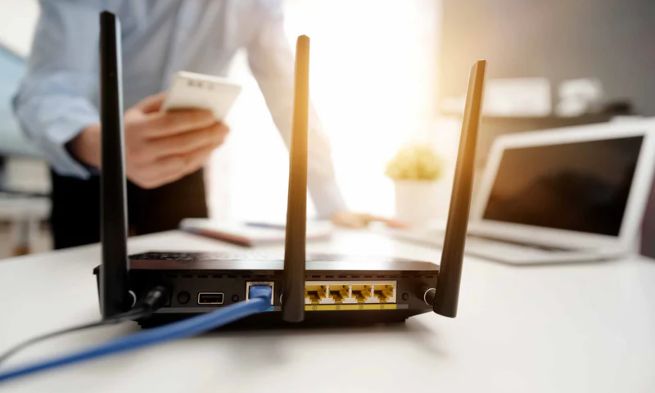
- Rút nguồn router/modem WiFi, đợi khoảng 1-2 phút rồi cắm lại và thử kết nối lại.
Kiểm tra chế độ máy bay
Chế độ máy bay tắt toàn bộ kết nối mạng, bao gồm cả WiFi, dữ liệu di động và Bluetooth, giúp làm mới lại quá trình bắt sóng của thiết bị. Khi bạn tắt chế độ máy bay, điện thoại sẽ tìm kiếm lại mạng WiFi từ đầu, có thể giúp khắc phục các lỗi kết nối cũ. Nếu có lỗi phần mềm làm gián đoạn kết nối WiFi, việc bật/tắt chế độ máy bay có thể giúp hệ thống hoạt động lại bình thường.
Cách thực hiện:
- Cách 1: Vuốt màn hình từ trên xuống > Chọn tắt/bật Chế độ Máy bay.

- Cách 2: Vào Cài đặt >Chọn Kết nối > Ở mục Chế độ Máy bay, gạt nút sang phải để bật hoặc gạt nút sang trái để tắt.

Quên mạng WiFi và kết nối lại
Khi bạn kết nối với WiFi, điện thoại lưu trữ thông tin như SSID (tên mạng), mật khẩu và cấu hình IP. Nếu có thay đổi từ phía router (như đổi mật khẩu hoặc cập nhật firmware), điện thoại có thể gặp lỗi khi cố gắng sử dụng thông tin cũ. Việc quên mạng giúp xóa hoàn toàn dữ liệu cũ và buộc điện thoại kết nối lại như mới, loại bỏ các xung đột có thể xảy ra.
Cách thực hiện:
- Vào Cài đặt > WiFi > Nhấn vào mạng WiFi bị lỗi > Chọn Quên mạng này.
- Sau đó, nhập lại mật khẩu và kết nối lại.

Kiểm tra cài đặt ngày và giờ
Một số mạng WiFi yêu cầu đồng bộ ngày giờ chính xác để xác thực kết nối. Nếu ngày giờ trên thiết bị không đúng, hệ thống có thể từ chối kết nối WiFi do xung đột với dữ liệu thời gian trên máy chủ mạng.
Cách thực hiện:
- Vào Cài đặt > Cài đặt bổ sung > Quản lý chung > Thời gian > Bật Thời gian tự động.

Đặt lại cài đặt mạng
Khi sử dụng điện thoại trong thời gian dài, các cài đặt mạng như địa chỉ IP, DNS hoặc proxy có thể bị lỗi hoặc không tương thích với một số mạng WiFi. Việc đặt lại mạng giúp xóa toàn bộ cài đặt WiFi, Bluetooth và dữ liệu di động, đưa chúng về trạng thái mặc định của hệ thống, loại bỏ các lỗi kết nối cũ.
Cách thực hiện:
- Vào Cài đặt > Chọn Hệ thống > Tuỳ chọn đặt lại > Chọn Đặt lại Wi-Fi, di động và Bluetooth.
- Nhấn nút Đặt lại các tuỳ chọn cài đặt > Chọn Đặt lại các tuỳ chọn cài đặt.

Khởi động chế độ an toàn
Chế độ an toàn giúp vô hiệu hóa tất cả các ứng dụng bên thứ ba, cho phép bạn kiểm tra xem lỗi có xuất phát từ một ứng dụng cụ thể hay không.
Cách thực hiện:
- Khởi động vào Chế độ an toàn (Nhấn giữ nút nguồn > Nhấn giữ Tắt nguồn > Chọn Chế độ an toàn).
- Nếu WiFi hoạt động tốt trong chế độ này, rất có thể một ứng dụng nào đó đang can thiệp vào kết nối mạng, và bạn nên gỡ bỏ nó để khắc phục lỗi.

Cập nhật lại phần mềm
Các bản cập nhật phần mềm thường bao gồm các bản vá lỗi hệ thống, giúp sửa lỗi WiFi nếu vấn đề xuất phát từ phần mềm. Cập nhật phần mềm cũng giúp cải thiện hiệu suất và bảo mật hệ thống, đảm bảo kết nối WiFi hoạt động ổn định hơn.
Cách thực hiện: Vào Cài đặt > Cập nhật phần mềm > Kiểm tra và cập nhật phiên bản mới nhất.

Trên đây là những cách giúp bạn sửa lỗi không kết nối được WiFi trên điện thoại Android. Hy vọng bài viết trên Care Center sẽ mang đến bạn thông tin hữu ích, cảm ơn bạn đã theo dõi bài viết!
Đọc thêm:
- Cách fix lỗi iPhone không bắt được WiFi cực hiệu quả 2025
- Cách kiểm tra Wifi mạnh hay yếu đơn giản nhất
- Bật mí cách kết nối wifi không cần mật khẩu cho Android đơn giản
Địa chỉ Trung tâm bảo hành Care Center
64 Đ.Bạch Đằng, P.Bình Thạnh, Tp. HCM
1247 Đ.3/2, P.Minh Phụng, Tp. HCM