



MacBook bị nóng và nhanh hết pin là tình trạng khiến nhiều người dùng lo lắng vì vừa ảnh hưởng đến trải nghiệm sử dụng, vừa làm giảm tuổi thọ của máy. Dù MacBook nổi tiếng với hiệu suất ổn định và pin bền, nhưng theo thời gian hoặc do thói quen sử dụng chưa đúng cách, hiện tượng này vẫn dễ dàng xảy ra. Cùng Care Center khám phá chi tiết cách khắc phục hiệu quả qua bài viết dưới đây nhé!

Vì sao MacBook thường bị nóng và hao pin nhanh?
Trước khi áp dụng các biện pháp xử lý, bạn cần hiểu rõ những nguyên nhân phổ biến khiến MacBook bị nóng và nhanh hết pin, bởi đây là tình trạng thường gặp có thể ảnh hưởng trực tiếp đến hiệu suất và tuổi thọ thiết bị.
- Độ sáng màn hình quá cao: Màn hình chiếm nhiều năng lượng nhất, để sáng tối đa lâu dài dễ gây hao pin nhanh.
- Ứng dụng chạy nền liên tục: Các app dù không mở vẫn tiêu thụ CPU và RAM, khiến máy nóng và pin tụt nhanh.
- Mở quá nhiều tab trình duyệt: Đặc biệt là tab chứa video, quảng cáo hoặc game online, làm CPU hoạt động quá tải.
- Kết nối không cần thiết luôn bật: Wi-Fi, Bluetooth, AirDrop hoặc Location Services tiêu hao pin ngay cả khi không dùng.
- Chưa cập nhật macOS: Các bản cũ thường tồn tại lỗi hiệu suất, ảnh hưởng đến pin và gây nóng máy.
- Nhiệt độ môi trường cao: Sử dụng MacBook trong điều kiện nóng bức khiến hệ thống tản nhiệt kém hiệu quả.
- Pin bị chai theo thời gian: Sau nhiều chu kỳ sạc, pin tự nhiên xuống cấp, làm giảm thời lượng sử dụng.
- Phần mềm không tương thích: Ứng dụng của bên thứ ba có thể xung đột, tiêu hao tài nguyên và pin bất thường.
Dấu hiệu nhận biết MacBook nhanh hết pin và nóng bất thường
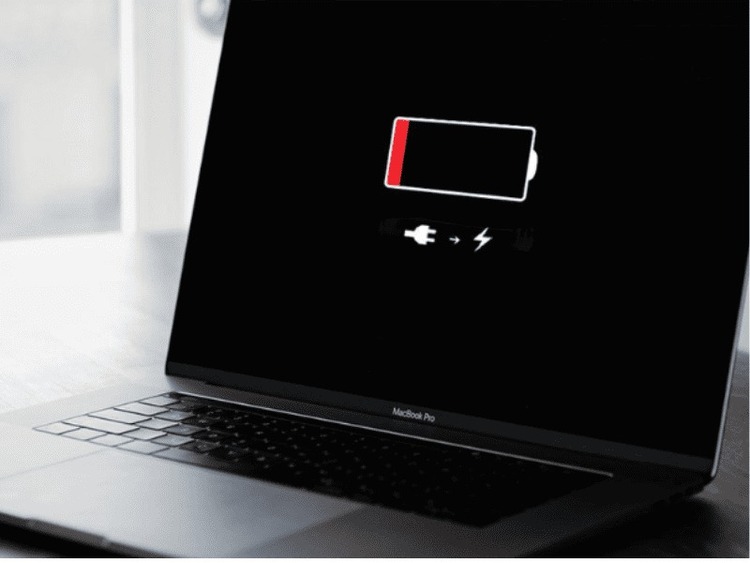
Khi MacBook bị nóng và nhanh hết pin, bạn có thể dễ dàng nhận biết thông qua một số dấu hiệu điển hình, giúp phát hiện sự cố sớm để kịp thời xử lý và tránh ảnh hưởng đến hiệu suất cũng như tuổi thọ của máy.
- Pin sụt nhanh: Ngay cả khi chỉ mở trình duyệt hay ứng dụng nhẹ, pin vẫn giảm rõ rệt chỉ sau một thời gian ngắn.
- Máy nóng bất thường: Nhiệt độ tăng cao ngay cả khi bạn không chạy các phần mềm nặng như chỉnh sửa video hay chơi game.
- Quạt tản nhiệt kêu to: Hệ thống quạt hoạt động liên tục và phát ra tiếng ồn lớn, chứng tỏ máy đang phải gồng để làm mát.
- Pin hao khi Sleep: Dù đã gập máy, phần trăm pin vẫn giảm nhanh hơn bình thường.
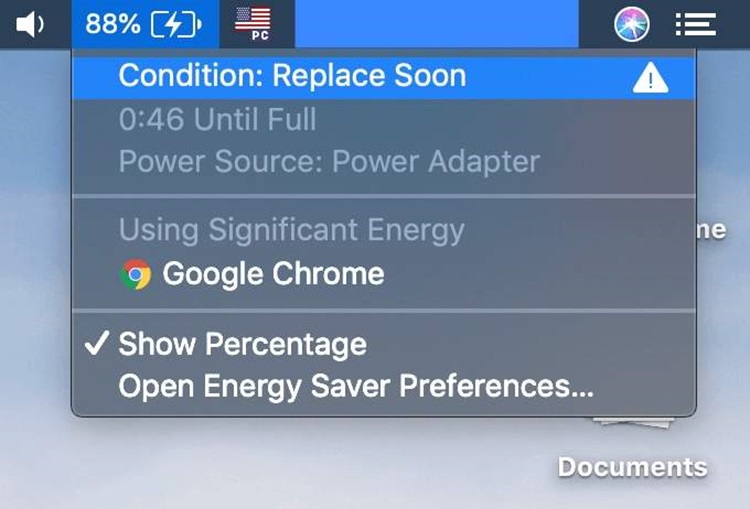
- Cảnh báo pin trong cài đặt: Xuất hiện thông báo như “Service Recommended” hoặc “Battery Condition: Replace Soon“, báo hiệu pin cần được kiểm tra hoặc thay thế.
Nếu MacBook có từ hai dấu hiệu trở lên, rất có thể pin đã xuống cấp hoặc hệ thống tản nhiệt gặp vấn đề.
Chi tiết cách kiểm tra tình trạng pin MacBook cực đơn giản
Trên macOS, Apple đã tích hợp sẵn công cụ giúp người dùng theo dõi sức khỏe pin, nhờ đó bạn có thể biết khi nào cần thay pin hoặc tối ưu cách sử dụng. Các bước thực hiện như sau:
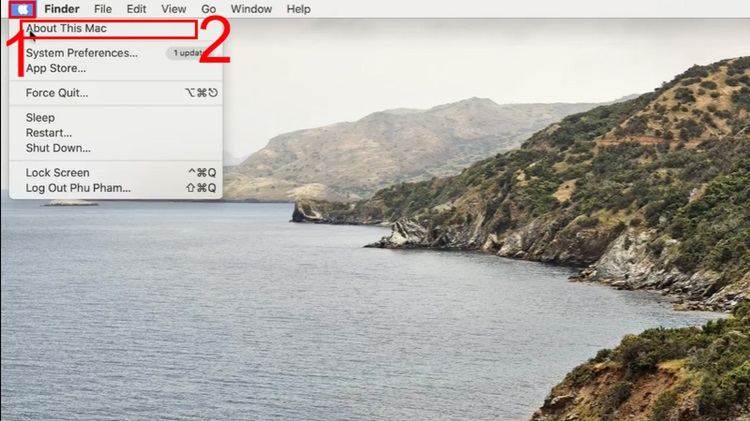
Bước 1: Nhấn vào biểu tượng Apple ở góc trên bên trái màn hình, chọn About This Mac để mở thông tin hệ thống.
Bước 2: Trong cửa sổ hiện ra, tiếp tục chọn mục System Report ở phần General.
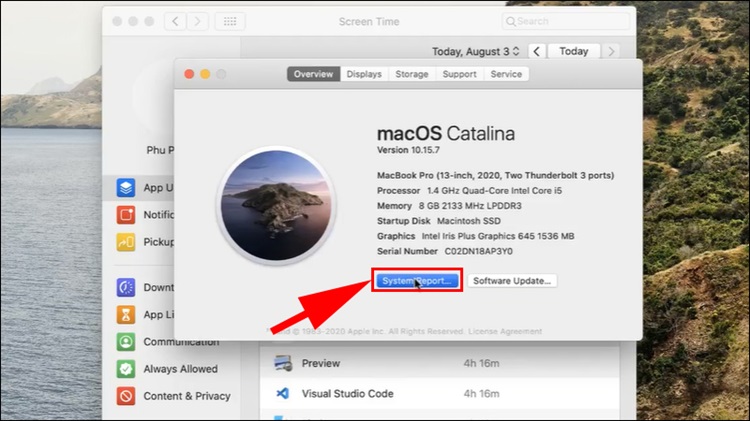
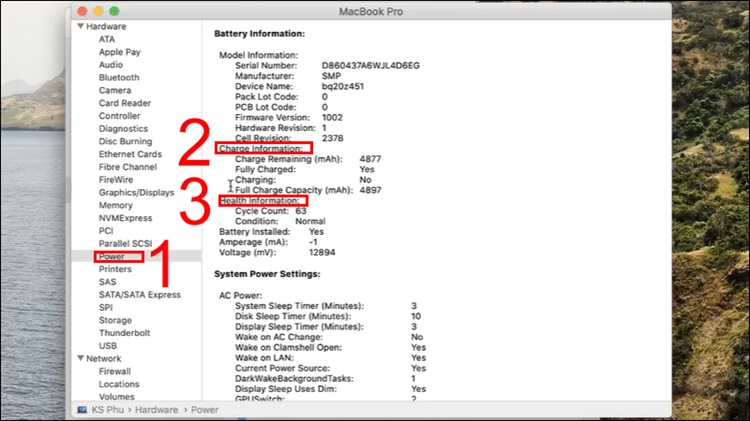
Bước 3: Ở thanh bên trái, nhấn vào mục Power. Tại đây, bạn sẽ thấy chi tiết liên quan đến pin, trong đó:
- Cycle Count: Cho biết số lần sạc/xả đầy đủ mà pin đã trải qua.
- Condition: Hiển thị tình trạng pin, có thể là Normal, Replace Soon, Replace Now hoặc Service Battery.
Dựa vào thông tin này, bạn sẽ dễ dàng đánh giá mức độ chai pin. Nếu máy báo Replace Soon hoặc Service Battery, hãy cân nhắc thay pin để tránh ảnh hưởng đến hiệu suất và tuổi thọ MacBook.
Cách khắc phục tình trạng MacBook bị nóng và nhanh hết pin
Sau khi xác định được nguyên nhân, bạn có thể áp dụng ngay những giải pháp dưới đây để cải thiện hiệu suất và thời lượng pin:

Tắt ứng dụng chạy nền
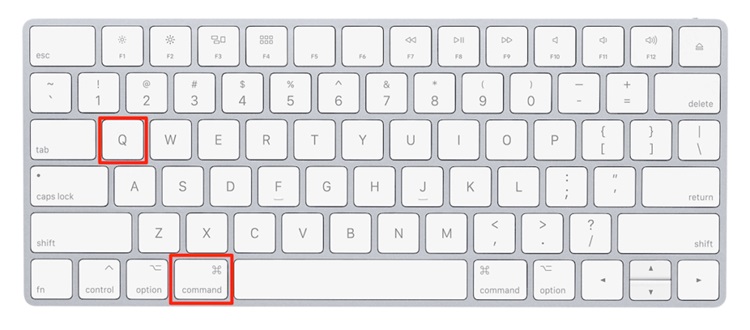
Đóng hoàn toàn các ứng dụng không dùng đến bằng cách nhấn Command + Q hoặc kiểm tra trong Activity Monitor.
Giảm độ sáng màn hình
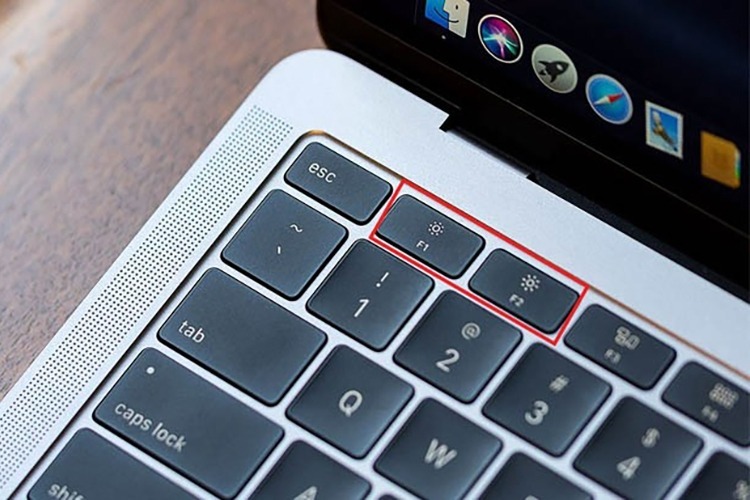
Bạn có thể điều chỉnh độ sáng màn hình về mức vừa đủ bằng cách sử dụng phím F1/F2 trên bàn phím để giảm thiểu mức tiêu thụ điện năng. Đồng thời, hãy kích hoạt chế độ Low Power Mode trong phần cài đặt pin để tối ưu hiệu suất và kéo dài thời lượng sử dụng.
Cập nhật macOS thường xuyên
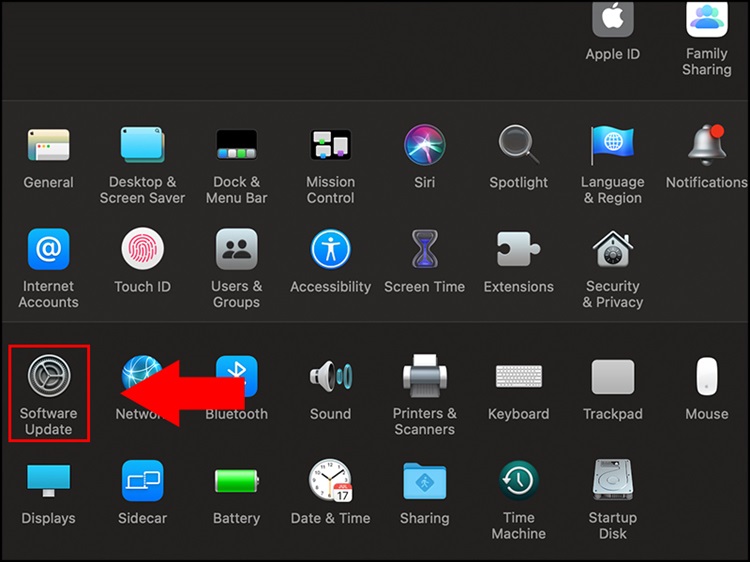
Truy cập Apple Menu > System Settings > Software Update để cài đặt bản cập nhật mới nhất, giúp tối ưu hiệu năng và pin.
Thực hiện reset System Management Controller cho MacBook
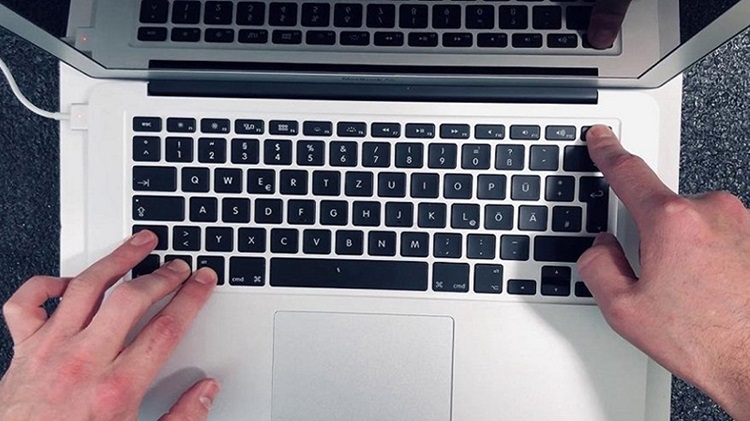
Nếu gặp tình trạng pin tụt nhanh hoặc quạt kêu lớn, bạn có thể khắc phục bằng cách reset SMC. Hãy tắt máy, giữ tổ hợp Shift + Control + Option + Power trong vài giây rồi khởi động lại. Đây là một trong những cách hữu hiệu khi MacBook bị nóng và nhanh hết pin, giúp máy hoạt động ổn định hơn.
Tắt Bluetooth và các kết nối khi không dùng
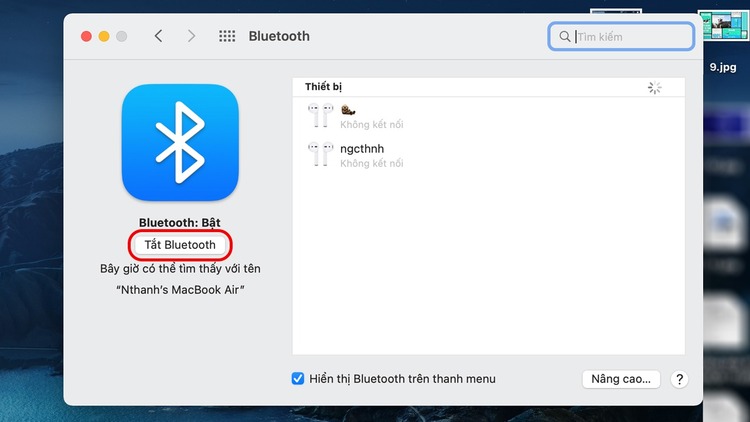
Sau khi sử dụng các thiết bị ngoại vi như chuột, tai nghe hoặc bàn phím không dây, bạn nên tắt ngay Bluetooth để tránh tình trạng hao pin không cần thiết. Việc duy trì kết nối liên tục khiến máy phải tiêu thụ năng lượng nhiều hơn, đặc biệt khi có nhiều thiết bị ghép nối cùng lúc. Do đó, thói quen tắt Bluetooth và các kết nối khi không dùng sẽ giúp kéo dài thời lượng pin, đồng thời tối ưu hiệu suất hoạt động của máy.
Vệ sinh máy định kỳ
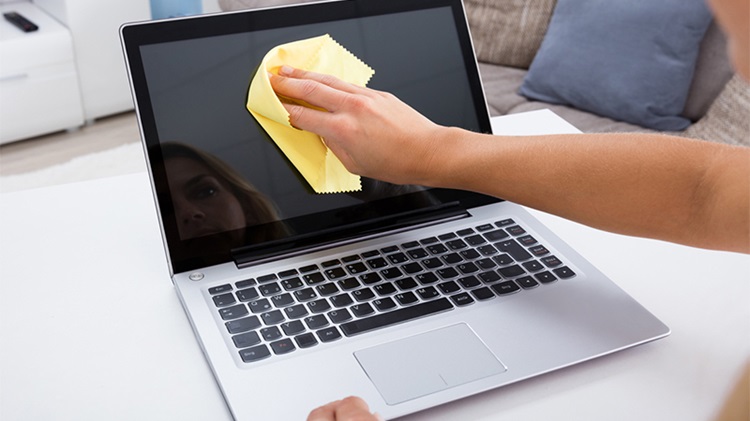
Bụi bẩn làm giảm hiệu quả tản nhiệt, gây nóng máy. Bạn nên vệ sinh quạt và khe thoát nhiệt định kỳ hoặc mang đến trung tâm uy tín như Care Center để được hỗ trợ nhanh chóng.
Sử dụng phần mềm chính hãng và tương thích
Sử dụng phần mềm chính hãng và tương thích sẽ giúp MacBook hoạt động ổn định và an toàn hơn. Tránh cài ứng dụng ngoài không rõ nguồn gốc vì dễ gây xung đột, làm máy nóng và pin hao nhanh, thậm chí tiềm ẩn rủi ro bảo mật.
Mẹo tiết kiệm pin và giảm nóng cho MacBook lâu dài
Để tiết kiệm pin và hạn chế tình trạng MacBook bị nóng, bạn nên áp dụng một số mẹo đơn giản sau:
- Hạn chế để pin cạn kiệt hoàn toàn, tốt nhất duy trì ở mức 20 – 80% để pin bền hơn.
- Tránh vừa sạc vừa chạy các tác vụ nặng vì sẽ làm tăng nhiệt độ và giảm tuổi thọ pin.
- Bật tính năng Optimized Battery Charging trong cài đặt để tối ưu chu kỳ sạc.
- Tắt các ứng dụng chạy ngầm không cần thiết nhằm giảm tải cho CPU và tiết kiệm năng lượng.
- Sử dụng chế độ Low Power Mode khi chỉ làm việc cơ bản để kéo dài thời gian dùng pin.
- Hạn chế sạc qua đêm thường xuyên, dù MacBook có cơ chế tự ngắt để bảo vệ pin.
Nhìn chung, MacBook bị nóng và nhanh hết pin là vấn đề thường gặp nhưng hoàn toàn có thể khắc phục nếu bạn biết cách tối ưu trong quá trình sử dụng. Bằng việc tắt ứng dụng ngầm, giảm độ sáng màn hình, cập nhật macOS định kỳ và duy trì thói quen sạc pin hợp lý, bạn sẽ giúp thiết bị hoạt động mượt mà hơn và kéo dài tuổi thọ pin đáng kể.
Đọc thêm:
- MacBook bị lag, bị chậm do đâu? 12 Cách xử lý triệt để, máy chạy mượt
- Top 9+ cách khắc phục Macbook không nhận ổ cứng ngoài dễ dàng
- Tổng hợp cách chụp màn hình máy tính Macbook cực đơn giản
- Bật mí 7 cách tắt nguồn MacBook khi đứng máy hiệu quả 100%
- Cách đổi và tùy chỉnh hình nền Macbook cá nhân hóa đơn giản
Địa chỉ Trung tâm bảo hành Care Center
119 Chu Văn An, P.Bình Thạnh, Tp. HCM
947 Quang Trung, P.An Hội Tây, Tp. HCM
1247 Đ.3/2, P.Minh Phụng, Tp. HCM






