



Roblox bị lỗi không vào được game là tình trạng khiến nhiều người chơi cảm thấy khó chịu, đặc biệt khi đang muốn giải trí sau giờ học hay làm việc. Trong bài viết này, Care Center sẽ bật mí những cách khắc phục đơn giản và hiệu quả nhất để bạn có thể vào lại Roblox nhanh chóng mà không cần đến kỹ thuật phức tạp.
Roblox là gì? Roblox bị lỗi có những dấu hiệu nào?
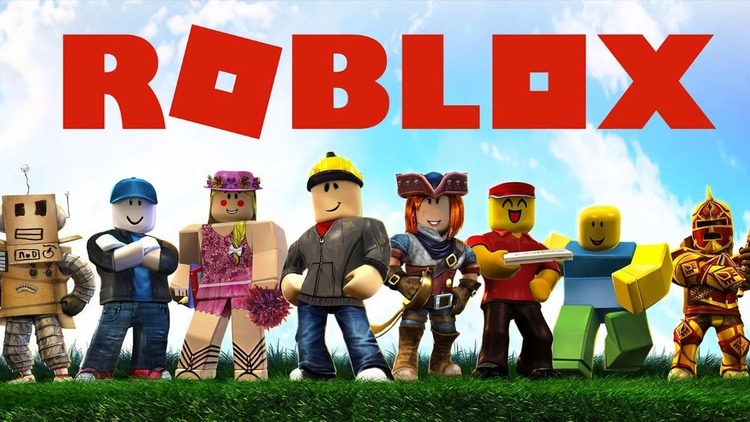
Roblox là một nền tảng trò chơi trực tuyến toàn cầu, nơi người dùng có thể chơi và sáng tạo các trò chơi của riêng mình. Được phát triển bởi Roblox Corporation, nền tảng này cho phép người chơi khám phá hàng triệu thế giới ảo đa dạng, từ những trò chơi phiêu lưu, nhập vai, mô phỏng cho đến các trò chơi đối kháng.
Vậy làm thế nào để biết Roblox bị lỗi không vào được game? Hãy cùng điểm qua một số dấu hiệu nhận biết rõ ràng nhất ngay sau đây.
- Không thể truy cập vào ứng dụng hoặc bị treo ở màn hình chờ.
- Thông báo lỗi liên tục khi đăng nhập tài khoản.
- Game bị thoát ra ngay sau khi vừa mở lên.
- Giao diện game giật lag, phản hồi chậm.
- Xuất hiện thông báo bảo trì hệ thống.
- Lỗi kết nối mạng hoặc không thể tải dữ liệu trong game.
Cách khắc phục Roblox bị lỗi không vào được game
Roblox bị lỗi không vào được game là tình trạng khiến nhiều người chơi cảm thấy khó chịu khi đang muốn giải trí. Dưới đây là các cách khắc phục hiệu quả giúp bạn có thể truy cập lại Roblox nhanh chóng.

Khắc phục lỗi Roblox không vào được trên điện thoại
Kiểm tra kết nối Internet
Roblox là trò chơi trực tuyến, yêu cầu kết nối mạng ổn định để hoạt động bình thường. Nếu bạn gặp lỗi không thể truy cập game, hãy thử kiểm tra tốc độ mạng bằng cách truy cập speedtest.net và bấm “GO” để đo. Roblox yêu cầu tốc độ mạng từ 4–8Mb/s trở lên để hoạt động mượt mà.
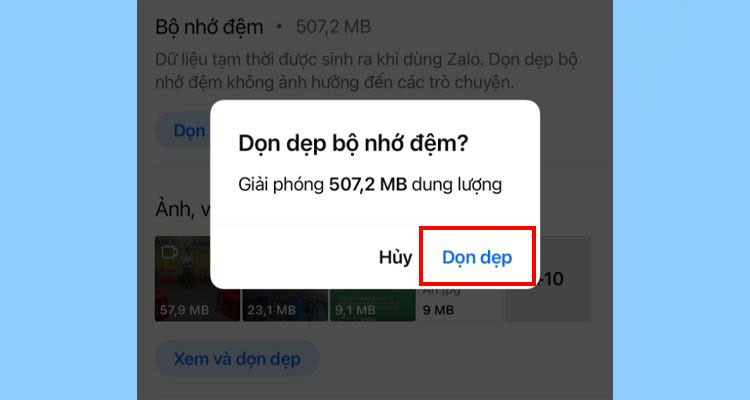
Dọn dẹp bộ nhớ đệm
Một trong những nguyên nhân khiến Roblox bị lỗi không vào được game trên điện thoại là do bộ nhớ đầy hoặc dữ liệu tạm thời bị xung đột. Bạn nên vào Cài đặt > Bộ nhớ > Xóa bộ nhớ đệm để giải phóng dung lượng. Thao tác này không làm mất dữ liệu quan trọng hay ảnh hưởng đến ứng dụng khác.
Đảm bảo thiết bị đủ cấu hình
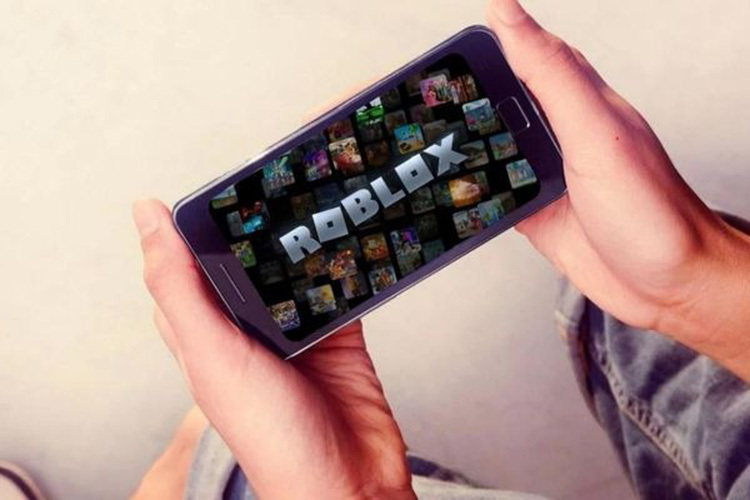
Để chơi Roblox mượt mà, thiết bị cần có RAM tối thiểu 4GB. Nếu máy bạn thường xuyên giật, lag khi mở Roblox, hãy giải phóng RAM bằng cách:
- Tắt các ứng dụng chạy ngầm.
- Không sử dụng hình nền động.
- Cài các ứng dụng hỗ trợ dọn RAM như RAM Booster, Phone Master…
Cập nhật hoặc cài đặt lại Roblox
Nếu bạn đang sử dụng phiên bản Roblox cũ, rất có thể game sẽ phát sinh lỗi khi truy cập vào máy chủ. Hãy lên CH Play hoặc App Store để kiểm tra và cập nhật lên bản mới nhất.
Nếu việc cập nhật không hiệu quả, bạn nên gỡ bỏ ứng dụng hoàn toàn rồi tải lại từ cửa hàng chính thức. Hạn chế cài đặt Roblox bằng file APK từ nguồn không rõ ràng để tránh lỗi và rủi ro bảo mật.
Khởi động lại điện thoại
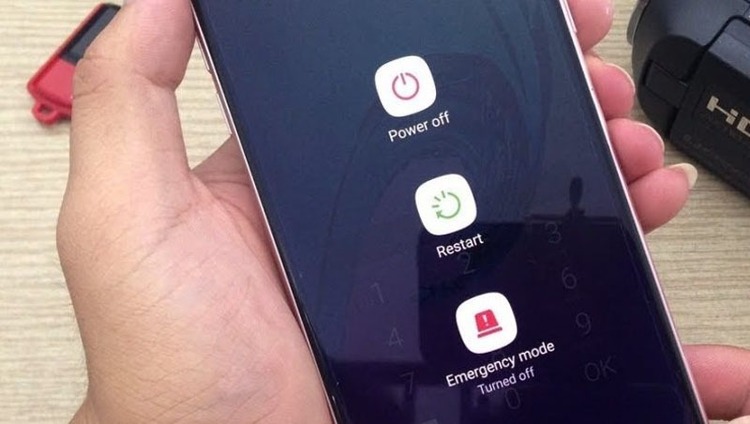
Đây là cách đơn giản nhưng đôi khi lại rất hiệu quả. Khởi động lại máy giúp đóng các tiến trình đang chạy ngầm và làm mới hệ thống, có thể giải quyết nhiều lỗi tạm thời, bao gồm cả tình trạng Roblox bị lỗi không vào được game.
Cách sửa lỗi Roblox không vào được trên máy tính
Nếu bạn đang chơi trên PC hoặc laptop và gặp lỗi, hãy thử các biện pháp sau:
Xóa cache và cookie trình duyệt
Đối với người chơi Roblox trên trình duyệt web, bộ nhớ cache bị lỗi hoặc quá đầy có thể gây cản trở. Bạn có thể xóa cache và cookie theo các bước:
- Nhấn Ctrl + Shift + Delete trên Chrome.
- Tích chọn tất cả các mục cần xóa.
- Nhấn “Xóa dữ liệu”.
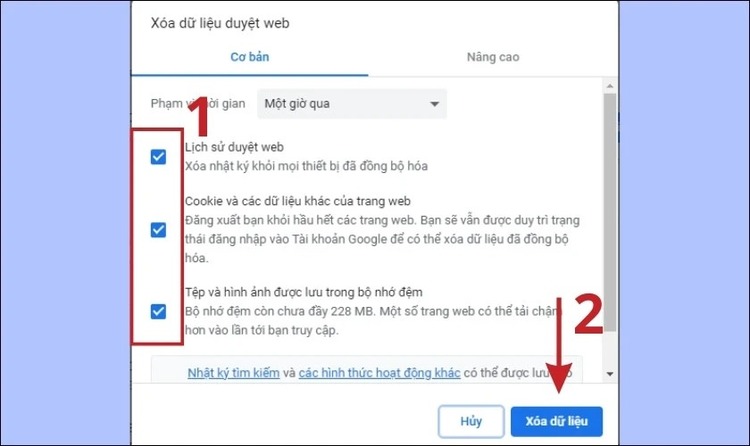
Lưu ý: Mỗi trình duyệt sẽ có cách xóa khác nhau, nhưng thao tác tương tự.
Khởi động lại trình duyệt
Nếu bạn chơi trực tiếp trên trình duyệt, việc khởi động lại trình duyệt giúp giải phóng RAM và xử lý lỗi nhanh chóng. Đừng quên đóng hoàn toàn trình duyệt trước khi mở lại.
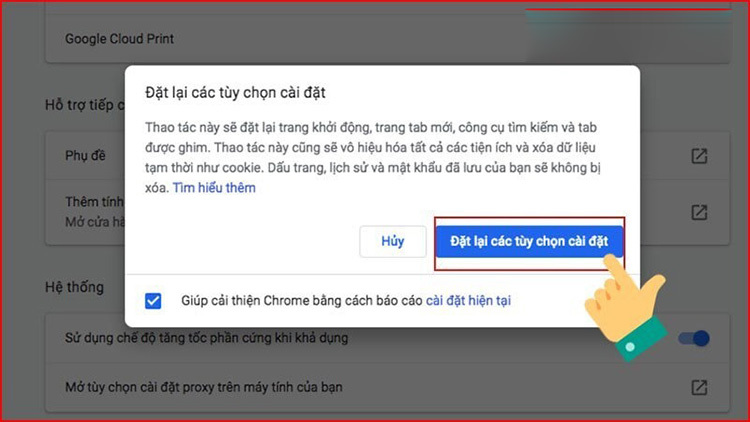
Kiểm tra tường lửa máy tính
Trong một số trường hợp, tường lửa Windows có thể chặn Roblox vì cho rằng đây là ứng dụng không an toàn. Bạn có thể kiểm tra và cấp quyền bằng cách:
- Mở Windows Defender Firewall từ thanh tìm kiếm.
- Chọn Allow an app through Windows Defender Firewall.
- Tìm Roblox và tích chọn cho phép truy cập Internet.
Sau đó nhấn OK để lưu thay đổi và thử mở lại game.
Gỡ và cài đặt lại Roblox
Việc cài đặt lại ứng dụng là cách hiệu quả để khắc phục các lỗi kỹ thuật hoặc xung đột phần mềm – nguyên nhân thường gặp khiến Roblox bị lỗi không vào được game. Tùy vào hệ điều hành bạn đang sử dụng, hãy thực hiện theo các bước dưới đây để cài đặt lại Roblox.
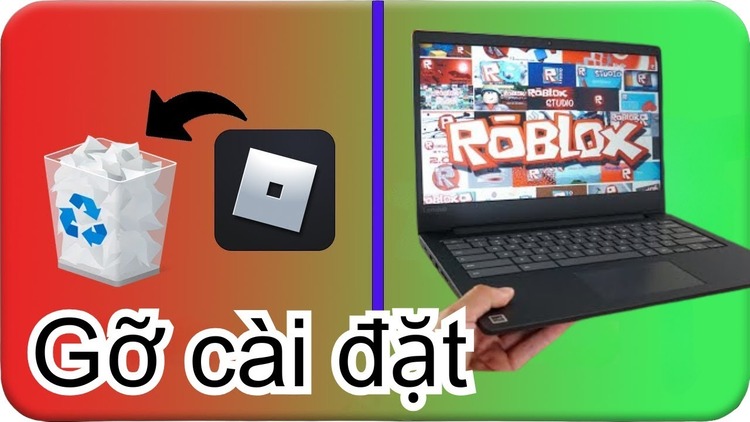
Trên Windows:
- Mở Control Panel > Programs > Programs and Features.
- Tìm Roblox, chuột phải và chọn Uninstall.
Trên macOS:
- Vào Finder > Ứng dụng, tìm Roblox và chọn Chuyển vào thùng rác.
- Mở thùng rác và xóa vĩnh viễn ứng dụng.
Sau đó, hãy tải lại Roblox từ trang chính thức: roblox.com/Download
Nguyên nhân khiến Roblox bị lỗi
Có nhiều lý do dẫn đến việc Roblox không thể hoạt động bình thường, bao gồm:
- Kết nối mạng yếu hoặc không ổn định: Game load chậm hoặc bị ngắt giữa chừng.
- Tường lửa/chống virus chặn kết nối: Roblox không thể truy cập Internet.
- Server Roblox bảo trì hoặc gặp sự cố: Không thể đăng nhập dù mạng ổn định.
- Thiết bị không đủ cấu hình: Máy yếu gây giật, lag hoặc không mở được app.
- Dùng VPN hoặc đổi IP: Dễ bị hệ thống chặn truy cập.
- Xung đột tài khoản: Đăng nhập khác tài khoản giữa app và trình duyệt gây lỗi.
- Thiết bị quá tải hoặc lỗi hệ điều hành: Game bị crash, treo, phản hồi chậm.
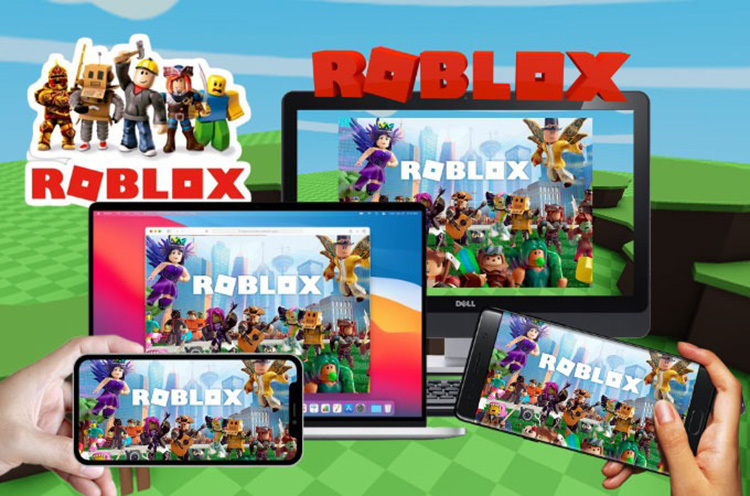
Tình trạng Roblox bị lỗi không vào được game có thể đến từ nhiều nguyên nhân khác nhau, nhưng hoàn toàn có thể khắc phục với các bước đơn giản như kiểm tra kết nối mạng, xóa bộ nhớ đệm. Hy vọng với những hướng dẫn trên từ Care Center, bạn đã có thể truy cập lại Roblox và tiếp tục trải nghiệm game yêu thích.
Đọc thêm:
- Cookie Run Kingdom là gì, cách tải Cookie Run Kingdom trên iOS đơn giản
- Khám phá ngay top 4 cách tải Tiktok Lite để kiếm tiền hiệu quả
- Cách tải Wechat kết bạn Trung Quốc trên điện thoại và máy tính mới nhất
- Bật mí cách tải Xingtu Trung Quốc trên Android và iOS cực đơn giản
Địa chỉ Trung tâm bảo hành Care Center
119 Chu Văn An, P.Bình Thạnh, Tp. HCM
947 Quang Trung, P.An Hội Tây, Tp. HCM
1247 Đ.3/2, P.Minh Phụng, Tp. HCM






