




Bạn có bao giờ gặp tình trạng ảnh trên iPhone hiển thị dấu chấm than và không thể mở hoặc tải lên bình thường? Đây là lỗi khá phổ biến, thường liên quan đến iCloud hoặc dung lượng bộ nhớ của thiết bị. Trong bài viết này, Care Center sẽ hướng dẫn bạn những cách sửa lỗi ảnh có dấu chấm than trên iPhone một cách nhanh chóng và hiệu quả nhất năm 2025.
Xem nhanh
Lỗi ảnh có dấu chấm than iPhone là lỗi gì?
Lỗi ảnh có dấu chấm than trên iPhone thường xuất hiện khi bạn mở ứng dụng Ảnh và thấy một dấu chấm than trong vòng tròn ở góc dưới bên phải của ảnh. Khi nhấn vào ảnh, bạn có thể thấy thông báo như “Không thể tải ảnh” hoặc “Đang chờ tải xuống từ iCloud”. Lỗi ảnh có dấu chấm than trên iPhone thường xảy ra do các nguyên nhân sau:

- Thiếu dung lượng iCloud: Nếu bạn bật Thư viện ảnh iCloud nhưng dung lượng iCloud đã đầy, ảnh có thể không được tải xuống hoặc đồng bộ đúng cách.
- Ảnh chỉ lưu trên iCloud, không có trên máy: Khi bạn bật tùy chọn Tối ưu hóa dung lượng iPhone, ảnh gốc được lưu trên iCloud, còn trên máy chỉ có bản xem trước. Nếu kết nối mạng kém hoặc có sự cố với iCloud, ảnh sẽ không tải được.
- Lỗi kết nối mạng: Nếu bạn cần tải ảnh từ iCloud về nhưng mạng yếu hoặc mất kết nối, ảnh sẽ không hiển thị đầy đủ.
- Lỗi phần mềm: Một số lỗi trong iOS hoặc ứng dụng Ảnh có thể gây ra tình trạng này.
Cách khắc phục lỗi ảnh có dấu chấm than iPhone hiệu quả nhất 2025
Lỗi ảnh có dấu chấm than trên iPhone là một trong những sự cố phổ biến mà nhiều người dùng gặp phải khi sử dụng ứng dụng Ảnh. Nếu không khắc phục sớm, bạn có thể mất quyền truy cập vào ảnh của mình. Dưới đây là các cách khắc phục lỗi ảnh có dấu chấm than trên iPhone một cách chi tiết:
Kiểm tra kết nối mạng
- Đảm bảo iPhone của bạn đang kết nối với Wi-Fi hoặc dữ liệu di động ổn định.
- Nếu đang dùng Wi-Fi, thử đổi sang mạng khác hoặc bật/tắt lại Wi-Fi.Nếu dùng dữ liệu di động, vào Cài đặt > Di động và kiểm tra xem Ảnh iCloud có được cấp quyền sử dụng dữ liệu di động không.

Kiểm tra dung lượng iCloud
Dung lượng iCloud đầy có thể khiến ảnh không thể đồng bộ hoặc tải về iPhone. Bạn nên thường xuyên kiểm tra để và giải phóng dung lượng bằng cách xóa ảnh không cần thiết, xóa bản sao lưu cũ hoặc gỡ bớt dữ liệu ứng dụng.
Cách thực hiện:
- Vào Cài đặt > [Tên của bạn] > iCloud > Quản lý dung lượng iCloud.
- Nếu dung lượng iCloud đã đầy, bạn có thể:
- Mua thêm dung lượng bằng cách chọn gói iCloud+ cao hơn.

Tải ảnh về máy thủ công
Nếu ảnh chỉ lưu trên iCloud, bạn có thể tải về bằng cách:
- Cách 1: Mở ứng dụng Ảnh > Chọn ảnh bị lỗi > Nhấn vào dấu chấm than > Chờ ảnh tải về.
- Cách 2: Cài đặt > Ảnh > Chọn Tải về và giữ lại bản gốc để iPhone tự động tải toàn bộ ảnh từ iCloud về máy.
Tắt & bật lại Ảnh iCloud
- Vào Cài đặt > [Tên của bạn] > iCloud > Ảnh.
- Tắt Ảnh iCloud, đợi khoảng 1-2 phút rồi bật lại. Sau đó, kiểm tra xem ảnh có còn lỗi không.

Khởi động lại iPhone
- Nhấn giữ nút Nguồn + Giảm âm lượng (đối với iPhone không có nút Home) hoặc chỉ giữ Nút nguồn (đối với iPhone có nút Home) rồi kéo thanh trượt tắt máy.
- Đợi 30 giây, sau đó bật lại iPhone và kiểm tra lại ảnh.
- Trường hợp sau khi khởi động, ảnh vẫn bị lỗi bạn nên thử kiểm tra phần mềm iOS. Một số lỗi hiển thị ảnh có thể do iOS phiên bản cũ. Bạn nên cập nhật lên phiên bản mới nhất bằng cách vào Cài đặt > Cài đặt chung > Cập nhật phần mềm.

Đăng xuất & đăng nhập lại iCloud
- Vào Cài đặt >[Tên của bạn] > Kéo xuống chọn Đăng xuất.
- Đăng nhập lại bằng tài khoản iCloud của bạn và kiểm tra xem ảnh có còn bị lỗi không.
Kiểm tra dung lượng bộ nhớ iPhone
- Nếu iPhone gần đầy dung lượng, ảnh có thể không tải được về từ iCloud.
- Kiểm tra bằng cách vào Cài đặt → Cài đặt chung → Dung lượng iPhone.
- Xóa bớt ứng dụng, ảnh, video hoặc dữ liệu không cần thiết để giải phóng bộ nhớ.

Khôi phục cài đặt gốc (nếu lỗi nghiêm trọng)
Nếu đã thử các cách trên nhưng vẫn không được, bạn có thể khôi phục iPhone về cài đặt gốc:
- Vào Cài đặt > Cài đặt chung > Chuyển hoặc đặt lại iPhone > Xóa tất cả nội dung và cài đặt.
- Lưu ý: Sao lưu dữ liệu trước khi thực hiện để tránh mất dữ liệu quan trọng.
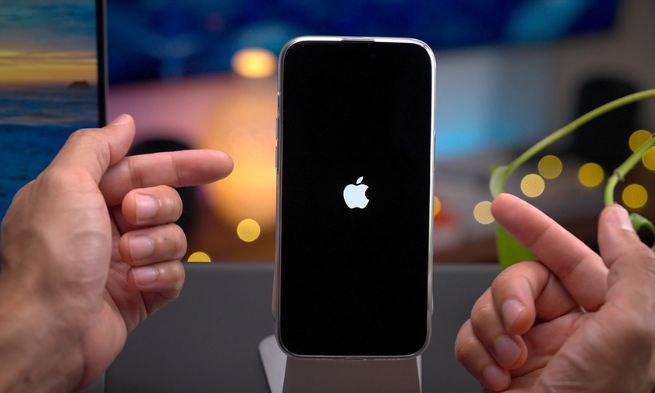
Mang đến trung tâm bảo hành
Nếu bạn đã thử tất cả các cách khắc phục mà ảnh trên iPhone vẫn hiển thị dấu chấm than, có thể vấn đề không chỉ đơn giản là lỗi phần mềm hay iCloud. Lúc này, mang máy đến trung tâm bảo hành chính uy tín sẽ giúp bạn xác định và sửa lỗi một cách chính xác.

- Kiểm tra lỗi phần cứng: Phát hiện lỗi bộ nhớ trong, chip nhớ hoặc lỗi kết nối iCloud mà người dùng không thể tự kiểm tra.
- Sửa lỗi phần mềm chuyên sâu: Kỹ thuật viên có thể chạy lại firmware gốc (DFU Restore) để khắc phục lỗi hệ thống.
- Hỗ trợ sao lưu & khôi phục dữ liệu: Giúp tải lại ảnh từ iCloud hoặc khôi phục dữ liệu bị lỗi trong quá trình đồng bộ.
- Bảo hành & sửa chữa chính hãng: Nếu iPhone còn bảo hành, bạn có thể được sửa chữa hoặc thay thế miễn phí nếu lỗi do phần cứng.
- Tránh rủi ro khi tự sửa lỗi: Hạn chế nguy cơ mất dữ liệu hoặc làm iPhone gặp lỗi nghiêm trọng hơn do thao tác sai.
Mang máy đến trung tâm bảo hành sẽ giúp bạn xác định nguyên nhân chính xác và có hướng xử lý tốt nhất mà không làm mất dữ liệu hoặc gây ảnh hưởng đến iPhone của bạn. Hy vọng với những hướng dẫn sửa lỗi ảnh có dấu chấm than iPhone trên, Care Center có thể mang đến bạn thông tin hữu ích. Hãy liên hệ với trung tâm Care Center để được tư vấn và hỗ trợ kịp thời nhé! Cảm ơn bạn đã theo dõi bài viết!
Đọc thêm:
- Hướng dẫn sửa lỗi ảnh có dấu chấm than iPhone hiệu quả nhất 2025
- Cách khắc phục lỗi iPhone is Findable hiệu quả chỉ qua vài bước
- Sửa lỗi Reset Counter trên iPhone bao nhiều tiền, nên sửa ở đâu uy tín?
- Cách khắc phục lỗi không thể xác minh nhận dạng máy chủ iPhone hiệu quả
Địa chỉ Trung tâm bảo hành Care Center
64 Đ.Bạch Đằng, P.Bình Thạnh, Tp. HCM
947 Quang Trung, P.An Hội Tây, Tp. HCM
1247 Đ.3/2, P.Minh Phụng, Tp. HCM
121 Chu Văn An, P.Bình Thạnh, TP. HCM





