




Tắt chế độ gạch chân đỏ trong Word trên MacBook là nhu cầu phổ biến đối với những ai thường xuyên soạn thảo tiếng Việt trên macOS. Việc Word liên tục hiển thị các gạch chân đỏ khiến văn bản trở nên rối mắt, gây khó chịu và làm giảm hiệu suất làm việc. Bài viết dưới đây của Care Center sẽ hướng dẫn bạn chi tiết cách bật/tắt kiểm tra chính tả trong Word trên MacBook theo đúng thứ tự từng bước, giúp bạn thao tác nhanh chóng và hiệu quả.
Gạch chân đỏ trong Word trên Macbook là gì?
Gạch chân đỏ, hay còn gọi là đường lượn sóng màu đỏ, là một tính năng kiểm tra chính tả tự động (Spelling Check) của Microsoft Word. Nó xuất hiện dưới các từ mà chương trình nhận định là bị viết sai chính tả hoặc không có trong từ điển ngôn ngữ hiện tại của Word. Tính năng này hoạt động theo thời gian thực khi bạn nhập văn bản, giúp bạn nhận biết lỗi sai ngay lập tức.
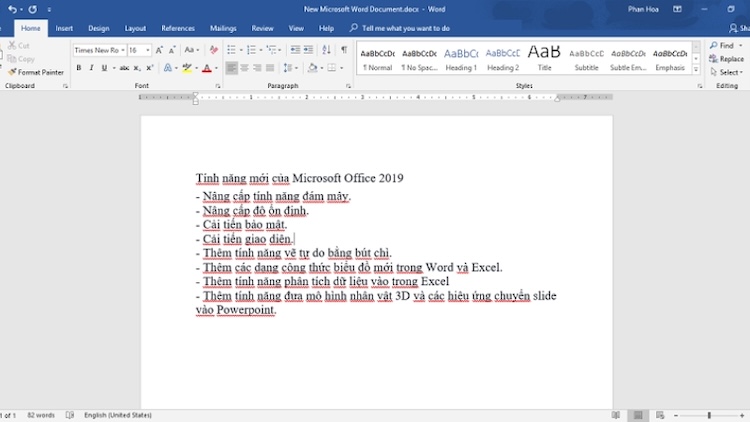
Có thể nói, gạch chân đỏ trong Word trên MacBook là dấu hiệu của công cụ Kiểm tra Chính tả (Spelling Check) của Microsoft Word. Đường gạch này cảnh báo rằng từ được gạch chân có khả năng bị sai chính tả hoặc là một từ không có trong từ điển của chương trình (ví dụ: tên riêng, từ viết tắt mới). Tính năng này giúp người dùng nhanh chóng xác định và sửa lỗi trong quá trình soạn thảo.
Hướng dẫn cách tắt gạch chân đỏ trong Word trên MacBook cực nhanh
Dưới đây, Care Center sẽ hướng dẫn bạn 2 cách để tắt kiểm tra chính tả bao gồm: tắt theo đoạn và tắt hoàn toàn và , cụ thể như sau:

Tắt kiểm tra chính tả cho đoạn văn cụ thể
Nếu bạn chỉ muốn Word bỏ qua một đoạn văn bản, không muốn tắt toàn bộ, hãy làm theo cách này.
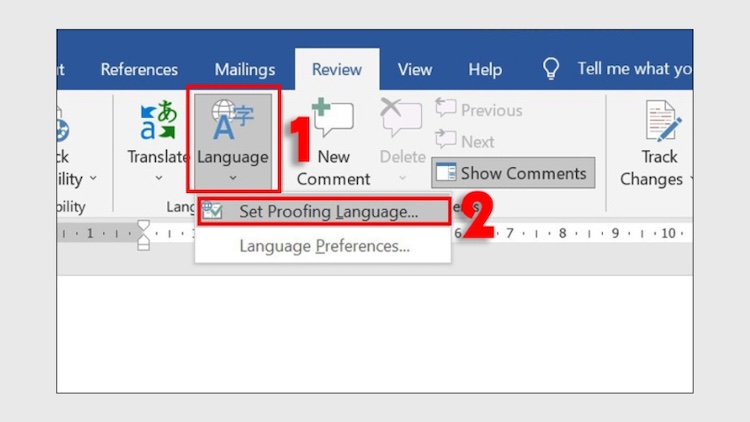
- Bôi đen đoạn văn bản muốn tắt gạch chân và cài đặt ngôn ngữ bỏ kiểm tra chính tả: Chọn phần nội dung cần loại trừ khỏi kiểm tra chính tả > Chọn tab Review > Chọn Language > Set Proofing Language.
- Bật tùy chọn không kiểm tra chính tả: Trong hộp thoại hiện ra, chọn mục: Do not check spelling or grammar > Nhấn OK để hoàn tất.
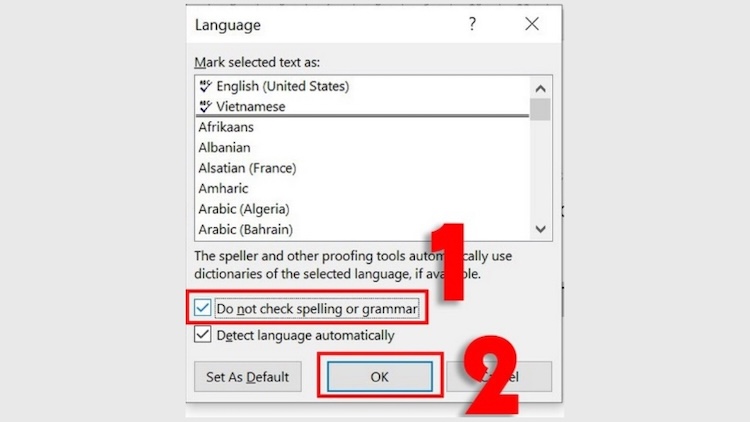
Ngay lập tức đoạn văn được chọn sẽ không còn hiển thị gạch chân đỏ.
Tắt kiểm tra chính tả hoàn toàn
Đây là cách phổ biến và triệt để nhất để loại bỏ gạch chân đỏ trong toàn bộ văn bản. Hãy làm lần lượt theo đúng các bước dưới đây:
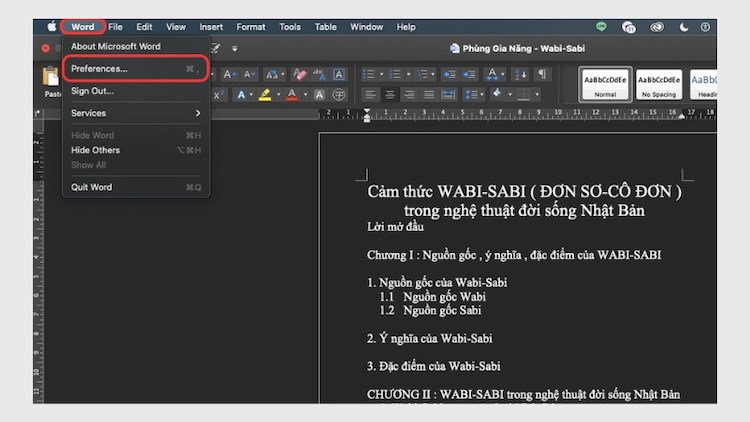
- Mở Word và truy cập Preferences: Mở ứng dụng Word trên MacBook > Trên thanh menu phía trên cùng, chọn Word > Chọn Preferences.
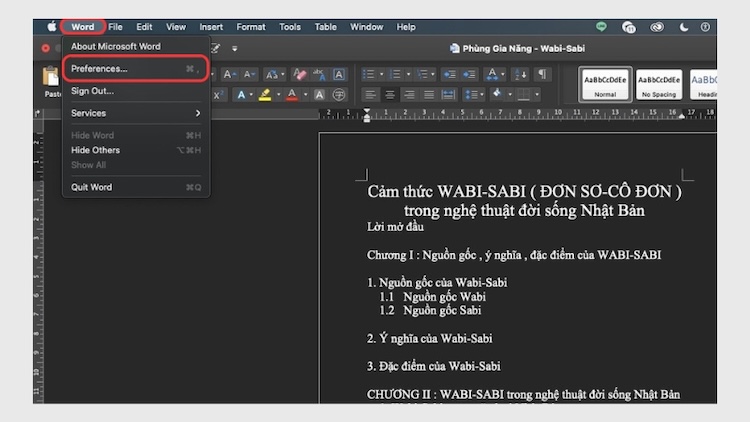
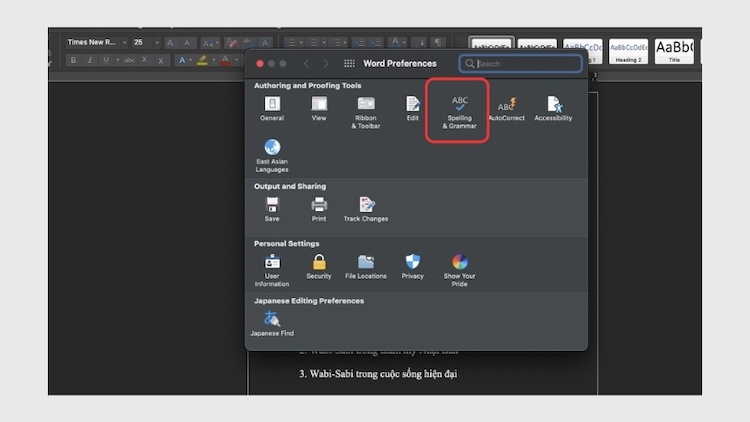
- Mở phần Spelling & Grammar/Proofing: Trong cửa sổ Preferences, chọn mục Spelling & Grammar hoặc Proofing tùy phiên bản.
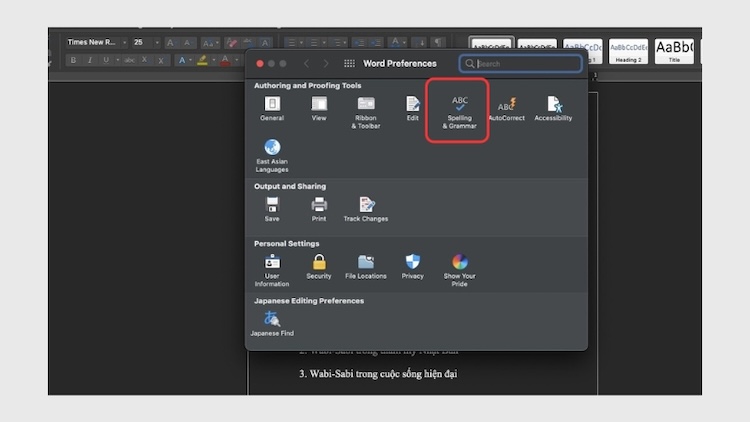
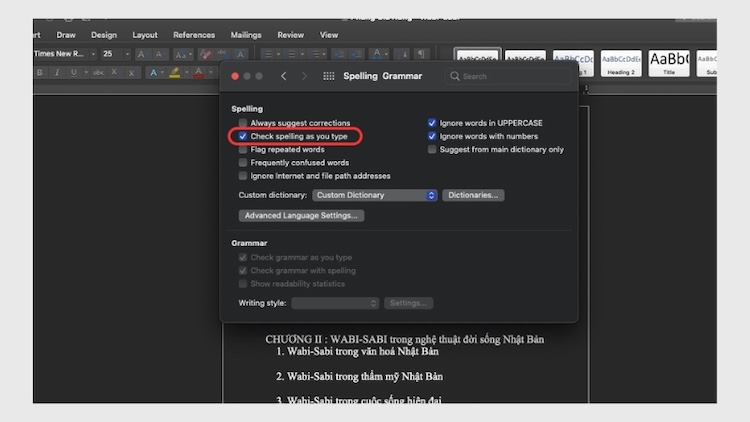
- Bỏ chọn kiểm tra chính tả và ngữ pháp: Để tắt hoàn toàn gạch chân đỏ, bạn cần bỏ chọn các mục Check spelling as you type (Kiểm tra chính tả khi gõ) và Check grammar as you type (Kiểm tra ngữ pháp khi gõ)
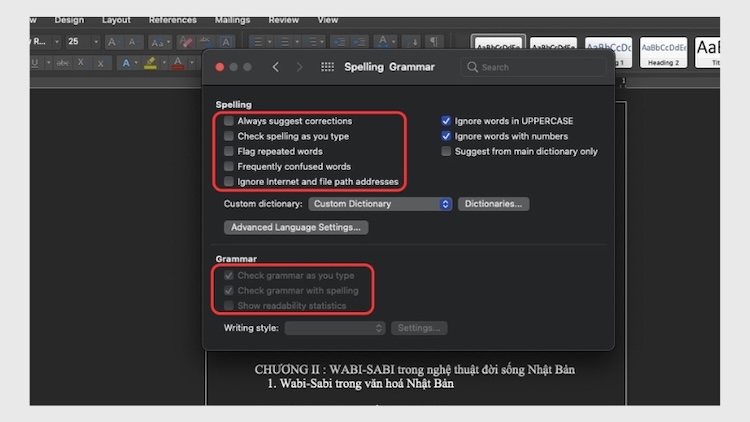
Sau thao tác này, Word sẽ ngừng đánh dấu mọi lỗi chính tả và ngữ pháp.
Cách bật lại kiểm tra chính tả bằng công cụ có sẵn trên Word
Nếu bạn đã tắt gạch chân đỏ trong Word trên MacBook và muốn bật lại, bạn có thể thực hiện nhanh bằng các bước sau.
- Bước 1: Trước hết, hãy mở ứng dụng Word trên MacBook. Ở thanh menu phía trên cùng, bạn chọn mục Word > Preferences để truy cập vào bảng thiết lập.
- Bước 2: Khi cửa sổ Preferences xuất hiện, bạn hãy tìm mục Spelling & Grammar hoặc Proofing tùy phiên bản Word.
- Bước 3: Trong Spelling & Grammar, bạn chỉ cần đánh dấu lại tùy chọn Check spelling as you type để kích hoạt kiểm tra chính tả. Nếu muốn Word kiểm tra cả lỗi ngữ pháp, bạn có thể bật thêm Check grammar as you type.
Nếu bạn chỉ muốn bật kiểm tra chính tả cho một đoạn văn bản cụ thể, hãy bôi đen phần nội dung cần kiểm tra. Tiếp theo, vào tab Review, chọn Language, rồi chọn Set Proofing Language. Trong hộp thoại hiện ra, bỏ dấu chọn mục Do not check spelling or grammar, sau đó nhấn OK. Ngay lập tức, Word sẽ kiểm tra lại lỗi chính tả và ngữ pháp cho đoạn văn đã chọn.
Cách xử lý nhanh khi không tắt được tính năng gạch chân đỏ
Trong một số trường hợp Word bị lỗi khiến bạn đã tắt nhưng gạch đỏ vẫn xuất hiện, dưới đây là các cách khắc phục:
- Kiểm tra lại thiết lập: Hãy mở lại Preferences > Spelling & Grammar > Đảm bảo mọi mục kiểm tra đều đã bỏ chọn.
- Khởi động lại Word: Tắt hoàn toàn Word (Command + Q), sau đó mở lại để cập nhật thay đổi.
- Cập nhật Word lên phiên bản mới nhất: Các lỗi cũ có thể khiến tính năng kiểm tra chính tả hoạt động sai.
- Khởi động lại MacBook: Giúp làm mới hệ thống và loại bỏ lỗi tạm thời.
Lợi ích của việc tắt tính năng gạch chân đỏ trong Word trên MacBook
Tắt tính năng gạch chân đỏ trong Word mang lại nhiều tiện lợi khi soạn thảo, giúp bạn tập trung hơn và tránh bị làm phiền bởi những lỗi nhận diện không cần thiết. Dưới đây là một số lợi ích tiêu biểu.
- Word không nhận diện đúng tiếng Việt: Dẫn đến tình trạng gạch chân đỏ xuất hiện hàng loạt trên những câu vốn hoàn toàn chính xác, khiến bạn dễ hiểu lầm rằng văn bản đang bị lỗi.
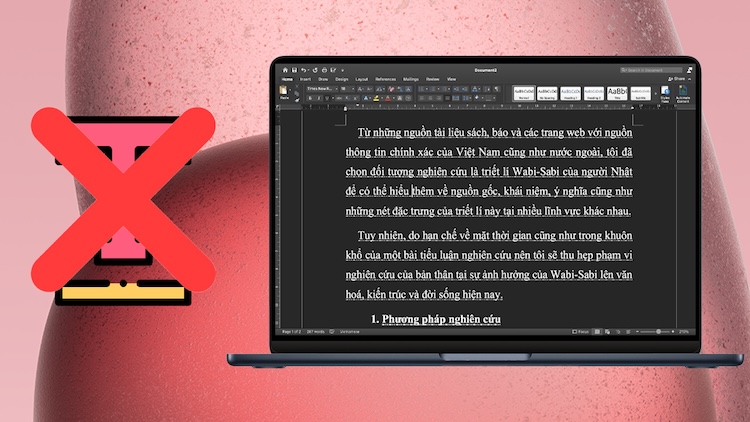
- Văn bản trở nên rối mắt: Các đường gạch đỏ dày đặc làm bố cục mất đi sự rõ ràng, gây khó tập trung khi bạn đang cần rà soát hoặc chỉnh sửa nội dung quan trọng.
- Mất thời gian khi thao tác: Bạn phải liên tục bỏ qua gợi ý sai hoặc tắt từng thông báo lỗi, khiến quá trình làm việc bị gián đoạn và hiệu suất giảm đáng kể.
Việc tắt gạch chân đỏ giúp văn bản sạch sẽ, dễ nhìn và giúp bạn tập trung hơn.
Câu hỏi thường gặp
Tắt kiểm tra chính tả có ảnh hưởng đến tính năng khác của Word không?
Không. Việc tắt kiểm tra chính tả chỉ loại bỏ gạch chân đỏ và xanh, hoàn toàn không ảnh hưởng đến định dạng văn bản, bố cục hay các chức năng soạn thảo khác.
Làm sao để tắt gạch chân xanh lá cây trong Word?
Bạn chỉ cần vào Word > Preferences > Spelling & Grammar, sau đó bỏ chọn mục Check grammar as you type. Khi tắt tùy chọn này, Word sẽ ngừng đánh dấu các lỗi ngữ pháp bằng gạch chân xanh lá.
Có thể tùy chỉnh từ điển tiếng Việt trong Word không?
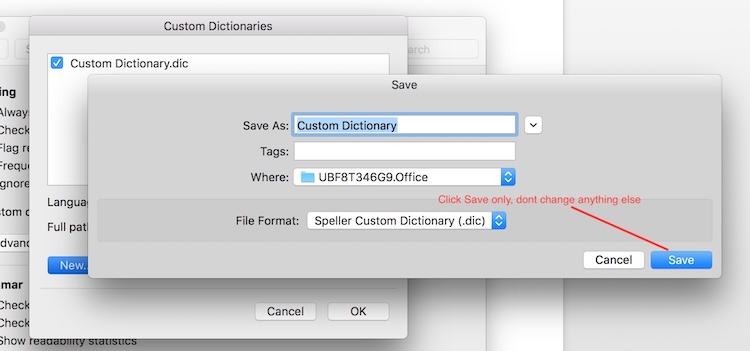
Có. Bạn có thể thêm từ mới hoặc chỉnh sửa từ điển bằng cách vào mục Custom Dictionaries trong phần Spelling & Grammar. Điều này giúp Word nhận diện tốt hơn các từ tiếng Việt mà bạn thường sử dụng.
Nhìn chung, tắt gạch chân đỏ trong Word MacBook là thao tác đơn giản nhưng mang lại trải nghiệm soạn thảo dễ chịu và chuyên nghiệp hơn khi làm việc với tiếng Việt. Bằng cách áp dụng đúng các bước hướng dẫn mà Care Center đã chia sẻ trên đây, bạn đã có thể nhanh chóng bật hoặc tắt tính năng kiểm tra chính tả tùy theo nhu cầu của mình rồi, chúc các bạn thành công!
Đọc thêm:
- Bật mí cách lưu file Excel trên Macbook, Windows, điện thoại cực nhanh
- Bật mí 5 cách dùng Word trên MacBook dễ hiểu dành cho người mới
- Chi tiết cách tải Word và Excel miễn phí 100% cho MacBook
Địa chỉ Trung tâm bảo hành Care Center
119 Chu Văn An, P.Bình Thạnh, Tp. HCM
947 Quang Trung, P.An Hội Tây, Tp. HCM
1247 Đ.3/2, P.Minh Phụng, Tp. HCM






