



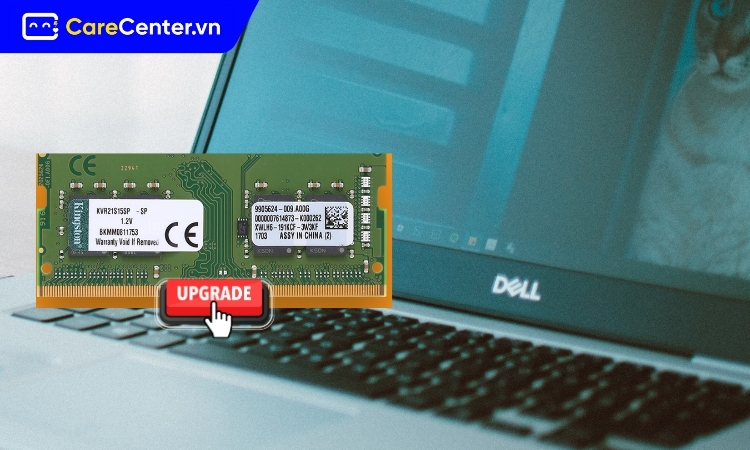
Laptop Dell vốn nổi tiếng với hiệu năng ổn định và độ bền cao, phù hợp cho cả dân văn phòng lẫn sinh viên. Tuy nhiên, sau một thời gian sử dụng, máy tính có thể trở nên chậm, đặc biệt khi bạn mở nhiều ứng dụng cùng lúc. Bài viết này Care Center sẽ hướng dẫn bạn cách kiểm tra RAM laptop Dell và địa chỉ thay RAM cho laptop Dell chính hãng, uy tín để máy chạy nhanh và ổn định hơn. Cùng tham khảo nhé!
RAM laptop là gì?
RAM (Random Access Memory) là bộ nhớ truy xuất ngẫu nhiên, đóng vai trò là nơi lưu trữ tạm thời mọi dữ liệu mà vi xử lý (CPU) cần để vận hành hệ điều hành và các ứng dụng đang chạy. Bạn có thể hình dung RAM như mặt bàn làm việc: mặt bàn càng rộng (dung lượng RAM lớn), bạn càng để được nhiều hồ sơ (ứng dụng) cùng lúc để xử lý nhanh chóng mà không cần phải đi tìm trong tủ hồ sơ (ổ cứng HDD/SSD).
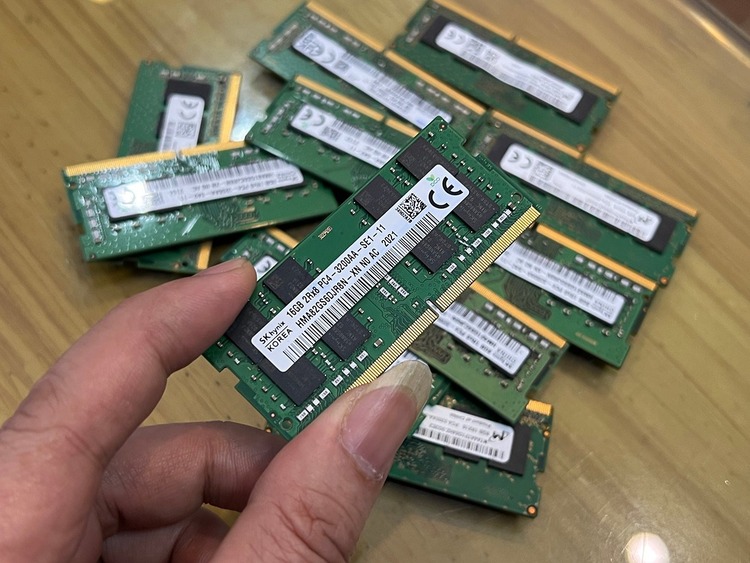
Khác với máy bàn, RAM laptop thường sử dụng chuẩn SO-DIMM với kích thước nhỏ gọn hơn để phù hợp với không gian máy. Tốc độ và dung lượng RAM quyết định trực tiếp đến khả năng đa nhiệm (multitasking); nếu RAM đầy, máy sẽ bị chậm hoặc giật lag. Tuy nhiên, cần lưu ý rằng dữ liệu trên RAM sẽ bị xóa sạch hoàn toàn khi bạn tắt máy hoặc khởi động lại.
Nên nâng cấp hay thay RAM cho laptop Dell?
Trước khi quyết định nâng cấp hay thay mới, bạn cần đánh giá kỹ tình trạng hiện tại của máy và nhu cầu sử dụng để chọn phương án phù hợp, vừa tiết kiệm chi phí vừa tối ưu hiệu suất.

Nên nâng cấp RAM
Nâng cấp RAM là giải pháp hiệu quả giúp cải thiện hiệu suất laptop mà không cần tốn quá nhiều chi phí so với việc thay mới hoàn toàn, đồng thời kéo dài tuổi thọ cho máy.
- Laptop chạy chậm do thiếu RAM: Nếu máy xuất hiện hiện tượng giật lag khi mở nhiều ứng dụng cùng lúc hoặc khi sử dụng phần mềm nặng như đồ họa, dựng video, việc nâng cấp RAM sẽ giúp máy xử lý mượt mà hơn và phản hồi nhanh hơn.
- Phù hợp với nhu cầu sử dụng hiện tại: Khi laptop vẫn vận hành ổn nhưng cần thêm RAM để chạy các tác vụ đòi hỏi bộ nhớ cao, nâng cấp RAM sẽ giúp đáp ứng nhu cầu công việc, học tập và giải trí mà không phải mua máy mới.
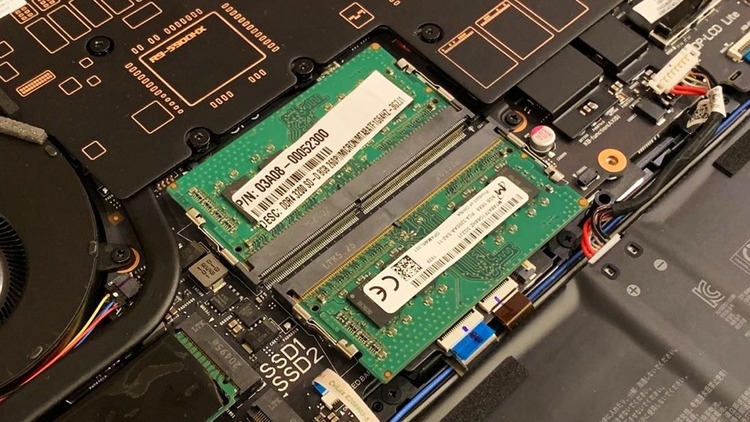
- Laptop có khe RAM trống: Một số mẫu Dell còn khe RAM trống, cho phép bạn lắp thêm RAM mà không phải thay thế RAM cũ, vừa tiết kiệm chi phí vừa nâng cao hiệu suất xử lý đa nhiệm.
Nên thay RAM mới
Thay RAM mới là lựa chọn cần thiết khi nâng cấp không còn đủ để cải thiện hiệu suất, hoặc RAM hiện tại gặp sự cố, nhằm đảm bảo laptop hoạt động ổn định và bền bỉ hơn.
- RAM hiện tại bị hỏng: Nếu laptop thường xuyên treo, không khởi động được hoặc xuất hiện lỗi màn hình xanh, rất có thể RAM đã bị hỏng và cần thay mới để đảm bảo hệ thống hoạt động ổn định.
- Laptop không còn khe RAM trống: Khi tất cả khe RAM đã đầy và dung lượng hiện tại không đáp ứng nhu cầu sử dụng, bạn nên thay RAM cũ bằng loại có dung lượng cao hơn và tốc độ nhanh hơn để tối ưu hiệu suất máy.
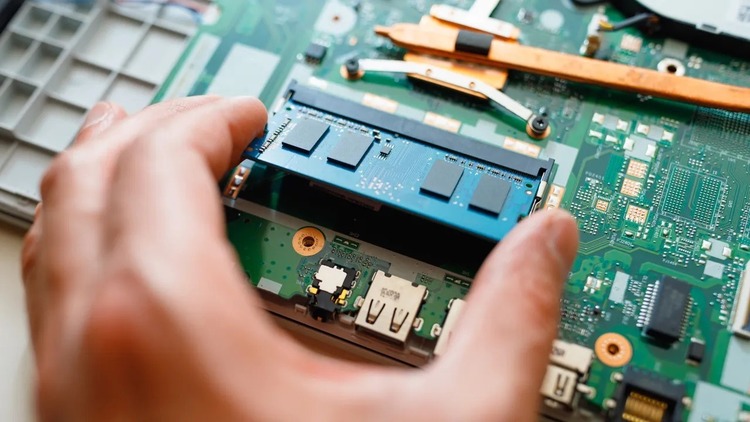
Tóm lại, việc quyết định nâng cấp hay thay mới RAM phụ thuộc vào tình trạng hiện tại của laptop và nhu cầu sử dụng thực tế, giúp máy Dell luôn vận hành mượt mà, ổn định và sẵn sàng xử lý các tác vụ nặng.
Cách kiểm tra thông tin RAM laptop Dell
Trước khi thay RAM cho laptop Dell, bạn cần biết chính xác loại, tốc độ và số khe RAM còn trống để đảm bảo tương thích. Dưới đây là những cách kiểm tra nhanh và chính xác nhất.
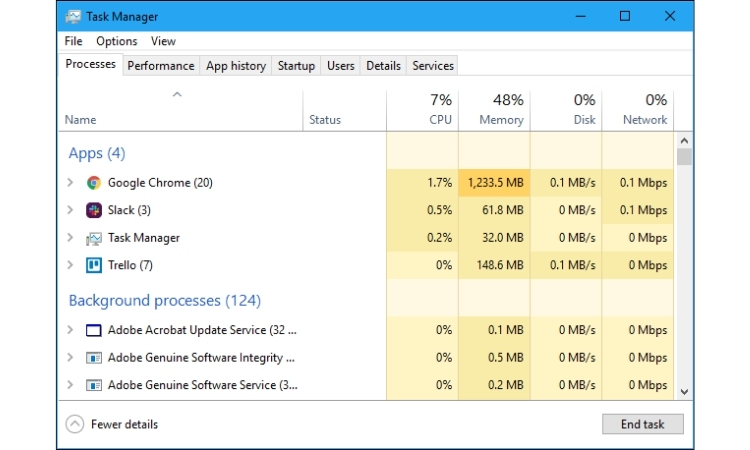
Kiểm tra bằng Task Manager
Task Manager là công cụ mặc định của Windows, dễ thao tác và cung cấp đủ thông tin cơ bản giúp bạn biết máy còn khe trống hay không. Việc sử dụng công cụ sẵn có giúp tiết kiệm thời gian và hạn chế cài đặt phần mềm ngoài, đảm bảo an toàn cho hệ thống.
Cách thực hiện:
- Nhấn chuột phải vào thanh Taskbar > chọn Task Manager.
- Chuyển sang tab Peerformance > Memory.
- Kiểm tra dung lượng RAM, tốc độ bus (MHz), số khe cắm và loại RAM (DDR3, DDR4, DDR5).
Kiểm tra bằng lệnh “dxdiag” hoặc “msinfo32”
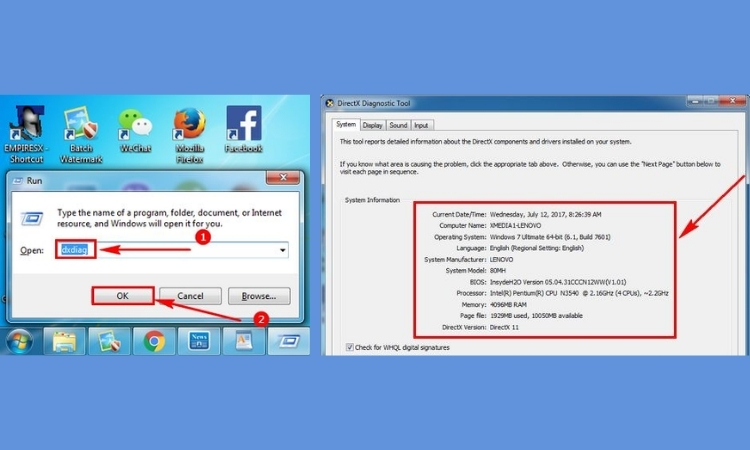
Phương pháp này cung cấp thông tin chính xác do lấy dữ liệu trực tiếp từ hệ thống. Đây là lựa chọn phù hợp khi bạn cần kiểm tra nhanh mà không phải mở nhiều cửa sổ hoặc cài phần mềm phụ trợ.
Cách thực hiện:
- Nhấn Windows + R, nhập dxdiag hoặc msinfo32, rồi nhấn Enter.
- Cửa sổ hiện ra sẽ hiển thị thông tin về Installed Physical Memory (RAM) – cho biết tổng dung lượng RAM thực tế.
Kiểm tra bằng phần mềm CPU-Z
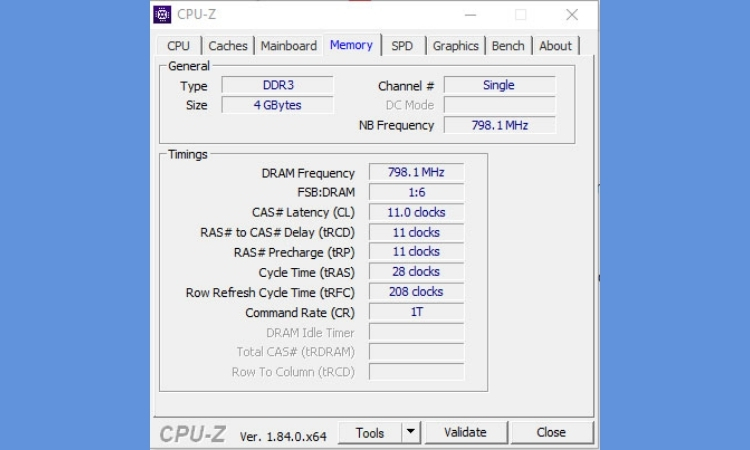
CPU-Z là công cụ chuyên nghiệp được các kỹ thuật viên tin dùng. Nó giúp bạn nắm rõ thông tin chi tiết về RAM, bus, dung lượng và số khe, từ đó chọn được loại RAM tương thích nhất trước khi nâng cấp, tránh rủi ro không nhận RAM hoặc lỗi khởi động.
Cách thực hiện:
- Tải CPU-Z tại cpuid.com.
- Mở phần mềm > tab Memory hiển thị thông tin chi tiết về loại RAM, tốc độ bus; tab SPD cho biết số khe RAM trống.
Laptop Dell nên thay RAM loại nào?
Việc chọn đúng loại để thay RAM cho laptop Dell sẽ ảnh hưởng trực tiếp đến hiệu suất, độ bền và độ ổn định của máy. Tùy đời máy và nhu cầu sử dụng, bạn có thể cân nhắc các dòng RAM phổ biến sau:
Inspiron & Vostro
Các dòng Dell phổ thông thường hỗ trợ RAM DDR4 từ 4–16GB, phù hợp nhất với xung 2400–2666MHz. Nếu chỉ dùng cho tác vụ văn phòng hoặc học tập, 8GB là mức tối ưu. Với nhu cầu đa nhiệm hoặc chạy phần mềm đồ họa nhẹ, bạn nên nâng lên 16GB để máy hoạt động mượt hơn.
XPS, G-Series & Alienware
Những dòng Dell cao cấp và gaming hỗ trợ RAM DDR4 3200MHz hoặc DDR5 tốc độ cao. Người dùng chơi game, lập trình hoặc xử lý tác vụ nặng nên chọn dung lượng 16–32GB để đảm bảo hiệu suất ổn định.
Precision
Laptop Dell Precision phục vụ cho công việc nặng như làm 3D, dựng phim hay xử lý dữ liệu lớn. Máy hỗ trợ RAM DDR4/DDR5 dung lượng lớn, tối thiểu nên dùng từ 32GB và ưu tiên loại có xung 3200MHz trở lên để tối ưu hiệu năng.
Thay RAM laptop Dell ở đâu uy tín giá rẻ tại TPHCM?
Nếu laptop của bạn chạy chậm, mở ứng dụng nặng bị giật lag, hoặc muốn nâng cấp hiệu suất để đáp ứng công việc, dịch vụ nâng cấp RAM tại Care Center là lựa chọn đáng tin cậy. Trung tâm chuyên cung cấp các giải pháp thay RAM cho nhiều dòng laptop phổ biến như Asus, Dell, HP, Lenovo, Acer, MSI… với linh kiện chính hãng và kỹ thuật viên giàu kinh nghiệm.

Care Center có quy trình thay RAM rõ ràng, minh bạch và luôn dùng linh kiện chuẩn. Nhờ đội ngũ kỹ thuật am hiểu từng dòng Dell, trung tâm giúp người dùng yên tâm về chất lượng, đồng thời đảm bảo hiệu năng máy đạt tối đa sau nâng cấp.
Quy trình nâng cấp RAM laptop chuyên nghiệp tại Care Center
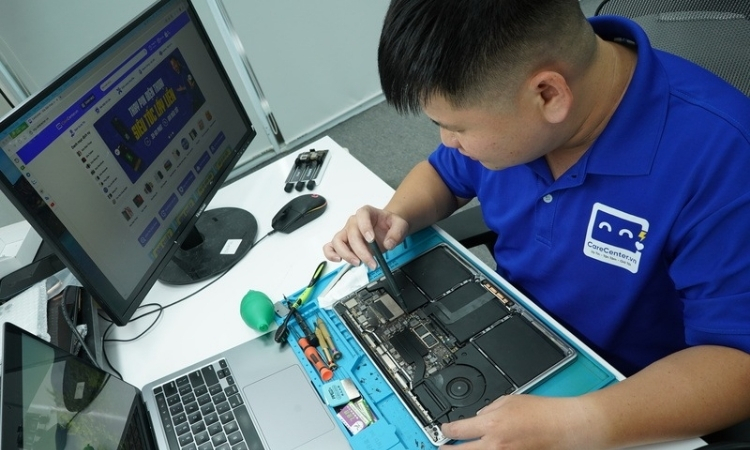
Để đảm bảo hiệu suất tối ưu và an toàn cho thiết bị, Care Center thực hiện quy trình thay RAM chuyên nghiệp gồm các bước:
- Kiểm tra và tư vấn: Xác định loại RAM hiện tại, model laptop, tư vấn dung lượng RAM phù hợp.
- Chuẩn bị máy: Sao lưu dữ liệu, tắt nguồn, tháo pin nếu cần.
- Tháo RAM cũ và vệ sinh khe RAM: Đảm bảo khe sạch, tránh bụi bẩn ảnh hưởng hiệu năng.
- Lắp RAM mới: Gắn RAM đúng khớp, kiểm tra nhận dung lượng trong BIOS.
- Kiểm tra hiệu năng: Chạy thử ứng dụng, kiểm tra tốc độ và nhiệt độ hoạt động.
- Bàn giao: Hướng dẫn sử dụng, cung cấp phiếu bảo hành chính hãng.
Lợi ích của việc thay RAM cho laptop Dell
RAM trên laptop giống như “con đường” để các phần mềm tải và xử lý dữ liệu. Khi mới sử dụng, máy thường vận hành mượt mà, trơn tru. Tuy nhiên, khi chạy các phần mềm nặng hoặc làm việc với lượng dữ liệu lớn, RAM không đủ sẽ dễ gây ra hiện tượng đơ, lag. Do đó, nâng cấp RAM cho laptop Dell mang lại nhiều lợi ích đáng kể.
Laptop hoạt động mượt mà và ổn định hơn
Các mẫu laptop Dell thường được trang bị RAM 4GB hoặc 8GB nhằm giảm chi phí và tiếp cận người dùng dễ dàng. Theo thời gian, hệ điều hành và phần mềm ngày càng phát triển với dung lượng lớn hơn, khiến RAM ban đầu không còn đủ khả năng xử lý các tác vụ. Việc nâng cấp RAM sẽ bổ sung thêm dung lượng cần thiết, giúp máy vận hành trơn tru hơn, giảm tình trạng giật lag và cải thiện tốc độ tổng thể của hệ thống.
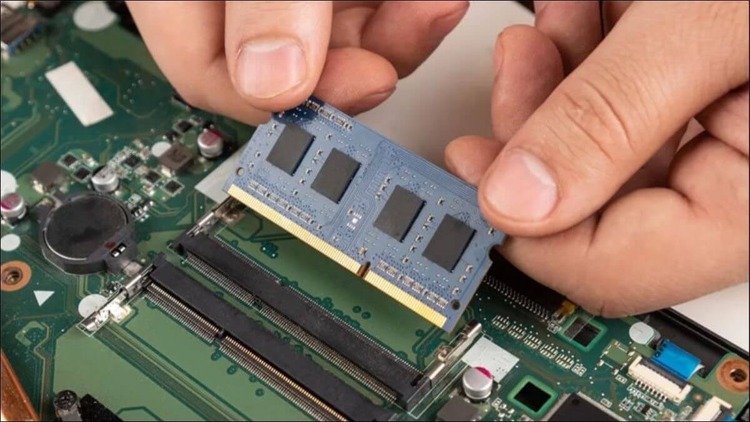
Nâng cao khả năng đa nhiệm
Đa nhiệm là tính năng cho phép máy chạy nhiều tab trình duyệt và ứng dụng cùng lúc. Khi nâng cấp RAM phù hợp, laptop Dell sẽ hạn chế được tình trạng tắc nghẽn bộ nhớ, giúp các chương trình hoạt động mượt mà hơn. Ví dụ, nâng RAM từ 4GB lên 8GB cho phép người dùng mở từ 10 đến 15 tab Chrome đồng thời với các ứng dụng Office mà không gặp tình trạng gián đoạn hay bị đóng bất ngờ.
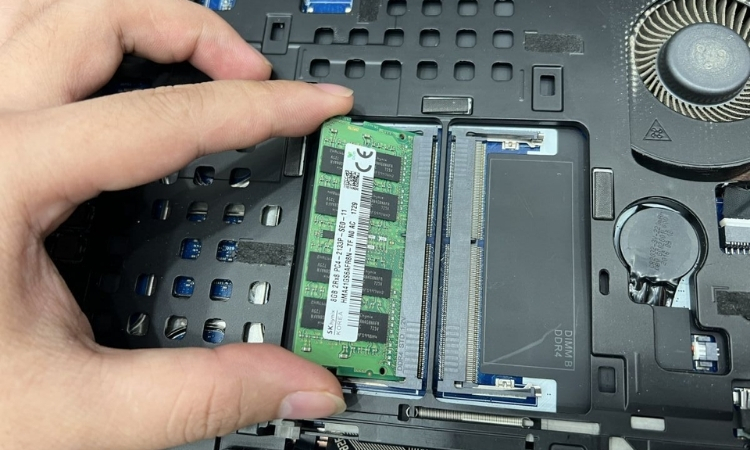
Cải thiện trải nghiệm chơi game
Nhiều người cho rằng laptop chơi game chỉ cần chú trọng CPU và card đồ họa, nhưng thực tế dung lượng RAM cũng ảnh hưởng lớn đến hiệu suất. Các dòng laptop thế hệ Intel 11 trở lên khi sử dụng Dual RAM có thể đạt tới 130 FPS trong game, trong khi máy chỉ có một thanh RAM thường chỉ đạt khoảng 90 FPS. Nâng cấp RAM giúp máy xử lý game và các tác vụ nặng mượt mà hơn, mang lại trải nghiệm chơi game tốt hơn đáng kể.

Care Center là địa chỉ thay RAM cho laptop Dell uy tín, giúp laptop của bạn vận hành mượt mà hơn, cải thiện tốc độ xử lý và đáp ứng tốt nhu cầu công việc hay học tập. Thay RAM cho laptop là cách nâng cấp vừa tiết kiệm, vừa mang lại hiệu quả cao nhất để cải thiện tốc độ máy. Khi làm đúng quy trình, laptop Dell của bạn sẽ hoạt động mượt, ổn định và mạnh mẽ như mới.
Đọc thêm:
- Nâng cấp RAM laptop ở đâu TPHCM, uy tín giá tốt và thay nhanh?
- Nâng cấp RAM laptop thì máy có chạy nhanh hơn không?
- Nâng cấp RAM laptop 4GB lên 8GB giúp máy chạy mượt nhất tại Care Center
Địa chỉ Trung tâm bảo hành Care Center
119 Chu Văn An, P.Bình Thạnh, Tp. HCM
947 Quang Trung, P.An Hội Tây, Tp. HCM
1247 Đ.3/2, P.Minh Phụng, Tp. HCM






