
Bàn phím laptop bị liệt là sự cố mà nhiều người từng gặp phải trong quá trình sử dụng. Vấn đề này không chỉ gây gián đoạn công việc, học tập mà còn khiến người dùng lo lắng, không biết có cần phải thay bàn phím mới hay không. Đừng quá lo lắng, bởi có nhiều cách xử lý bàn phím laptop bị liệt hiệu quả ngay tại nhà mà bạn có thể thử trước khi mang đi sửa chữa. Cùng Care Center tìm hiểu ngay trong bài viết này nhé!

Xem nhanh
Nguyên nhân bàn phím laptop bị liệt
Trước khi tìm cách khắc phục, bạn cần hiểu vì sao bàn phím gặp tình trạng này:
- Lỗi phần mềm hoặc driver: Driver bàn phím quá cũ hoặc xung đột với hệ điều hành.
- Dây socket bị lỏng: Đây là cầu nối giữa bàn phím và mainboard, nếu lỏng hoặc hỏng sẽ gây liệt phím.
- Bị tác động vật lý: Rơi vỡ, va chạm mạnh có thể khiến phím gãy chốt hoặc hỏng mạch.
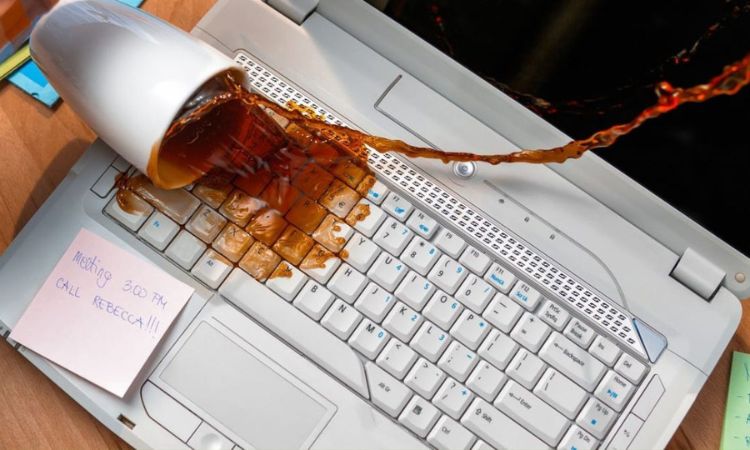
- Đổ nước, dính chất lỏng: Thói quen ăn uống gần laptop dễ làm bàn phím chập mạch.
- Virus, mã độc: Có thể khiến hệ thống nhận diện sai bàn phím.
- Khóa nhầm phím chức năng: Người dùng vô tình kích hoạt chế độ đặc biệt làm bàn phím vô hiệu.
- Thay bàn phím kém chất lượng: Linh kiện không đạt chuẩn thường nhanh hỏng.
Sau khi đã xác định được nguyên nhân, hãy tham khảo ngay 9 cách xử lý bàn phím laptop bị liệt dưới đây.
Cách xử lý bàn phím laptop bị liệt không gõ được
Nếu bạn đang gặp tình trạng bạn phím bị liệt, không sử dụng được nhưng chưa biết phải xử lý ra sao. Hãy tham khảo ngay 9 cách hướng dẫn dưới đây để khắc phục ngay tình trạng này nhé!
Làm sạch bàn phím laptop
Bụi bẩn, mảnh vụn thức ăn có thể khiến phím bị kẹt, không phản hồi. Bạn nên:
- Dùng chổi nhỏ hoặc khí nén để thổi sạch bụi.
- Dùng khăn mềm thấm cồn chuyên dụng lau bề mặt.
- Nếu có kinh nghiệm, bạn có thể tháo bàn phím để vệ sinh kỹ hơn.
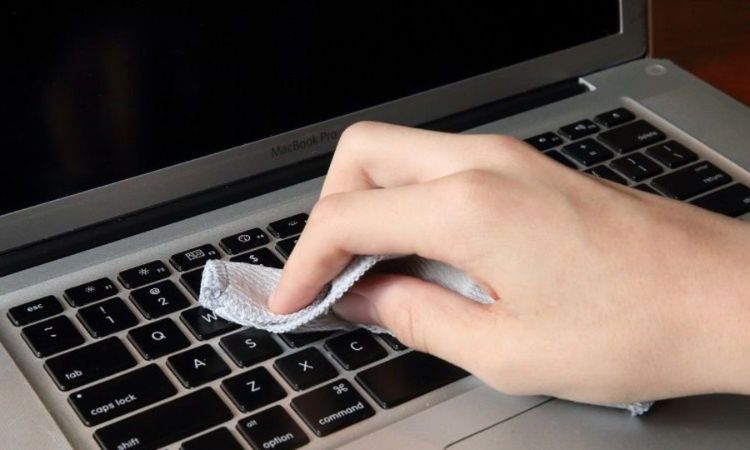
Đây là cách xử lý đơn giản nhưng hiệu quả trong nhiều trường hợp bàn phím bị liệt một số nút.
Kiểm tra dây kết nối bàn phím
Dây socket lỏng hoặc đứt cũng là nguyên nhân phổ biến. Với người có kinh nghiệm, bạn có thể:
- Tắt nguồn và tháo pin laptop.
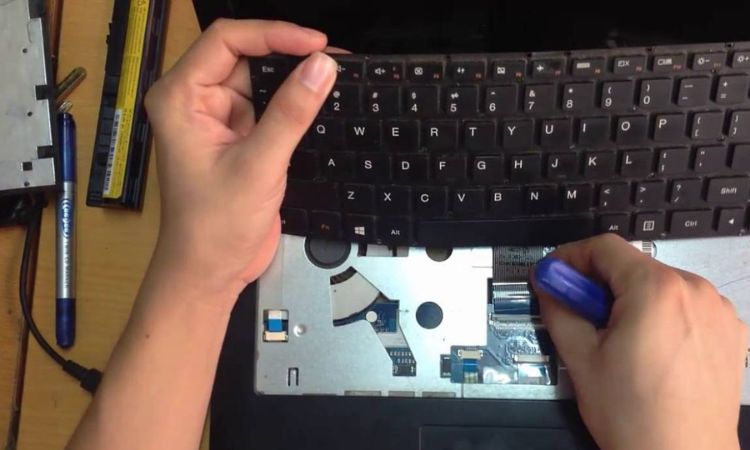
- Mở nắp bàn phím và kiểm tra dây kết nối với mainboard.
- Nếu dây lỏng, gắn lại chắc chắn. Nếu bị đứt, tốt nhất mang đến trung tâm sửa chữa uy tín.
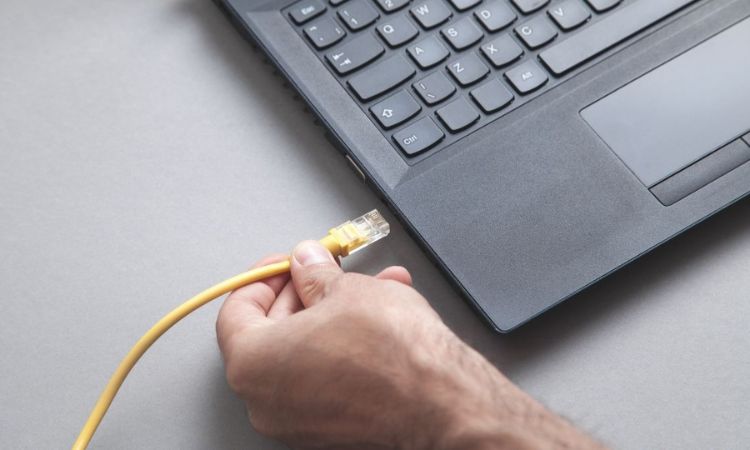
Đây là bước xử lý bàn phím laptop bị liệt khá quan trọng, nhưng đòi hỏi sự cẩn thận và kỹ năng.
Cập nhật driver bàn phím
Driver lỗi thời có thể khiến bàn phím không hoạt động. Bạn có thể cập nhật bằng cách:
- Bước 1: Nhấn tổ hợp phím Windows + S và gõ “Device Manager”.
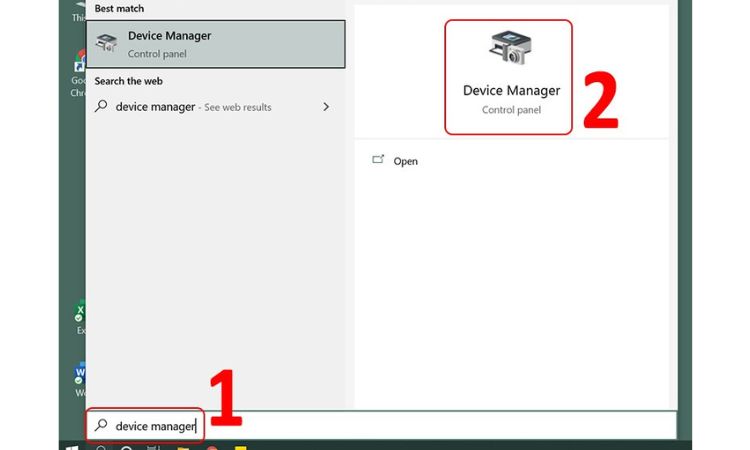
- Bước 2: Chọn mục Keyboards → nhấn chuột phải → chọn Update driver.
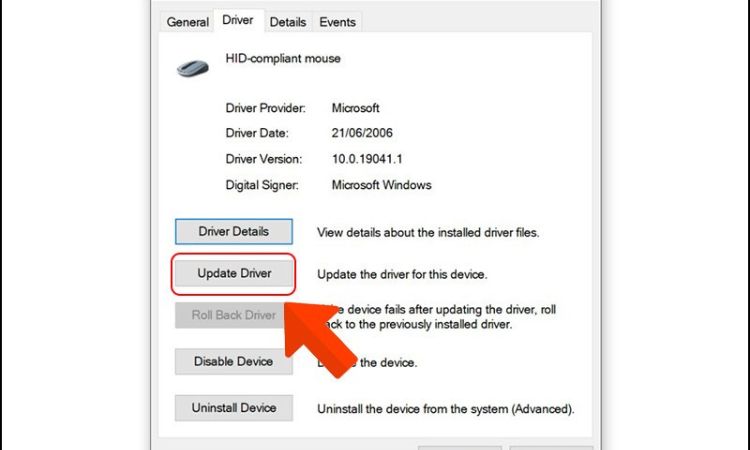
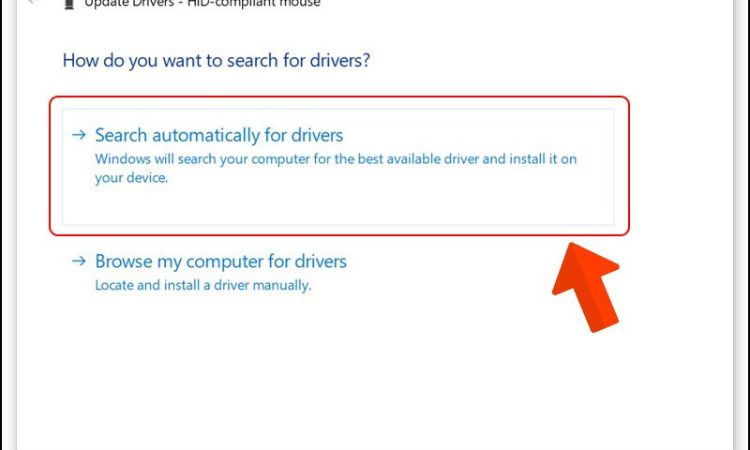
- Bước 3: Chọn Search automatically for drivers. Chờ hệ thống cập nhật xong, khởi động lại máy để kiểm tra. Nếu do driver, đây sẽ là giải pháp khắc phục nhanh chóng.
Thử nhấn tổ hợp Windows + C
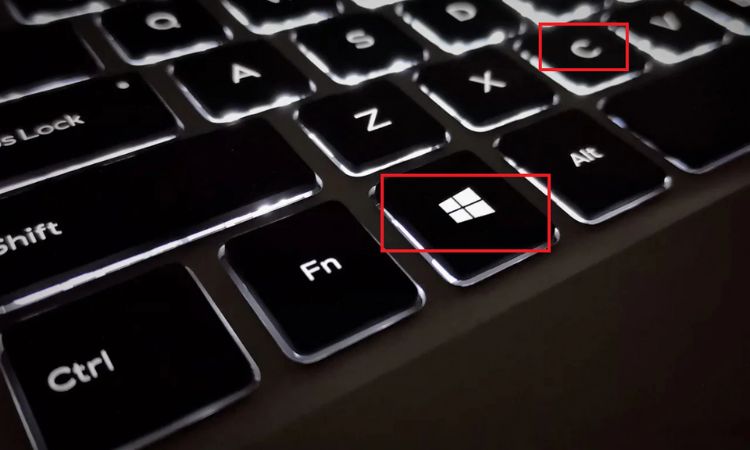
Trong một số trường hợp, bàn phím không phản hồi do ứng dụng xung đột. Bạn hãy nhấn tổ hợp Windows + C để kiểm tra. Nếu thấy menu Windows xuất hiện, nghĩa là bàn phím chưa hỏng phần cứng mà chỉ bị lỗi tạm thời. Lúc này, hãy khởi động lại máy hoặc đóng các ứng dụng gây xung đột.
Thay pin và kiểm tra phạm vi với bàn phím không dây
Nếu bạn dùng bàn phím rời kết nối Bluetooth, có hai nguyên nhân khiến bàn phím bị liệt:
- Pin yếu: Hãy thử thay pin mới.
- Ngoài phạm vi kết nối: Bàn phím Bluetooth thường chỉ hoạt động tốt trong phạm vi 9m.
Sau khi thay pin và kiểm tra lại khoảng cách, hãy kết nối lại với laptop để bàn phím hoạt động ổn định hơn.
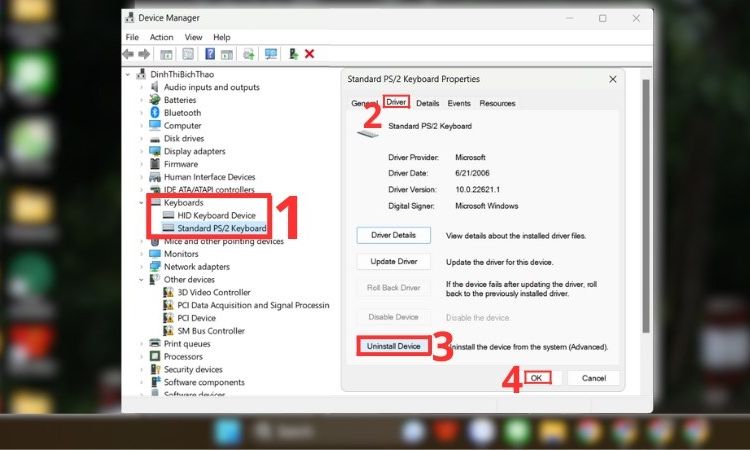
Cài đặt lại bàn phím
Nếu lỗi đến từ phần mềm, bạn có thể cài đặt lại bàn phím:
- Bước 1: Vào Device Manager.
- Bước 2: Chọn bàn phím → nhấn chuột phải → Uninstall device.
- Bước 3: Khởi động lại laptop, hệ thống sẽ tự động cài đặt lại driver. Cách xử lý bàn phím laptop bị liệt này đơn giản nhưng mang lại hiệu quả bất ngờ trong nhiều tình huống.
Kiểm tra tình trạng vật lý của bàn phím
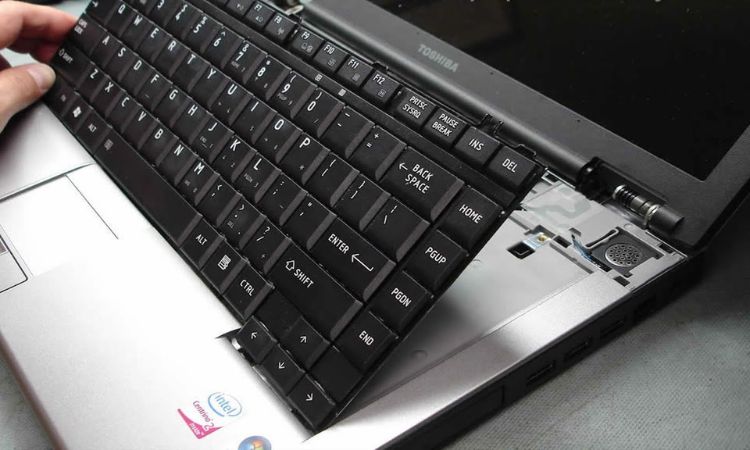
Hãy quan sát kỹ xem có phím nào bị kẹt, gãy chốt hoặc lún sâu không. Nếu chỉ một vài phím bị hỏng cơ học, bạn có thể:
- Nhẹ nhàng tháo phím ra, vệ sinh, sau đó lắp lại.
- Nếu phím đã gãy, bạn cần thay cả bộ phím hoặc mang ra trung tâm sửa chữa.
Đừng cố gắng ấn mạnh vì có thể làm hỏng thêm nhiều phím khác.

Quét và diệt virus
Virus là “thủ phạm thầm lặng” khiến bàn phím không hoạt động. Hãy cài đặt phần mềm diệt virus uy tín như Avast Free Antivirus hoặc Bitdefender để quét toàn bộ hệ thống. Sau khi dọn sạch, bạn khởi động lại laptop để kiểm tra bàn phím. Việc thường xuyên cập nhật và quét virus định kỳ cũng là một biện pháp phòng ngừa hữu hiệu.

Thay thế bàn phím khi cần thiết
Nếu đã thử tất cả các cách mà bàn phím vẫn không hoạt động, có thể bàn phím đã hỏng phần cứng nặng. Giải pháp lúc này là thay mới bàn phím. Tuy nhiên, bạn cần:
- Chọn trung tâm uy tín để đảm bảo linh kiện chính hãng.
- Tránh thay bàn phím giá rẻ, kém chất lượng vì tuổi thọ sẽ không cao.
Dù tốn kém hơn, nhưng đây là cách cuối cùng để xử lý bàn phím laptop bị liệt triệt để.
Những điều cần lưu ý để hạn chế bàn phím bị liệt
Để tránh tình trạng bàn phím bị liệt, không gõ được, bạn có thể tham khảo một số lưu ý quan trọng sau:
- Không ăn uống gần laptop để tránh đổ nước, vụn đồ ăn rơi vào bàn phím.
- Vệ sinh bàn phím định kỳ bằng dụng cụ chuyên dụng.
- Cập nhật hệ điều hành và driver thường xuyên.
- Trang bị phần mềm diệt virus để bảo vệ hệ thống.
- Sử dụng bàn phím rời nếu bạn thường xuyên phải gõ văn bản trong thời gian dài.

Bàn phím laptop bị liệt không phải lúc nào cũng cần thay mới. Trong nhiều trường hợp, bạn có thể tự khắc phục tại nhà bằng những cách đơn giản như vệ sinh, cập nhật driver, hoặc kiểm tra kết nối. Hy vọng 9 cách xử lý bàn phím laptop bị liệt được Care Center gợi ý trên đây sẽ giúp bạn tiết kiệm thời gian và chi phí, đồng thời bảo vệ laptop bền bỉ hơn trong quá trình sử dụng.
Đọc thêm:
- Cách sửa lỗi bàn phím laptop không gõ được đơn giản, hiệu quả
- Cách khắc phục bàn phím laptop bị khóa không gõ được đơn giản
- Cách sửa lỗi bàn phím laptop bị loạn chữ đơn giản hiệu quả nhất
Địa chỉ Trung tâm bảo hành Care Center
64 Đ.Bạch Đằng, P.Bình Thạnh, Tp. HCM
947 Quang Trung, P.An Hội Tây, Tp. HCM
1247 Đ.3/2, P.Minh Phụng, Tp. HCM
121 Chu Văn An, P.Bình Thạnh, TP. HCM