



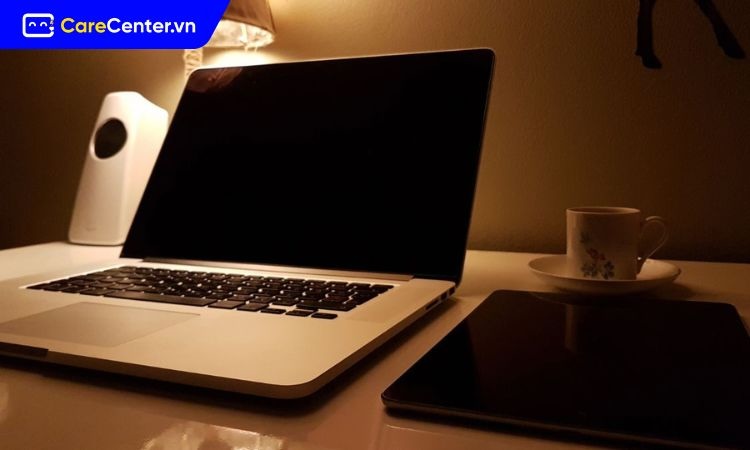
Laptop không lên màn hình quạt vẫn chạy là tình trạng mà không ít người dùng gặp phải trong quá trình sử dụng. Khi mở máy, bạn nghe thấy tiếng quạt hoạt động nhưng màn hình vẫn tối đen, không hiển thị bất kỳ thông tin nào. Đây có thể là dấu hiệu của nhiều vấn đề từ phần cứng cho đến phần mềm. Bài viết dưới đây của Care Center sẽ giúp bạn hiểu rõ hơn về sự cố trên và tìm ra giải pháp khắc phục nhanh chóng.

Laptop không lên màn hình quạt vẫn chạy là dấu hiệu gì?
Khi gặp tình trạng này, người dùng thường hoang mang không biết máy bị hỏng nặng hay nhẹ. Thực tế, lỗi có thể xuất phát từ nhiều nguyên nhân khác nhau, từ đơn giản đến phức tạp. Một số dấu hiệu điển hình bạn có thể nhận thấy gồm:
- Màn hình tối đen hoàn toàn: Không hiển thị logo hãng, không có dấu hiệu hệ điều hành khởi động.
- Quạt tản nhiệt vẫn quay: Cho thấy nguồn điện vẫn được cấp vào và hệ thống có phản hồi cơ bản.
- Đèn báo nguồn sáng: Xác nhận laptop vẫn nhận điện từ pin hoặc sạc.
- Không có âm thanh khởi động: Thậm chí khi cắm tai nghe hoặc loa ngoài, bạn cũng không nghe được tín hiệu.
- Ngoại vi không phản hồi: Bàn phím, chuột gắn ngoài có thể không hoạt động.
- Kết nối màn hình rời vẫn không hiển thị: Đây là dấu hiệu phần cứng bên trong gặp sự cố nghiêm trọng.

Việc nhận biết sớm những biểu hiện này sẽ giúp bạn khoanh vùng nguyên nhân và có cách xử lý chính xác hơn.
Laptop không lên màn hình mà quạt vẫn chạy do đâu?
Trong quá trình sử dụng, nhiều người gặp tình huống laptop bật nguồn nhưng không lên màn hình trong khi quạt vẫn chạy, khiến việc xác định nguyên nhân trở nên khá khó khăn.
RAM bị lỏng hoặc lỗi
RAM là bộ nhớ tạm thời, giúp máy tính nạp dữ liệu trong quá trình khởi động. Nếu RAM không được gắn chặt hoặc bị bẩn, laptop sẽ không thể khởi động thành công. Trong nhiều trường hợp, chỉ cần tháo RAM, vệ sinh khe cắm và gắn lại là máy có thể hoạt động bình thường.
Card đồ họa gặp sự cố
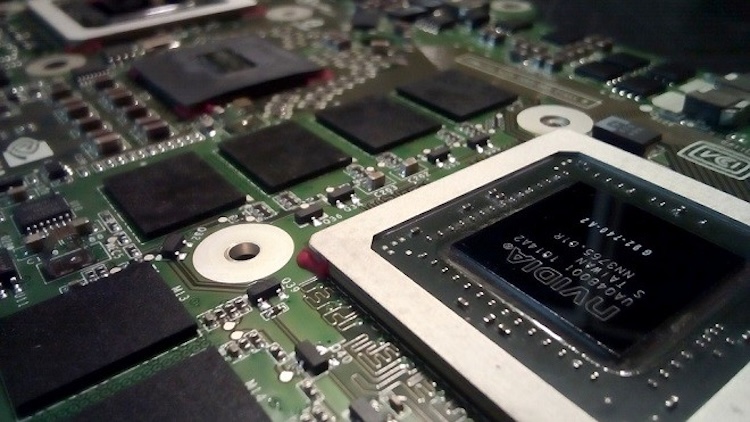
Đối với laptop chơi game hoặc máy trạm, card đồ họa rời rất dễ bị hỏng do nhiệt độ cao trong thời gian dài. Khi card bị lỗi, màn hình sẽ không hiển thị hình ảnh dù quạt vẫn quay. Nếu laptop có cả card rời và card tích hợp, bạn có thể thử chuyển sang card tích hợp để kiểm tra.
Cáp màn hình bị lỏng hoặc hỏng
Dây cáp nối giữa mainboard và màn hình có thể bị lỏng hoặc hư hỏng sau thời gian dài sử dụng. Điều này khiến màn hình tối đen dù hệ thống vẫn chạy. Kiểm tra và cắm lại cáp màn hình có thể khắc phục được lỗi.
Mainboard bị lỗi
Mainboard là trung tâm kết nối mọi linh kiện, khi bo mạch chủ hỏng, laptop có thể vẫn lên nguồn và chạy quạt nhưng màn hình không hiển thị. Đây là sự cố phức tạp, thường phải thay thế linh kiện.
BIOS/UEFI gặp trục trặc
BIOS hoặc UEFI là chương trình khởi động cơ bản nằm trong mainboard. Nếu phần mềm này gặp lỗi, laptop có thể dừng lại ở màn hình đen. Reset BIOS/UEFI về mặc định hoặc cập nhật phiên bản mới là giải pháp thường dùng.
CPU hoặc ổ cứng hỏng
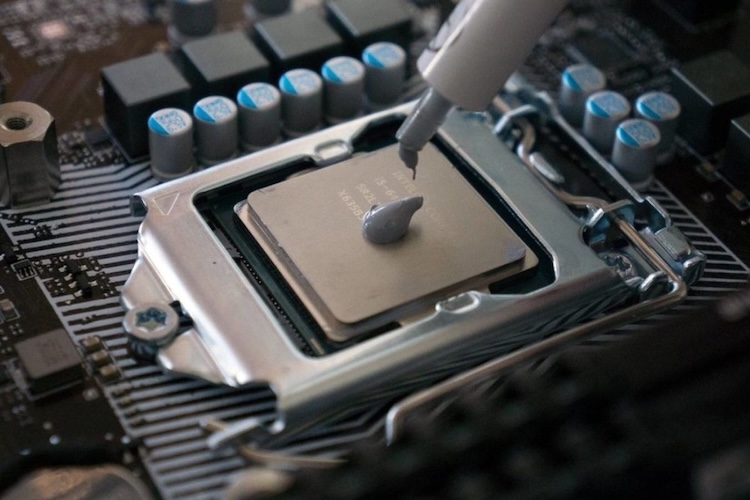
CPU được ví như “bộ não” của laptop, chịu trách nhiệm xử lý toàn bộ dữ liệu và lệnh từ hệ thống. Khi CPU gặp sự cố, toàn bộ quá trình khởi động sẽ bị gián đoạn, dẫn đến tình trạng màn hình đen dù quạt vẫn quay. Bên cạnh đó, ổ cứng là nơi lưu trữ hệ điều hành và dữ liệu quan trọng. Nếu ổ cứng hỏng, laptop sẽ không thể boot vào hệ thống, khiến người dùng không thể truy cập được màn hình chính.
Nguồn điện không ổn định
Nguồn điện yếu hoặc chập chờn cũng khiến laptop hoạt động không bình thường. Dù quạt chạy nhưng các linh kiện khác không đủ điện để khởi động.
Cách để khắc phục lỗi laptop không lên màn hình quạt vẫn chạy
Để xử lý tình trạng laptop không lên màn hình nhưng quạt vẫn hoạt động, bạn có thể áp dụng một số bước khắc phục đơn giản dưới đây:
Kiểm tra nguồn điện và pin laptop của bạn
Bạn cần chắc chắn rằng adapter sạc vẫn hoạt động bình thường. Đồng thời, hãy thử tháo pin ra và cắm sạc trực tiếp để loại trừ khả năng pin bị hỏng gây ảnh hưởng đến việc khởi động laptop.
Kiểm tra RAM
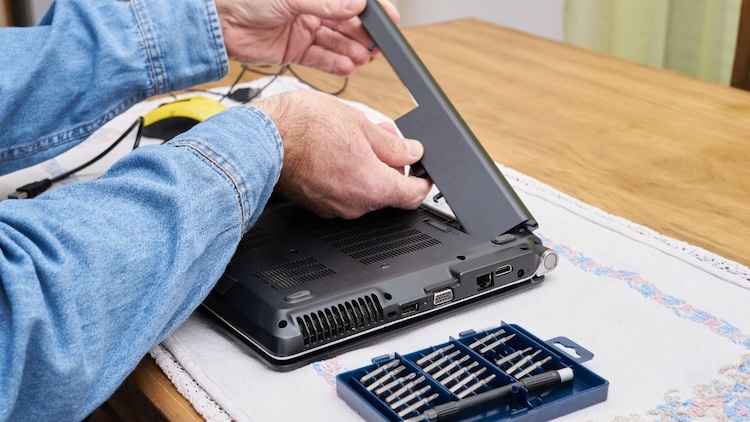
Hãy tắt nguồn, tháo RAM ra vệ sinh bằng khăn mềm hoặc gôm tẩy, sau đó cắm lại RAM hoặc thử thay thế bằng thanh RAM khác.
Reset BIOS/UEFI
Để khắc phục lỗi laptop không lên màn hình quạt vẫn chạy, bạn có thể tháo pin CMOS trên mainboard vài phút rồi lắp lại để đưa BIOS về mặc định, hoặc nhấn tổ hợp phím reset BIOS (tùy dòng máy).
Thử kết nối laptop với màn hình rời
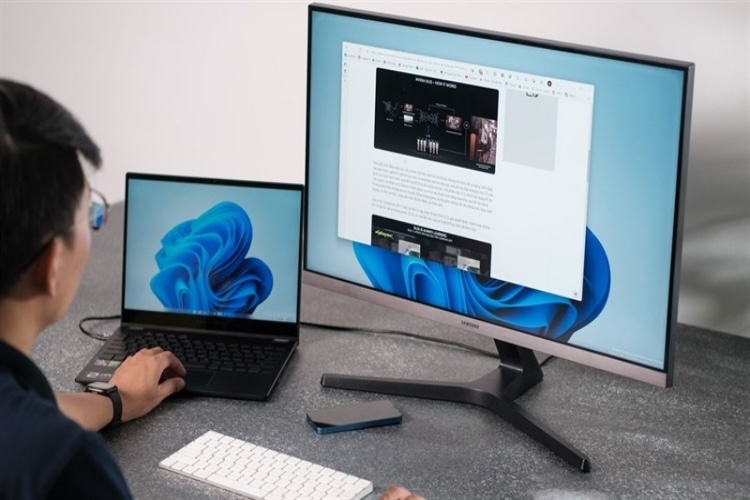
Kết nối laptop với màn hình rời bằng cáp HDMI hoặc VGA, Nếu màn hình ngoài hiển thị, nguyên nhân nằm ở cáp hoặc màn hình laptop.
Thử với card đồ họa khác
Nếu laptop có card đồ họa rời, hãy thử chuyển sang card tích hợp. Với máy bàn hoặc laptop hỗ trợ tháo rời card, bạn có thể test bằng card khác.
Đem máy đi bảo hành hoặc sửa chữa
Trường hợp nào cần mang laptop đến trung tâm sửa chữa?
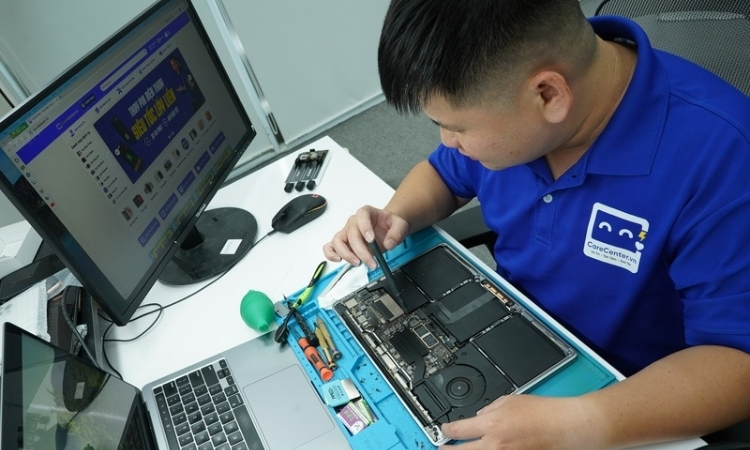
Nếu bạn đã thử các bước khắc phục cơ bản nhưng không hiệu quả, hoặc laptop xuất hiện dấu hiệu hỏng mainboard, CPU, từng bị va đập, dính nước hay hoạt động trong môi trường nhiệt độ cao, thì nên mang máy đến trung tâm sửa chữa Care Center để các kỹ thuật viên kiểm tra chi tiết. Đặc biệt, khi không có kinh nghiệm tháo lắp phần cứng, bạn không nên tự ý sửa chữa, vì việc làm sai cách có thể khiến tình trạng hỏng hóc trở nên nghiêm trọng hơn.
Laptop không lên màn hình quạt vẫn chạy là sự cố khá phổ biến và có thể bắt nguồn từ nhiều nguyên nhân khác nhau. Bạn hoàn toàn có thể thử khắc phục bằng những bước đơn giản tại nhà như kiểm tra nguồn điện, RAM hay kết nối màn hình ngoài. Tuy nhiên, nếu bạn đã áp dụng các cách trên mà sự cố vẫn chưa được giải quyết thì hãy mang máy đến trung tâm sửa chữa uy tín như Care Center để được kiểm tra, đảm bảo laptop được xử lý an toàn và nhanh chóng hoạt động ổn định trở lại.
Đọc thêm:
- Quạt tản nhiệt laptop kêu to nguyên nhân do đâu? 7 Cách fix hiệu quả
- Top 9 phần mềm kiểm tra pin laptop miễn phí được sử dụng nhiều nhất
- Nguyên nhân màn hình macbook bị sọc dọc, cách để khắc phục hiệu quả
- Nguyên nhân MacBook bị nóng và nhanh hết pin, cách khắc phục hiệu quả nhất
Địa chỉ Trung tâm bảo hành Care Center
119 Chu Văn An, P.Bình Thạnh, Tp. HCM
947 Quang Trung, P.An Hội Tây, Tp. HCM
1247 Đ.3/2, P.Minh Phụng, Tp. HCM






