



Top 5 cách chuyển file PDF sang Excel giữ nguyên định dạng
File PDF có ưu điểm là bảo toàn định dạng, khó chỉnh sửa, nhưng lại gây khó khăn khi cần trích xuất dữ liệu bảng biểu hoặc số liệu. Việc chuyển đổi sang Excel giúp bạn dễ dàng chỉnh sửa, thống kê và phân tích dữ liệu, nhưng nếu làm sai cách, kết quả thường lỗi font, lệch cột hoặc mất bố cục.
Dưới đây là 5 cách chuyển file PDF sang Excel chuẩn định dạng nhất, từ phần mềm chuyên nghiệp đến công cụ online miễn phí.
Dùng Microsoft Excel trực tiếp
Excel 365 tích hợp AI nhận diện bảng thông minh, giúp giữ được hàng, cột và định dạng dữ liệu gốc, giảm thời gian chỉnh sửa sau khi chuyển.
Cách thực hiện:
- Mở Excel > Chọn File > Open > Browse.
- Chọn file PDF cần mở.
- Excel sẽ tự động hiển thị hộp thoại Import Data from PDF > chọn Table muốn nhập > Load.
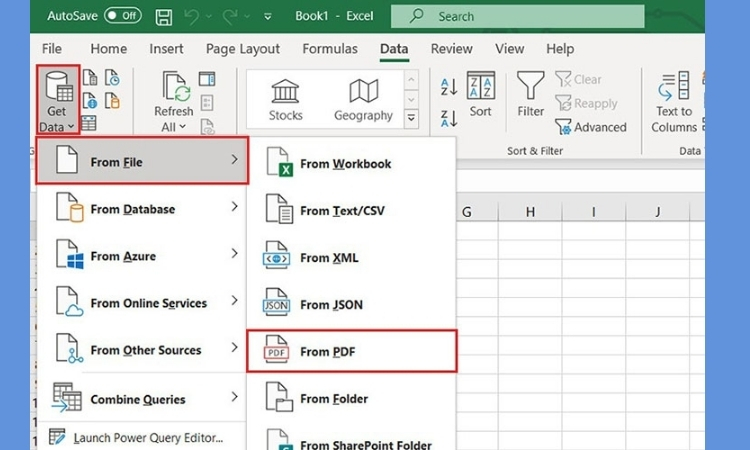
Lưu ý: Cách này chỉ hoạt động tốt với các file PDF chứa bảng rõ ràng (không phải ảnh scan). Excel 2019 trở về trước chưa hỗ trợ tính năng này.
Chuyển PDF sang Excel bằng công cụ online
Chuyển PDF sang Excel online là cách nhanh và tiện lợi, không cần cài đặt phần mềm, thao tác đơn giản và hỗ trợ nhiều định dạng khác nhau. Tuy nhiên, phương pháp này dễ bị mất bố cục với các file phức tạp và không nên dùng cho tài liệu bảo mật vì phải tải lên máy chủ trung gian. Nếu bạn đang tìm cách chuyển file PDF sang Excel giữ nguyên định dạng, hãy ưu tiên các công cụ chuyên dụng trên máy tính để đảm bảo độ chính xác và an toàn dữ liệu cao hơn.
Small PDF
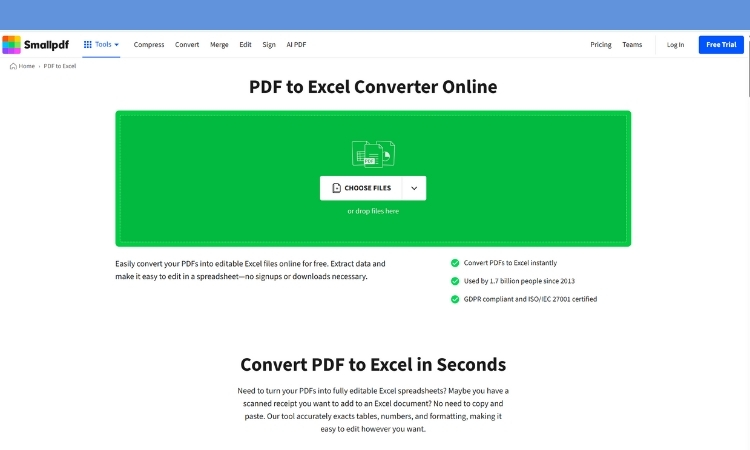
Small PDF là một trong những website được nhiều người dùng tin tưởng nhờ giao diện đơn giản, dễ thao tác.
- Mở trình duyệt (Chrome, Edge, Firefox…) → truy cập Small PDF.
- Chọn biểu tượng menu 9 ô vuông → Convert from PDF → chọn PDF to Excel.
- Chọn file PDF cần chuyển đổi và upload lên website.
- Chờ vài phút để hệ thống xử lý → tải file Excel về máy và sử dụng.
PDF Converter
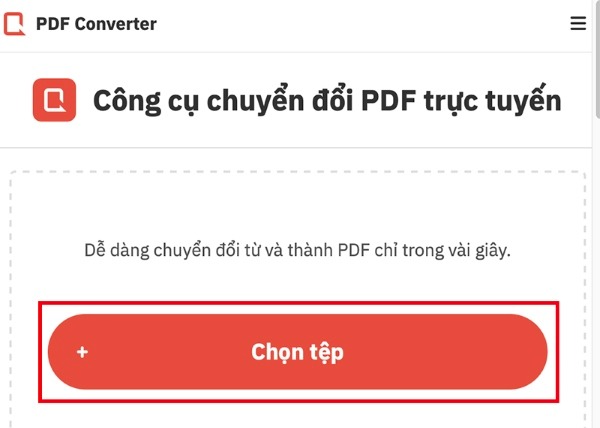
PDF Converter cho phép chuyển nhiều file cùng lúc với tốc độ nhanh, tiết kiệm thời gian.
- Truy cập website PDF Converter bằng trình duyệt.
- Chọn Choose File → upload PDF muốn xử lý.
- Chọn tùy chọn To Excel để hệ thống bắt đầu chuyển đổi.
- Sau khi hoàn tất, tải file Excel về máy để sử dụng bình thường.
I Love PDF
I Love PDF nổi tiếng với các công cụ PDF đa năng, tốc độ ổn định và giao diện thân thiện.
- Truy cập website I Love PDF trên trình duyệt máy tính.
- Chọn mục PDF to Excel trên giao diện chính.
- Upload file PDF cần chuyển đổi lên hệ thống.
- Nhấn Convert to Excel, chờ xử lý → tải file Excel hoàn tất về máy.
Nhờ các website trên, việc chuyển file PDF sang Excel giữ nguyên định dạng trở nên nhanh chóng, tiện lợi mà không cần thao tác phức tạp trong Excel.
Chuyển PDF sang Excel bằng Adobe Acrobat Pro
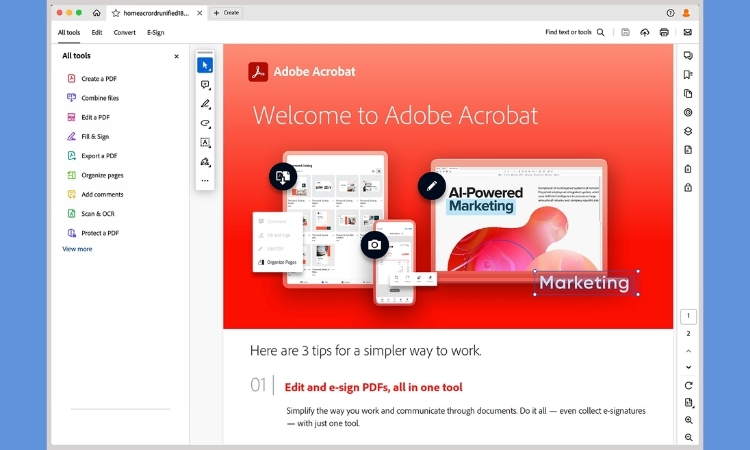
Adobe Acrobat Pro là phần mềm chuyên dụng để xử lý PDF, với khả năng nhận diện bảng biểu, căn lề và font chữ gần như hoàn hảo. Vì vậy, nếu bạn thường xuyên cần thao tác chuyên nghiệp, đây là lựa chọn tối ưu để cách chuyển file PDF sang Excel giữ nguyên định dạng mà không lo bị lỗi font hay lệch cột.
Cách thực hiện:
- Mở Adobe Acrobat Pro trên máy tính.
- Chọn File > Open, mở file PDF cần chuyển.
- Vào Tools > Export PDF.
- Chọn định dạng Microsoft Excel Workbook (.xlsx).
- Nhấn Export và lưu lại.
==> Thay pin iPhone chuẩn – đầy năng lượng, chạy mượt cả ngày!
Dùng phần mềm chuyên dụng: Able2Extract, Nitro PDF
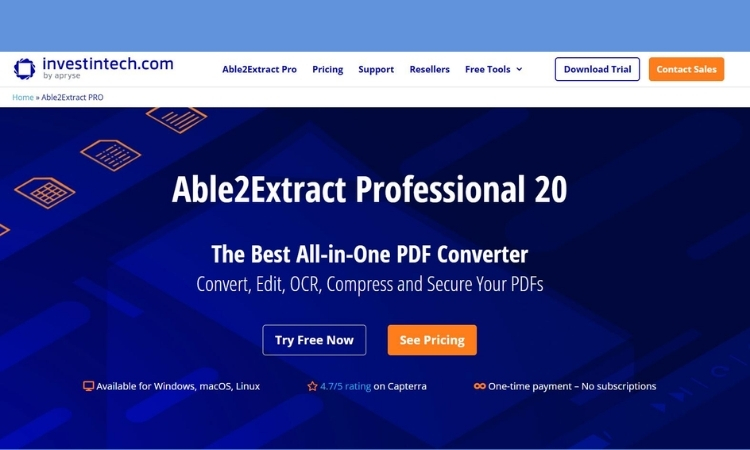
Nếu bạn thường xuyên làm việc với báo cáo tài chính, hợp đồng hoặc bảng dữ liệu phức tạp, Able2Extract và Nitro PDF là lựa chọn đáng đầu tư nhờ khả năng giữ định dạng gần như hoàn hảo và hỗ trợ chuyển đổi linh hoạt. Các phần mềm chuyên dụng như Able2Extract hay Nitro PDF được thiết kế riêng cho việc chuyển đổi dữ liệu, nên cho độ chính xác và khả năng giữ định dạng cực tốt.
Cách thực hiện:
- Tải và cài đặt Able2Extract Professional hoặc Nitro PDF Pro.
- Mở phần mềm, chọn Open PDF File để tải tài liệu cần chuyển.
- Chọn vùng dữ liệu muốn xuất > nhấn Convert to Excel.
- Chờ quá trình hoàn tất và lưu file Excel về máy.
Chuyển file PDF scan sang Excel bằng công nghệ OCR
Cách thực hiện:
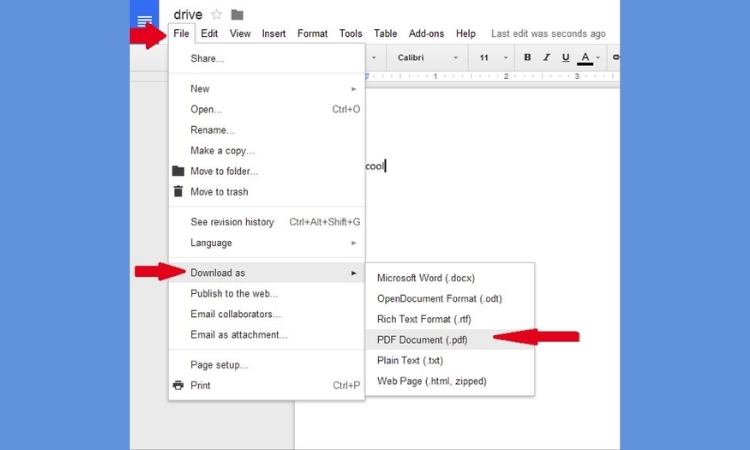
- Tải file PDF scan lên Google Drive.
- Nhấp chuột phải > Mở bằng > Google Tài liệu (Docs).
- Google tự động nhận diện và xuất nội dung ra văn bản.
- Sao chép phần bảng sang Excel và căn chỉnh lại.
Nên chọn cách nào để đạt hiệu quả cao nhất?
Tùy vào nhu cầu và tần suất sử dụng, bạn có thể kết hợp nhiều phương pháp để đạt hiệu quả tối ưu nhất. Cách chuyển file PDF sang Excel giữ nguyên định dạng không chỉ giúp tiết kiệm thời gian chỉnh sửa mà còn đảm bảo độ chính xác cao trong quá trình làm báo cáo hoặc phân tích dữ liệu. Mỗi công cụ sẽ có những ưu điểm riêng, phù hợp với từng loại tài liệu và mục đích sử dụng khác nhau.
- Adobe Acrobat Pro / Able2Extract: Giữ định dạng tốt nhất, phù hợp dân văn phòng chuyên nghiệp.
- Excel 365: Nhanh, tiện lợi, không cần phần mềm ngoài.
- SmallPDF / iLovePDF: Miễn phí, phù hợp chuyển file đơn giản.
- OCR (Google Drive / FineReader): Dành cho tài liệu scan hoặc ảnh.
Mẹo giữ nguyên định dạng khi chuyển đổi PDF sang Excel
Áp dụng cách chuyển file PDF sang Excel giữ nguyên định dạng đúng chuẩn sẽ giúp bạn hạn chế tối đa lỗi bố cục, tiết kiệm thời gian chỉnh sửa và đảm bảo dữ liệu hiển thị chính xác.
- Sử dụng file PDF gốc chất lượng cao: Ưu tiên chọn PDF rõ nét, không mờ hoặc lệch lề để quá trình chuyển sang Excel giữ nguyên bố cục và dữ liệu chính xác.
- Tránh các file có cột gộp hoặc ô hợp nhất: Những PDF có nhiều cột ghép hoặc ô hợp nhất thường dễ gây lỗi khi chuyển đổi, dẫn đến dữ liệu bị sai hoặc thiếu.
- Căn chỉnh Excel sau khi chuyển: Sau khi chuyển sang Excel, hãy bật tính năng Wrap Text và điều chỉnh độ rộng cột (Adjust Column Width) để dữ liệu hiển thị rõ ràng, dễ đọc và dễ thao tác.
- Kiểm tra file khi dùng công cụ online: Nếu sử dụng phần mềm hoặc công cụ trực tuyến, luôn kiểm tra kỹ file trước khi tải về để đảm bảo không bị mất dữ liệu hoặc lỗi định dạng, đặc biệt với các bảng phức tạp.

Cách chuyển file PDF sang Excel giữ nguyên định dạng không còn là việc khó, điều quan trọng là chọn đúng công cụ phù hợp với loại tài liệu của bạn. Lưu ý, bạn nên kiểm tra lại bảng sau khi chuyển đổi để đảm bảo dữ liệu chính xác, không bị sai lệch hàng cột. Nhờ vậy, bạn có thể tiết kiệm thời gian nhập liệu và nâng cao hiệu quả công việc một cách tối đa.
Đọc thêm:
Hướng dẫn cách sửa lỗi font chữ trong CAD thành công dễ dàng
Địa chỉ Trung tâm bảo hành Care Center
119 Chu Văn An, P.Bình Thạnh, Tp. HCM
947 Quang Trung, P.An Hội Tây, Tp. HCM
1247 Đ.3/2, P.Minh Phụng, Tp. HCM






