



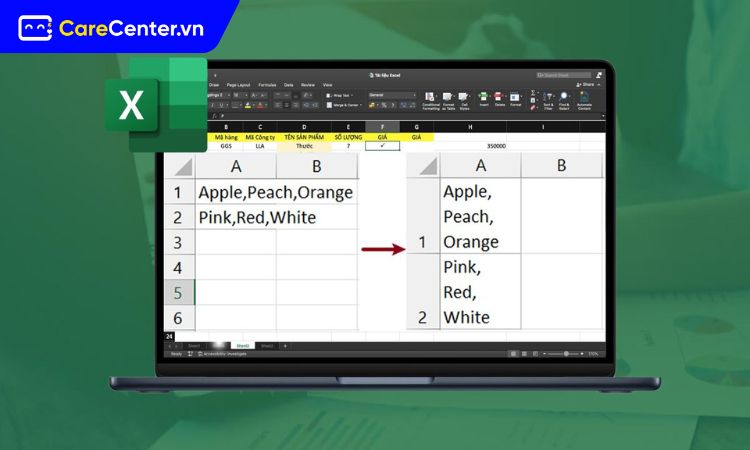
Việc nhập liệu trên Excel đôi khi khiến bạn mất nhiều thời gian chỉ vì không biết cách chèn dòng mới trong cùng một ô. Đặc biệt, đối với người dùng macOS, thao tác này có phần khác so với Windows nên dễ gây nhầm lẫn. Bài viết sau của Care Center sẽ hướng dẫn bạn top cách xuống dòng trong Excel MacBook nhanh, chính xác và áp dụng được cho cả Excel lẫn Google Sheet. Cùng theo dõi ngay để tối ưu tốc độ làm việc mỗi ngày nhé!
Vì sao cần biết cách xuống dòng trong Excel MacBook?
Trong quá trình trình bày bảng tính, có nhiều trường hợp bạn phải ghi nhiều thông tin trong cùng một ô, ví dụ như ghi địa chỉ, mô tả sản phẩm, ghi chú, danh sách công việc hoặc ghi nhiều dòng họ tên. Nếu không biết cách xuống dòng trong Excel MacBook, nội dung sẽ bị kéo dài sang các ô kế bên, vừa mất thẩm mỹ vừa gây khó khăn khi đọc.

Khi thực hiện đúng thao tác, bạn sẽ tạo ra các dòng mới ngay trong cùng một ô. Điều này giúp bảng tính trở nên gọn gàng, mạch lạc, chuyên nghiệp hơn nhiều. Không chỉ vậy, thao tác xuống dòng còn hỗ trợ bạn tối ưu việc quản lý dữ liệu, tránh sai sót khi phải theo dõi số lượng lớn thông tin. Với người mới làm quen Excel trên macOS, nắm rõ cách xuống dòng trong Excel MacBook là kỹ năng rất quan trọng.
Cách xuống dòng trong Excel trên MacBook nhanh nhất
Sau khi hiểu rõ tầm quan trọng của việc xuống dòng trong cùng một ô, bạn có thể bắt đầu áp dụng các thao tác cụ thể để tối ưu việc nhập liệu trên macOS. Dưới đây là tổng hợp 6 cách xuống dòng trong Excel MacBook đơn giản, dễ nhớ và phù hợp với mọi phiên bản Excel. Bạn chỉ cần lựa chọn phương pháp phù hợp nhất với nhu cầu để quá trình làm việc trở nên nhanh chóng và chính xác hơn.

Cách xuống dòng trong 1 ô Excel trên MacBook bằng phím tắt
Muốn nhanh chóng xuống dòng trong cùng một ô Excel trên MacBook, bạn có thể áp dụng cách xuống dòng trong 1 ô Excel trên MacBook bằng phím tắt để nhập dữ liệu gọn gàng và chuyên nghiệp hơn.
Cách xuống dòng bằng tổ hợp phím Option + fn + Enter
Phương pháp này đặc biệt hữu ích khi bạn muốn xuống dòng trong ô trống hoặc ô chưa bật chế độ tự xuống dòng.
Tuy nhiên, để sử dụng tổ hợp phím này, bạn cần bật Wrap Text trước.
Cách thực hiện:
- Bước 1: Vào Home > Wrap Text để kích hoạt chế độ hiển thị nhiều dòng trong cùng một ô.

- Bước 2: Nhấn Option + fn + Enter để tạo dòng mới.

Phương pháp này được nhiều người dùng macOS đánh giá là linh hoạt, dễ kiểm soát bố cục bảng tính, phù hợp cho người cần trình bày nội dung dài. Đây cũng là một trong những cách xuống dòng trong Excel MacBook hiệu quả bạn nên sử dụng.
Cách xuống dòng Excel trên MacBook bằng Command + Enter
Đây là phương pháp phổ biến nhất và được rất nhiều người áp dụng khi cần chèn dòng trong cùng một ô. Bộ phím Command + Enter được xem là “phím tắt quốc dân” bởi tính đơn giản, dễ nhớ và hiệu quả cao.
Cách thực hiện:
- Bước 1: Chọn ô bạn muốn xuống dòng.
- Bước 2: Nhấn Command + Enter.

Ngay lập tức, Excel sẽ tạo một dòng mới bên trong ô mà không ảnh hưởng đến nội dung kế bên. Đây là cách xuống dòng trong Excel MacBook nhanh nhất mà bạn nên ghi nhớ để dùng thường xuyên.
Cách xuống dòng bằng Control + Option + Enter
Đây là phương pháp thứ ba và cũng yêu cầu bật Wrap Text tương tự như cách số 2. Tuy nhiên, tổ hợp phím Control + Option + Enter dễ nhấn hơn, đặc biệt với những người dùng thường xuyên thao tác bằng một tay hoặc muốn đảm bảo tốc độ nhập liệu ổn định.
Cách thực hiện:
- Bước 1: Chọn ô cần xuống dòng → bật Wrap Text trong thẻ Home.

- Bước 2: Nhấn Control + Option + Enter.

Ưu điểm của phương pháp này nằm ở việc hạn chế nhầm lẫn với các tổ hợp phím khác, đồng thời mang lại trải nghiệm nhập liệu rất mượt mà. Đây là cách xuống dòng trong Excel MacBook được khuyến khích khi bạn làm việc với văn bản dài.
Cách xuống dòng bằng tổ hợp Shift + Control + Command + Enter
Đây là tổ hợp phím nâng cao, thường được dân văn phòng hoặc người nhập liệu chuyên nghiệp sử dụng khi cần xuống dòng với độ chính xác tuyệt đối. Tuy nhiên, nó cũng yêu cầu bật Wrap Text trước khi thực hiện. Các bước tiến hành đơn giản như sau:
- Bước 1: Vào Home > Wrap Text.

- Bước 2: Nhấn Shift + Control + Command + Enter.

Tổ hợp này tuy dài nhưng lại rất hữu ích trong nhiều trường hợp, đặc biệt khi bạn đang sử dụng nhiều phím tắt khác và muốn tránh bị xung đột. Nếu bạn muốn tìm một cách xuống dòng trong Excel MacBook ít khi nhầm lẫn, đây là lựa chọn phù hợp.
Cách xuống dòng trong 1 ô Excel trên MacBook bằng hàm cơ bản
Muốn nhập nội dung nhiều dòng trong cùng một ô Excel trên MacBook, bạn có thể áp dụng cách xuống dòng trong 1 ô Excel trên MacBook bằng phím tắt để trình bày dữ liệu gọn gàng và chuyên nghiệp.
Cách xuống dòng trong Excel MacBook bằng hàm TEXTJOIN
Hàm TEXTJOIN là lựa chọn thông minh khi bạn muốn gộp nhiều giá trị từ nhiều ô khác nhau và tự động chèn ký tự xuống dòng. Tuy nhiên, hàm này chỉ có trong Excel 2019 trở lên hoặc các phiên bản Microsoft 365 bản quyền.
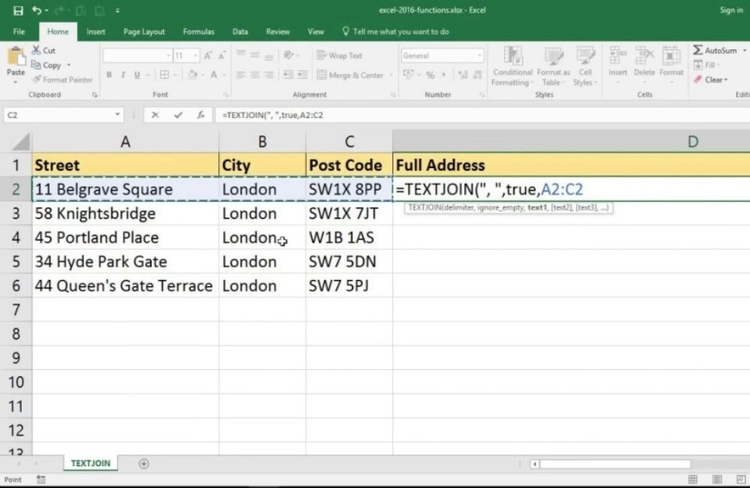
Công thức của TEXTJOIN như sau: =TEXTJOIN(CHAR(10), TRUE, ô1, ô2, ô3, …)
Hàm sẽ tự động gộp các ô và chèn ký tự xuống dòng CHAR(10) giữa mỗi ô, tạo ra nội dung nhiều dòng rất dễ đọc.
Cách xuống dòng trong Excel MacBook bằng hàm gộp ô và xuống dòng
Đây là phương pháp dành cho những ai muốn tự động xuống dòng khi gộp nhiều ô vào một ô duy nhất. CHAR(10) trong Excel là ký tự xuống dòng, và khi kết hợp với dấu &, bạn có thể dễ dàng tạo nhiều dòng trong cùng một ô mà không cần nhấn tổ hợp phím tắt. Cách thực hiện gồm 2 bước sau:
- Bước 1: Chọn ô muốn hiển thị nội dung → bật Wrap Text.
- Bước 2: Nhập công thức theo dạng: =Ô1 & CHAR(10) & Ô2 & CHAR(10) & Ô3

Ví dụ: Bạn muốn gộp B1 và C1 vào B2 và xuống dòng giữa các đoạn → nhập: =B1 & CHAR(10) & C1 & CHAR(10)
Ngay sau đó, bạn sẽ thấy nội dung được gộp lại thành một ô duy nhất và hiển thị nhiều dòng rõ ràng. Đây là một cách xuống dòng trong Excel MacBook rất mạnh khi bạn làm báo cáo, danh sách hoặc mô tả chi tiết cần tối ưu hiển thị.
Lợi ích khi biết cách xuống dòng trong Excel trên MacBook
Việc nắm rõ các cách xuống dòng trong Excel không chỉ giúp bạn thao tác nhanh hơn mà còn mở ra nhiều lợi ích thiết thực:

- Trình bày dữ liệu khoa học, rõ ràng: Các dòng trong cùng một ô được phân chia mạch lạc, rất thuận tiện khi đọc và đối chiếu thông tin.
- Nội dung không bị tràn sang ô khác: Điều này giúp bảng tính gọn gàng và đúng chuẩn khi xuất file hoặc chia sẻ cho đồng nghiệp.
- Tăng tính chuyên nghiệp: Người xem bảng tính có thể dễ dàng đánh giá độ chỉn chu và khả năng sắp xếp thông tin của bạn.
- Quản lý dữ liệu nhanh hơn: Khi mọi thông tin đều nằm đúng vị trí, việc tìm kiếm, lọc hoặc chỉnh sửa sẽ đơn giản hơn rất nhiều.
- Hỗ trợ công việc báo cáo và phân tích: Với nội dung nhiều dòng, bạn có thể trình bày mô tả chi tiết, ghi chú rõ ràng hơn, đặc biệt hữu ích với dân văn phòng, kế toán, thống kê và nhân sự.

Với 6 cách xuống dòng trong Excel MacBook được tổng hợp ở trên, bạn hoàn toàn có thể thao tác nhanh chóng và trình bày dữ liệu đẹp mắt, chuyên nghiệp. Hãy lưu lại bài viết để sử dụng khi cần và đừng quên ghé Care Center để nhận thêm nhiều mẹo hay về thủ thuật công nghệ nhé!
Đọc thêm:
- Cách chuyển file PDF sang Excel mà giữ nguyên định dạng cực nhanh
- Chi tiết cách trộn thư trong Word và Excel 2010 cực dễ cho người mới
- Bật mí cách sửa lỗi font chữ trong Excel khi tải về thành công 100%
Địa chỉ Trung tâm bảo hành Care Center
119 Chu Văn An, P.Bình Thạnh, Tp. HCM
947 Quang Trung, P.An Hội Tây, Tp. HCM
1247 Đ.3/2, P.Minh Phụng, Tp. HCM






