



Cách lắp SIM iPhone 15 Pro Max bản Mỹ là điều khiến nhiều người dùng băn khoăn, nhất là khi vừa sở hữu chiếc flagship cao cấp này. Vậy bạn có thể tự lắp SIM như thế nào? Bài viết dưới đây của Care Center sẽ hướng dẫn chi tiết từng bước để bạn thực hiện nhanh chóng và an toàn, ngay cả khi chưa có nhiều kinh nghiệm.
iPhone 15 Pro Max bản Mỹ có khay SIM vật lý không?
Nếu bạn đang sử dụng phiên bản iPhone 15 Pro Max cho thị trường Mỹ, điều quan trọng cần biết là thiết bị không có khay SIM vật lý như các phiên bản quốc tế. Thay vì dùng SIM truyền thống, Apple đã tích hợp hoàn toàn eSIM. Vì vậy, cách lắp SIM iPhone 15 Pro Max bản Mỹ thực chất là cách kích hoạt eSIM — không dùng đến khay SIM cơ học.
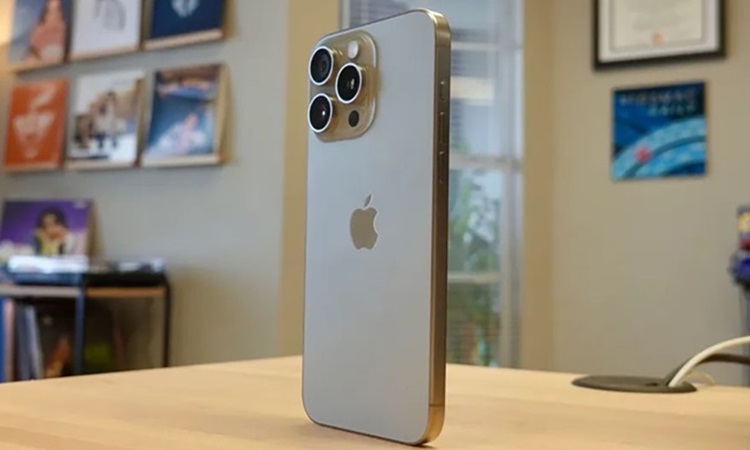
Tuy nhiên, bạn vẫn có thể kích hoạt eSIM để sử dụng dịch vụ nghe gọi, nhắn tin và dữ liệu di động như bình thường. Nếu bạn muốn dùng SIM vật lý, lựa chọn duy nhất là mua bản quốc tế (như bản Hồng Kông, Singapore, châu Âu,…), vì các model này vẫn giữ lại khe SIM truyền thống.
Vậy làm sao để lắp SIM iPhone 15 Pro Max bản Mỹ khi không có khe SIM? Câu trả lời chính là kích hoạt eSIM trực tiếp trên thiết bị.

Chi tiết cách lắp SIM trên iPhone 15 Pro Max bản Mỹ
Nếu bạn mới chuyển sang sử dụng phiên bản không khe SIM vật lý, đừng lo — dưới đây là hướng dẫn chi tiết cách lắp SIM iPhone 15 Pro Max bản Mỹ thông qua eSIM, giúp bạn dễ dàng kích hoạt và sử dụng thiết bị mà không cần thao tác với khay SIM truyền thống.
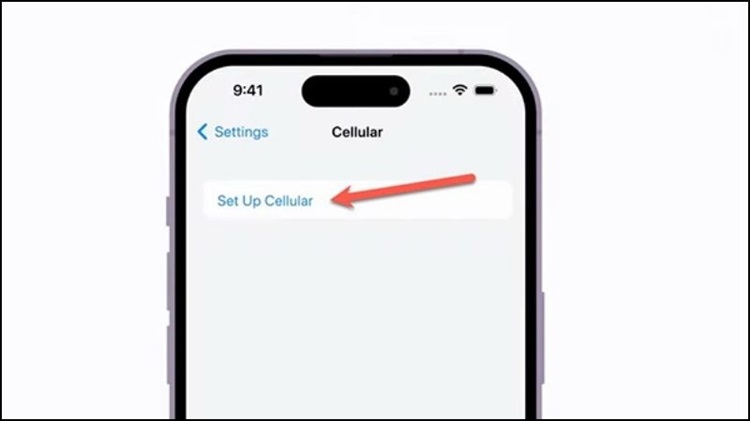
- Mở Cài đặt (Settings) > Di động (Cellular) > Thiết lập mạng di động (Set Up Cellular).
- Liên hệ nhà mạng để nhận mã QR eSIM > Quét mã QR bằng camera của iPhone.
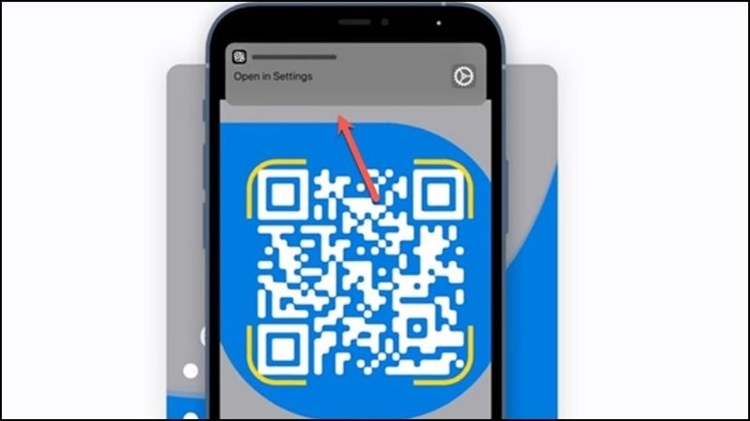
- Màn hình sẽ hiển thị thông báo Đã phát hiện gói di động (Cellular Plan Detected) > Nhấn Tiếp tục (Continue) > Thêm gói di động (Add Cellular Plan).
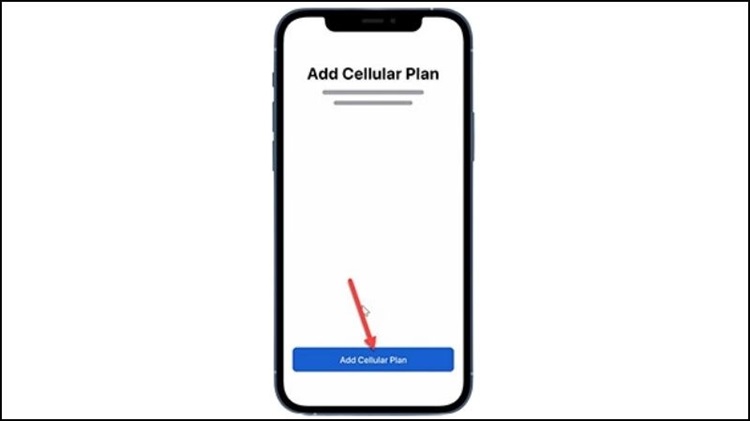
- Nhập mã xác nhận do nhà mạng gửi (nếu có) > Chờ iPhone tải cấu hình eSIM và khởi động lại. Khi hoàn tất, góc trên màn hình sẽ hiển thị cột sóng và tên nhà mạng.
Cách chuyển eSIM/SIM vật lý từ iPhone cũ sang iPhone 15 Pro Max
Nếu bạn đang dùng iPhone đời cũ và muốn chuyển SIM sang máy mới, hãy tham khảo cách lắp SIM iPhone 15 Pro Max bản Mỹ đúng chuẩn, vì phiên bản này không dùng SIM vật lý như trước mà yêu cầu bạn kích hoạt eSIM theo hướng dẫn riêng.
- Trên iPhone 15 Pro Max, vào Cài đặt > Di động > Thêm gói di động (Add Cellular Plan).
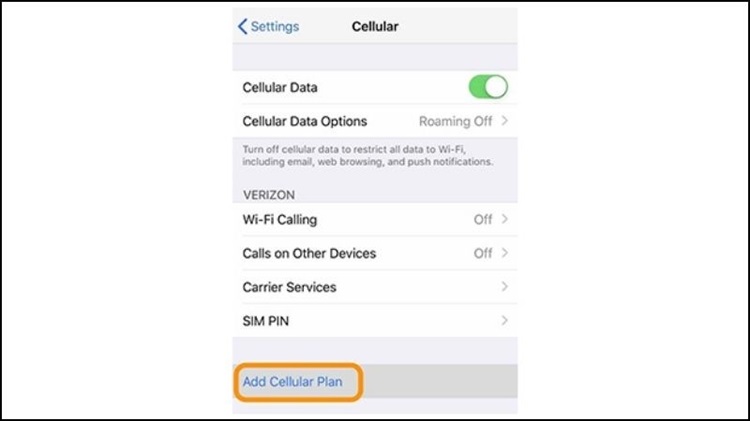
- Chọn thiết bị bạn muốn chuyển từ danh sách. Nếu không thấy, nhấn Chuyển từ iPhone khác (Transfer From Another iPhone).
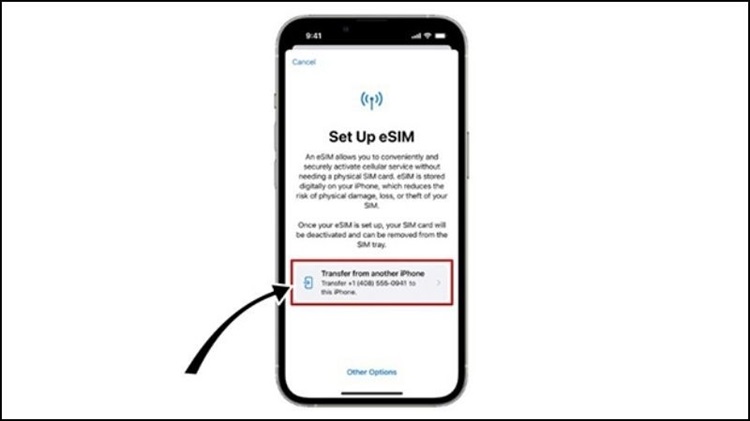
- Chọn Chuyển (Transfer) > Nhập mã xác nhận hiển thị trên máy mới (nếu có) > Chờ vài phút để eSIM trên máy cũ bị vô hiệu hóa và được kích hoạt trên iPhone mới.
- Nhấn Hoàn tất thiết lập gói di động (Finish Setting Up Your Carrier’s Cellular Plan).
Lưu ý: Hai thiết bị cần chạy iOS 16 trở lên để hỗ trợ tính năng này.
Cách chuyển SIM vật lý thành eSIM trên iPhone 15 Pro Max bản Mỹ
Sau khi thực hiện cách lắp SIM iPhone 15 Pro Max bản Mỹ, bạn cũng cần biết rằng thiết bị này chỉ hỗ trợ eSIM. Vì vậy, nếu đang dùng SIM vật lý, bạn sẽ cần chuyển đổi sang eSIM theo hướng dẫn dưới đây để có thể kích hoạt và sử dụng máy bình thường.
- Mở phần Cài đặt (Settings) trên iPhone, truy cập mục Di động (Cellular), sau đó chọn Chuyển đổi sang eSIM (Convert to eSIM).
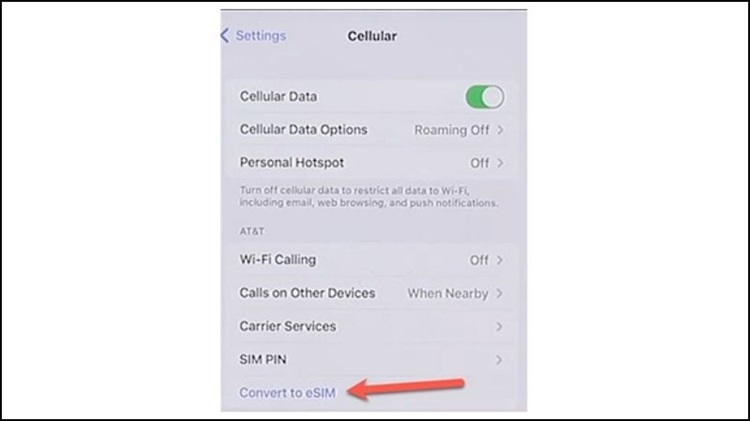
- Nhấn Chuyển đổi gói di động (Convert Cellular Plan).
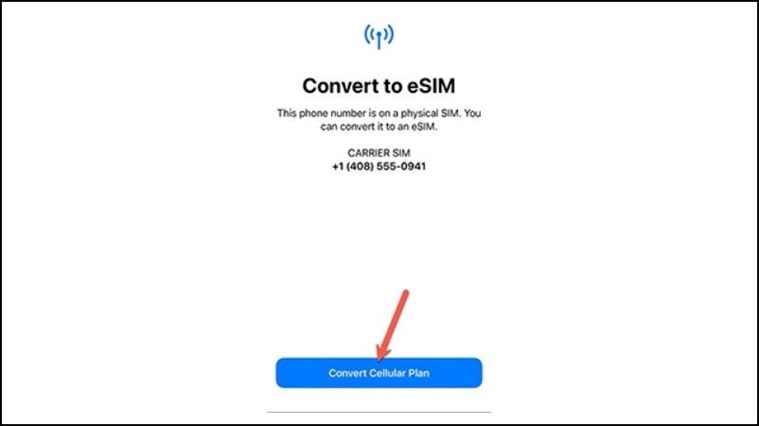
- Xác nhận Chuyển đổi sang eSIM (Convert to eSIM) > Màn hình sẽ hiển thị Đang kích hoạt (Activating). Khi kích hoạt thành công, tháo SIM vật lý khỏi iPhone > Khởi động lại thiết bị.
Nếu không thấy tùy chọn Chuyển đổi sang eSIM, nghĩa là nhà mạng của bạn chưa hỗ trợ. Trong trường hợp này, hãy liên hệ trực tiếp nhà mạng để được hỗ trợ.
Cách kiểm tra xem eSIM đã kích hoạt thành công hay chưa
Sau khi thực hiện cách lắp SIM iPhone 15 Pro Max bản Mỹ bằng eSIM, bạn nên kiểm tra lại xem eSIM đã được kích hoạt thành công hay chưa để đảm bảo thiết bị có thể sử dụng mạng bình thường.
- Vào Cài đặt > Di động, nếu thấy tên nhà mạng và số thuê bao hiển thị, eSIM đã hoạt động.
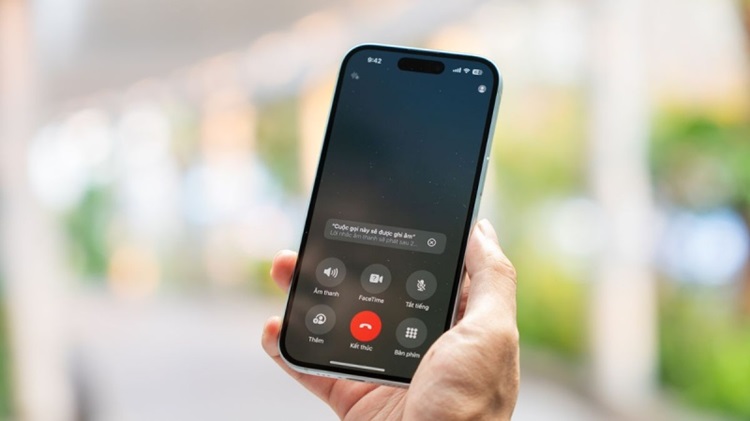
- Thử gọi một cuộc hoặc bật dữ liệu di động để kiểm tra sóng. Nếu không có tín hiệu, hãy xóa cấu hình eSIM và kích hoạt lại từ đầu.
Điểm khác nhau giữa SIM vật lý và eSIM cụ thể là gì?
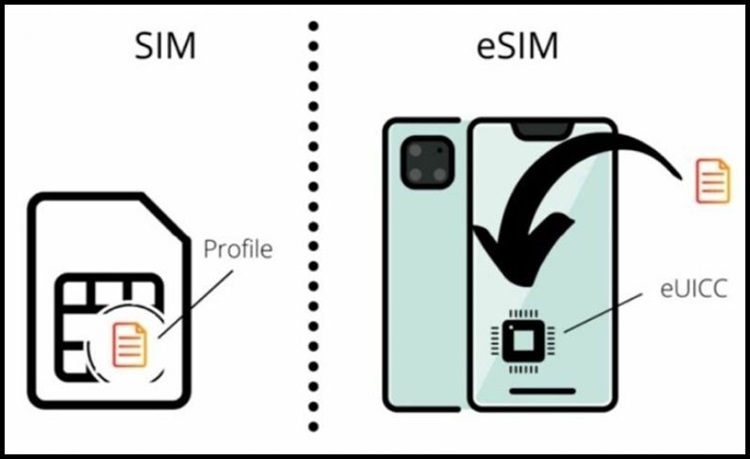
Để hiểu rõ hơn cách lắp SIM iPhone 15 Pro Max bản Mỹ, bạn cần phân biệt được sự khác nhau giữa SIM vật lý và eSIM. Để hiểu rõ hơn, hãy so sánh nhanh SIM vật lý và eSIM:
| Đặc điểm | eSIM | SIM vật lý |
| Kích thước | Nhỏ, tích hợp trong máy | To hơn, là linh kiện riêng biệt |
| Loại | SIM điện tử, không thể tháo rời | SIM vật lý, có thể tháo lắp dễ dàng |
| Cách dùng | Kích hoạt qua mã QR hoặc ứng dụng | Gắn trực tiếp vào khe SIM |
| Chi phí | Phụ thuộc nhà mạng hỗ trợ | Phụ thuộc nhà mạng, dễ chuyển đổi |
| Quy định | Yêu cầu nhà sản xuất và nhà mạng hỗ trợ | Không yêu cầu hỗ trợ đặc biệt |
Ưu điểm lớn nhất của eSIM là giảm bụi bẩn, tạp chất lọt vào máy, đồng thời giúp tăng độ bền phần cứng. Tuy nhiên, nhược điểm là khó chuyển đổi nhanh. Nếu bạn đổi máy, SIM vật lý chỉ cần tháo ra và lắp vào, còn eSIM phải liên hệ nhà mạng hoặc thực hiện qua ứng dụng hỗ trợ.
Một số câu hỏi thường gặp
Tại sao Apple bỏ khe SIM vật lý ở một số thị trường?
Apple ưu tiên eSIM vì bảo mật cao hơn, khó bị tháo rời khi mất máy và giúp tối ưu không gian bên trong thiết bị.
Có nên loại bỏ khe SIM vật lý trên iPhone VN/A?
Khi eSIM đã được các nhà mạng Việt Nam hỗ trợ rộng rãi, việc loại bỏ khe SIM vật lý là phù hợp với xu hướng.
Du lịch quốc tế nên dùng eSIM hay SIM vật lý?
eSIM tiện lợi hơn khi đi nước ngoài vì dễ mua online, không cần tháo lắp SIM thủ công.
Cách lắp SIM iPhone 15 Pro Max bản Mỹ thực chất là kích hoạt eSIM thay vì gắn SIM vật lý truyền thống. Chỉ với vài thao tác đơn giản, bạn đã có thể sử dụng đầy đủ dịch vụ nghe gọi, nhắn tin và 4G/5G. Nếu muốn trải nghiệm trọn vẹn, hãy lựa chọn nhà mạng hỗ trợ eSIM hoặc cân nhắc mua bản quốc tế để có cả hai tùy chọn.
Đọc thêm:
- Cách tạo tài khoản Zalo không cần SIM điện thoại mới nhất 2025
- Mẹo khắc phục lỗi eSIM trên iPhone hiệu quả nhanh chónG
- 10 Cách sửa lỗi sim không có dịch vụ trên iPhone đơn giản tại nhà
- Top 10 cách khắc phục lỗi iPhone không nhận sim dễ dàng, nhanh chóng
Địa chỉ Trung tâm bảo hành Care Center
119 Chu Văn An, P.Bình Thạnh, Tp. HCM
947 Quang Trung, P.An Hội Tây, Tp. HCM
1247 Đ.3/2, P.Minh Phụng, Tp. HCM






