
Nếu bạn đang tìm cách trộn thư trong Word và Excel 2010 để gửi nhiều thư, giấy mời hay phiếu lương cùng lúc mà không cần nhập thủ công, thì hướng dẫn dưới đây chính là dành cho bạn. Chỉ với vài bước đơn giản, bạn có thể tự động hóa toàn bộ quy trình, tiết kiệm thời gian mà vẫn chuyên nghiệp. Bài viết dưới đây Care Center sẽ hướng dẫn bạn chi tiết các bước trộn thư trong Word và Excel 2010, cùng tham khảo nhé!
Xem nhanh
Trộn thư trong Word và Excel 2010 là gì?
Trộn thư (Mail Merge) là tính năng trong Microsoft Word cho phép bạn tạo cùng lúc nhiều văn bản giống nhau nhưng vẫn cá nhân hóa thông tin cho từng người nhận. Thông tin cá nhân hóa được lấy từ file Excel (hoặc cơ sở dữ liệu khác), và Word sẽ tự động điền vào các vị trí bạn chỉ định trong văn bản.
Nói cách khác, bạn không cần viết từng thư một cho từng người, mà chỉ viết một mẫu thư chung, rồi Word sẽ “trộn” dữ liệu từ Excel vào mẫu đó, tạo ra các bản thư riêng biệt cho từng người.
 Vai trò của Word và Excel trong trộn thư:
- Excel: Là nơi bạn lưu danh sách người nhận, bao gồm các thông tin như họ tên, địa chỉ, email, số điện thoại. Dữ liệu này chính là nguồn thông tin để Word điền tự động vào thư.
- Word: Là nơi bạn thiết kế văn bản, thư, phong bì, hoặc nhãn mác. Tại đây, bạn sẽ chèn các trường dữ liệu từ Excel để tạo thư cá nhân hóa.
- Mail Merge: Là quá trình kết hợp hai công cụ trên. Word sẽ tự động lấy dữ liệu từ Excel để điền vào các vị trí bạn đã đặt, tạo ra nhiều bản sao nhưng thông tin mỗi người nhận khác nhau.

Hướng dẫn chi tiết cách trộn thư trong Word và Excel 2010 cực dễ
Bạn muốn gửi hàng loạt thư hoặc phiếu mời chỉ trong vài phút? Dưới đây là hướng dẫn cách trộn thư trong cực đơn giản, ai cũng làm được!
Chuẩn bị file Excel
Trước tiên, bạn cần tạo một danh sách người nhận đầy đủ:
- Mở Excel 2010, tạo bảng dữ liệu mới.
- Dòng đầu tiên là tiêu đề cột, ví dụ: Họ Tên, Địa chỉ, Email, Số điện thoại. Dòng này rất quan trọng vì Word sẽ dùng làm tham chiếu.
- Điền dữ liệu tương ứng cho từng người. Tránh để ô trống quá nhiều, đặc biệt các trường quan trọng như họ tên hay email.
- Lưu file Excel ở định dạng .xlsx và đặt tên dễ nhớ, ví dụ: Danh_sach_nguoi_nhan.xlsx.
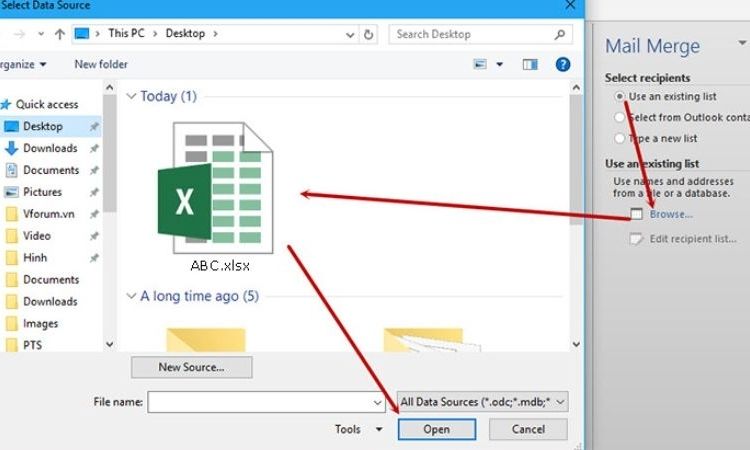
Lưu ý:
- Tên cột không nên có ký tự đặc biệt như #, %, &, *, vì có thể gây lỗi khi trộn thư.
- Nếu danh sách dài, bạn nên kiểm tra dữ liệu kỹ để tránh sai sót.
Tạo tài liệu Word
Sau khi chuẩn bị xong Excel, mở Word để thiết kế thư:
- Mở Word 2010 và chọn Blank Document (Tài liệu trống).
- Chuyển sang tab Mailings trên thanh công cụ. Đây là nơi chứa tất cả tính năng trộn thư.
- Chọn Start Mail Merge > Letters nếu muốn tạo thư, hoặc Envelopes / Labels nếu gửi phong bì hoặc nhãn mác.
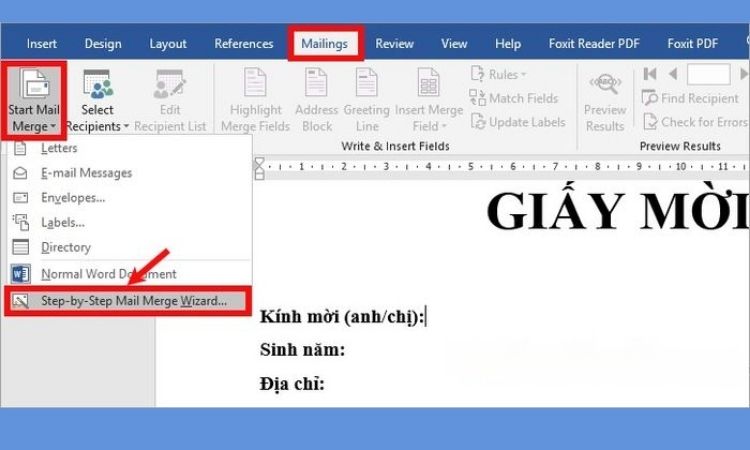
Giới thiệu thêm: Tab Mailings còn cho phép bạn: Chèn trường dữ liệu từ Excel, xem trước thư trước khi in và hoàn tất và trộn thành nhiều bản cá nhân hóa.
==> Thay pin iPhone chính hãng – lấy liền, bền lâu như mới!
Kết nối Word với file Excel
Để Word lấy dữ liệu từ Excel trong cách trộn thư trong Word và Excel 2010, bạn cần thực hiện đúng quy trình liên kết bảng dữ liệu:
- Trong tab Mailings, chọn Select Recipients > Use an Existing List.
- Tìm đến file Excel đã lưu, chọn Sheet chứa dữ liệu.
- Kiểm tra xem các trường dữ liệu đã hiển thị đúng chưa. Word sẽ liệt kê các tiêu đề cột từ Excel để bạn dùng làm trường dữ liệu.
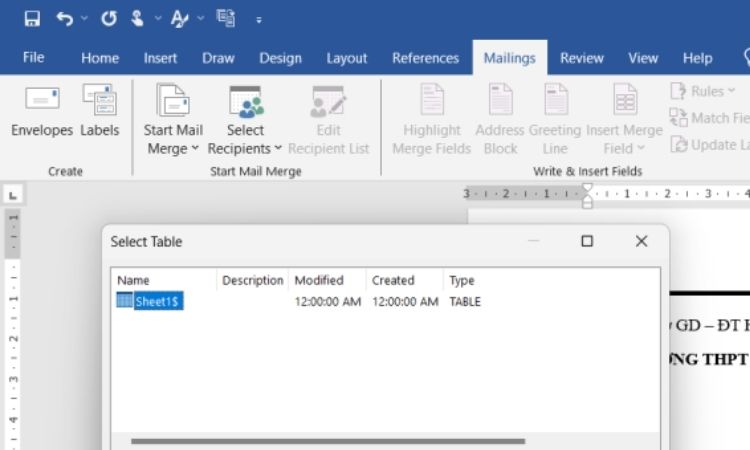
Lưu ý:
- Nếu Excel có nhiều Sheet, bạn cần chọn đúng Sheet chứa dữ liệu.
- Tránh thay đổi tên cột Excel sau khi đã kết nối với Word, vì sẽ gây lỗi.
Chèn trường dữ liệu vào Word
Đây là bước quan trọng để cá nhân hóa thư:
- Đặt con trỏ tại vị trí muốn chèn thông tin.
- Chọn Insert Merge Field, sau đó chọn trường cần chèn, ví dụ:
Họ Tên,Địa chỉ. - Lặp lại cho tất cả trường cần hiển thị trong thư.
- Kết hợp với văn bản thường để thư trông tự nhiên, ví dụ: “Kính gửi «Họ_Tên»,”.
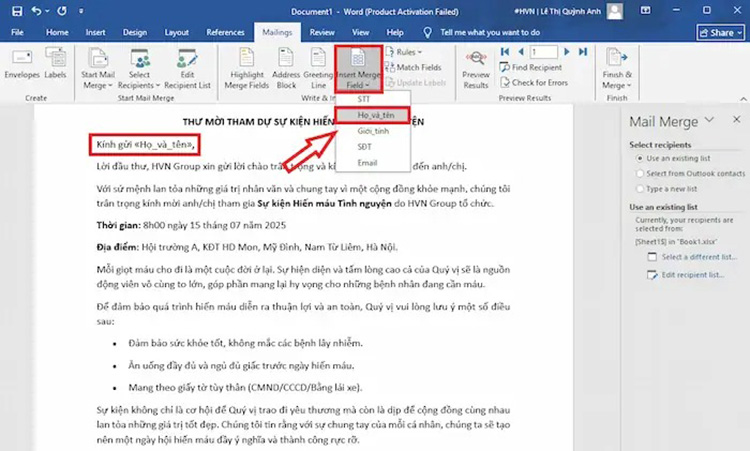
Mẹo:
- Sử dụng Preview Results để xem dữ liệu hiển thị đúng chưa.
- Nếu muốn thêm định dạng (in đậm, màu chữ), hãy thực hiện ngay sau khi chèn trường dữ liệu.
Xem trước và hoàn thiện
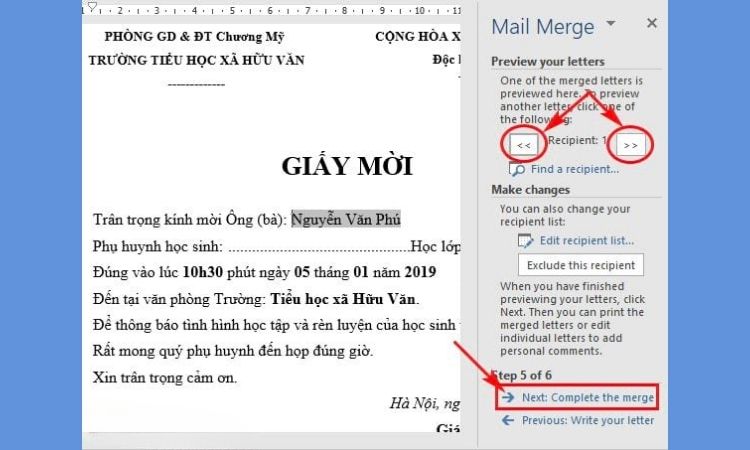
Sau khi chèn xong tất cả các trường trong cách trộn thư trong Word và Excel 2010, bạn chỉ cần:
- Nhấn Preview Results để kiểm tra từng bản ghi.
- Dùng mũi tên trong tab Mailings để duyệt qua từng người nhận.
- Nếu mọi thứ đúng, chọn Finish & Merge > Edit Individual Documents để tạo toàn bộ thư, hoặc Print Documents để in ngay.
Lưu ý:
- Khi gửi email, thêm cột Email trong Excel và chọn E-Mail Messages khi trộn.
- Kiểm tra kỹ dữ liệu trước khi in hoặc gửi để tránh sai sót.
Mẹo thực hiện trộn thư trong Word và Excel 2010 chính xác
Dưới đây là một số mẹo sử dụng trộn thư (Mail Merge) trong Word và Excel 2010 giúp bạn thao tác nhanh, chính xác và hiệu quả hơn, đặc biệt dành cho người mới:
- Chuẩn bị dữ liệu Excel sạch, dòng đầu là tiêu đề cột.
- Tên cột đơn giản, không có ký tự đặc biệt.
- Dùng Preview Results để kiểm tra từng bản ghi.
- Kết hợp văn bản bình thường với trường dữ liệu để thư tự nhiên.
- Tạo bản sao kiểm tra trước khi in hoặc gửi.
- Lọc và sắp xếp danh sách trong Word khi cần gửi cho nhóm cụ thể.
- Lưu mẫu Word để dùng lại cho các lần gửi tiếp theo.
Cách trộn thư trong Word và Excel 2010 là công cụ mạnh mẽ giúp bạn tiết kiệm thời gian, tăng hiệu quả công việc và vẫn đảm bảo sự cá nhân hóa cho từng người nhận. Hy vọng bài viết trên Care Center có thể giúp bạn gửi thư hàng loạt nhanh chóng, chuyên nghiệp và dễ dàng hơn bao giờ hết.
Đọc thêm:
- Cách chuyển file PDF sang Excel mà giữ nguyên định dạng chuẩn nhất
- Hướng dẫn cách sửa lỗi font chữ trong CAD thành công dễ dàng
Địa chỉ Trung tâm bảo hành Care Center
64 Đ.Bạch Đằng, P.Bình Thạnh, Tp. HCM
947 Quang Trung, P.An Hội Tây, Tp. HCM
1247 Đ.3/2, P.Minh Phụng, Tp. HCM
121 Chu Văn An, P.Bình Thạnh, TP. HCM