




Camera iPhone là một trong những tính năng nổi bật giúp người dùng ghi lại những khoảnh khắc đẹp trong cuộc sống. Tuy nhiên, lỗi camera bị rung, ảnh hưởng đến chất lượng hình ảnh rất thường gặp. Sau đây, Care Center sẽ hướng dẫn bạn 6 cách sửa camera iPhone bị rung tại nhà hiệu quả không tưởng, cùng tham khảo nhé!
Nguyên nhân khiến camera iPhone bị rung
Lỗi camera iPhone bị rung gây ảnh hưởng đến chất lượng ảnh và video. Lỗi camera khiến bức ảnh trở nên mờ nhạt mà còn làm mất đi vẻ đẹp tự nhiên của những khoảnh khắc quan trọng. Để giúp bạn hiểu rõ hơn về vấn đề này, dưới đây là những nguyên nhân phổ biến gây ra tình trạng camera iPhone bị rung mà bạn có thể tham khảo.

- Ống kính bị bẩn hoặc trầy xước: Bụi bẩn, dấu vân tay, hoặc vết trầy xước trên ống kính có thể làm ảnh hưởng đến chất lượng hình ảnh và khiến camera không ổn định.
- Lỗi phần mềm: Các lỗi trong phần mềm có thể khiến ứng dụng camera hoạt động không ổn định. Phiên bản phần mềm lỗi thời hoặc các cập nhật không thành công cũng có thể gây ra vấn đề này.
- Chế độ chống rung không hoạt động: Camera iPhone thường có tính năng chống rung hình ảnh. Nếu tính năng này không hoạt động đúng cách, có thể gây ra tình trạng rung lắc trong hình ảnh.
- Thiết lập cài đặt bị thay đổi: Trong 1 số trường hợp, cài đặt trong ứng dụng camera hoặc cài đặt hệ thống có thể đã bị thay đổi, dẫn đến tình trạng camera không hoạt động như mong muốn.
- Thiết bị rơi, va đập mạnh: Nếu iPhone của bạn đã từng bị va chạm hoặc rơi, điều này có thể dẫn đến tình trạng camera hỏng và rung khi chụp.
Nếu bạn gặp phải tình trạng camera rung lắc nghiêm trọng, việc thay camera sau iPhone và thay camera trước iPhone là giải pháp hiệu quả. Care Center là địa chỉ uy tín để bạn thực hiện việc này. Tại đây, đội ngũ kỹ thuật viên giàu kinh nghiệm sẽ kiểm tra và thay thế camera bằng linh kiện chính hãng, đảm bảo chất lượng hình ảnh và video tốt nhất cho bạn.
6 Cách sửa camera iPhone bị rung tại nhà hiệu quả không tưởng
Lỗi camera iPhone bạn hoàn toàn có thể khắc phục. Tuy nhiên, để có cách xử lý nhanh bạn có thể tham khảo 6 cách sửa camera iPhone bị rung tại nhà hiệu quả không tưởng, giúp bạn khắc phục sự cố một cách dễ dàng.
Kiểm tra ống kính camera
Trước tiên, hãy kiểm tra ống kính camera của iPhone. Bụi bẩn, vết trầy xước hoặc dấu vân tay có thể là nguyên nhân khiến camera bị rung. Để làm sạch ống kính, hãy làm theo các bước sau:

- Chuẩn bị: Sử dụng một khăn mềm, sạch và không xơ để tránh làm xước ống kính.
- Lau sạch: Nhẹ nhàng lau ống kính bằng khăn, tránh áp lực mạnh có thể gây hư hỏng.
- Kiểm tra lại: Sau khi làm sạch, hãy mở ứng dụng camera và kiểm tra xem vấn đề đã được giải quyết chưa.
Lưu ý: Không nên sử dụng các chất tẩy rửa mạnh hoặc khăn giấy thông thường, vì chúng có thể gây hại cho ống kính.
Khởi động lại iPhone
Nhiều lỗi tạm thời trên điện thoại có thể được khắc phục bằng cách khởi động lại thiết bị. Đây là bước đơn giản nhưng hiệu quả mà bạn có thể thử. Để khởi động lại iPhone, thực hiện theo các bước sau:
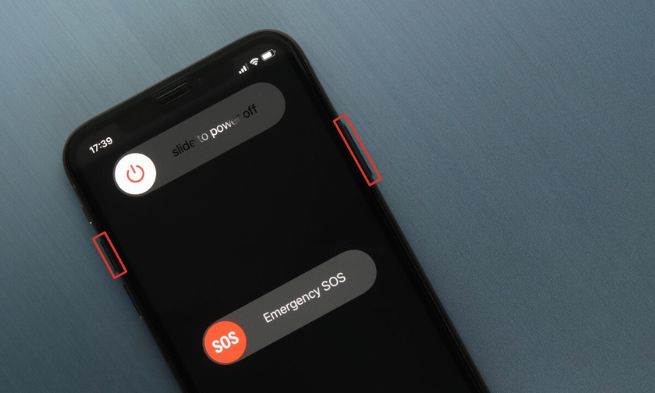
- Nhấn và giữ nút nguồn (và nút âm lượng trên iPhone mới hơn) cho đến khi bạn thấy thanh trượt “Tắt nguồn”.
- Kéo thanh trượt để tắt iPhone.
- Đợi khoảng 30 giây, sau đó nhấn lại nút nguồn để khởi động lại.
Sau khi khởi động lại, hãy kiểm tra camera xem vấn đề có được khắc phục không.
Cập nhật phần mềm
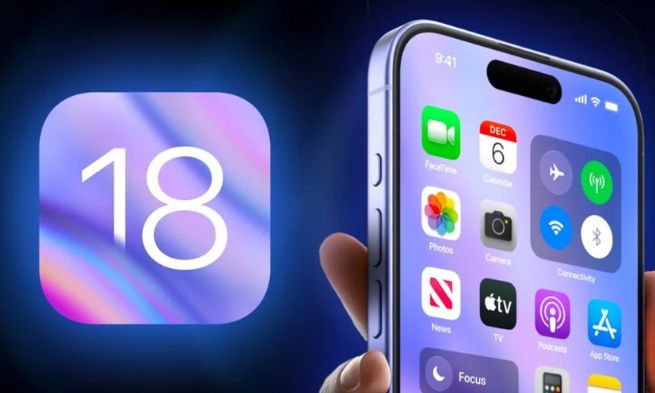
Một trong những nguyên nhân phổ biến gây ra sự cố với Camera iPhone bị rung là do phần mềm lỗi thời. Đảm bảo rằng iPhone của bạn đang chạy phiên bản phần mềm mới nhất. Để kiểm tra và cập nhật phần mềm, hãy làm theo các bước sau:
- Mở Cài đặt: Trên màn hình chính của iPhone, mở ứng dụng “Cài đặt”.
- Chọn Cài đặt chung: Cuộn xuống và nhấn vào “Cài đặt chung”.
- Cập nhật phần mềm: Nhấn vào “Cập nhật phần mềm”. Nếu có bản cập nhật mới, hãy tải về và cài đặt.
Việc cập nhật phần mềm iOS không chỉ giúp khắc phục lỗi mà còn cải thiện hiệu suất và bảo mật cho thiết bị của bạn.
Kiểm tra ứng dụng camera
Nếu camera bị rung chỉ khi sử dụng một ứng dụng cụ thể, có thể ứng dụng đó đang gặp sự cố. Để kiểm tra, hãy thử những điều sau:

- Xóa và cài đặt lại ứng dụng: Nếu vấn đề xảy ra với một ứng dụng chụp ảnh bên ngoài, hãy thử xóa ứng dụng và cài đặt lại.
- Sử dụng ứng dụng camera mặc định: Mở ứng dụng camera mặc định của iPhone và kiểm tra xem camera có hoạt động ổn định không. Nếu không, vấn đề có thể liên quan đến phần cứng.
Bật chế độ chống rung
Có thể một số cài đặt trong ứng dụng camera đang gây ra sự cố. Hãy kiểm tra các cài đặt như “Chống rung hình ảnh” (Image Stabilization) và thực hiện các bước sau:

- Kiểm tra cài đặt: Tìm kiếm tùy chọn “Chống rung hình ảnh”. Nếu đang bật, hãy thử tắt và bật lại tính năng này.
- Các bước thực hiện: Camera > Quay video, sau đó tắt Chống rung nâng cao.
- Kiểm tra chế độ chụp: Chuyển đổi giữa các chế độ chụp (Ảnh, video, thời gian trôi nhanh) để xem có sự khác biệt không.
Khôi phục cài đặt gốc
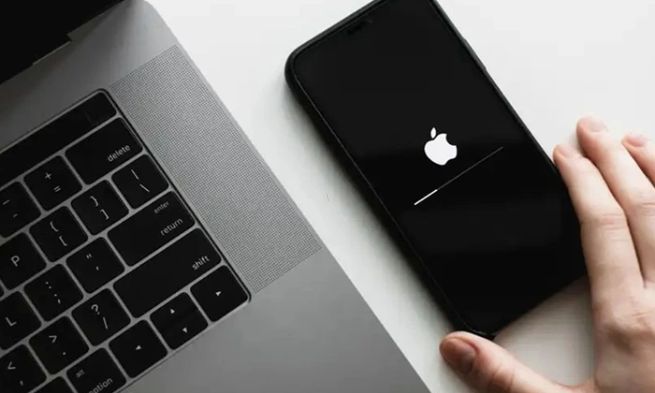
Nếu tất cả các biện pháp trên không giúp khắc phục tình trạng camera bị rung, bạn có thể thử khôi phục cài đặt gốc cho iPhone. Hãy lưu ý rằng điều này sẽ xóa tất cả dữ liệu và cài đặt cá nhân, vì vậy hãy sao lưu dữ liệu quan trọng trước khi thực hiện.
- Mở Cài đặt: Truy cập vào ứng dụng “Cài đặt” trên iPhone.
- Chọn Cài đặt chung: Cuộn xuống và nhấn vào “Cài đặt chung”.
- Đặt lại: Cuộn xuống và chọn “Đặt lại”, sau đó chọn “Đặt lại tất cả cài đặt”.
Sau khi hoàn thành, iPhone của bạn sẽ trở về trạng thái cài đặt gốc. Kiểm tra camera một lần nữa để xem vấn đề có được khắc phục không.
Trên đây là 6 cách sửa camera iPhone bị rung tại nhà hiệu quả không tưởng mà Care Center muốn gửi đến bạn. Nếu bạn đã thử tất cả các biện pháp trên mà vẫn không khắc phục được, có thể vấn đề là do phần cứng. Trong trường hợp này, hãy cân nhắc mang iPhone đến trung tâm bảo trì hoặc dịch vụ sửa chữa điện thoại chính hãng để được kiểm tra và khắc phục. Bạn có thể tham khảo trung tâm Care Center, để được chẩn đoán miễn phí thiết bị của mình nhé.
Đọc thêm:
- 6 Mẹo sửa camera iPhone bị mờ nhanh chóng, cực kỳ hiệu quả
- Nguyên nhân và cách xử lý camera iPhone bị giật hiệu quả nhất
- Cách xử lý camera iPhone bị ngược nhanh chóng và hiệu quả






