
• Tin công nghệ
    • Di động
    • Máy tính
    • Máy tính bảng
  • Tin thị trường
    • Tin Tức Apple
    • Tin Tức Android
  • Thủ thuật – Mẹo
    • Android – iOS
    • Đồng hồ thông minh
    • Laptop – Macbook – Tablet
    • Tin học văn phòng
    • Ứng dụng
  • Lỗi thường gặp
    • Lỗi trên iOS
    • Lỗi trên Android
Không có kết quả
Xem tất cả kết quả
  • Tin công nghệ
    • Di động
    • Máy tính
    • Máy tính bảng
  • Tin thị trường
    • Tin Tức Apple
    • Tin Tức Android
  • Thủ thuật – Mẹo
    • Android – iOS
    • Đồng hồ thông minh
    • Laptop – Macbook – Tablet
    • Tin học văn phòng
    • Ứng dụng
  • Lỗi thường gặp
    • Lỗi trên iOS
    • Lỗi trên Android
Không có kết quả
Xem tất cả kết quả
Không có kết quả
Xem tất cả kết quả

Trang chủ » Thủ thuật - Mẹo » Sử dụng dữ liệu liệu có nên bật sao lưu iCloud không?

Sử dụng dữ liệu liệu có nên bật sao lưu iCloud không?

Có nên bật sao lưu iCloud không?

Linh Trúc Bởi Linh Trúc
12/03/2025
in Android - iOS, Thủ thuật - Mẹo
0
có nên bật sao lưu icloud không
608
VIEWS
Share on FacebookShare on Twitter

Có nên bật sao lưu iCloud không là câu hỏi được nhiều người dùng iPhone, iPad quan tâm khi muốn bảo vệ và đồng bộ dữ liệu cá nhân. Việc bật sao lưu iCloud mang lại nhiều lợi ích như lưu trữ an toàn, dễ dàng khôi phục dữ liệu khi đổi thiết bị, nhưng cũng có những hạn chế nhất định. Vậy có nên kích hoạt tính năng này hay không, hãy cùng Care Center tìm hiểu chi tiết trong bài viết dưới đây!

Xem nhanh

  • 1 Sao lưu iCloud là gì?
  • 2 Sử dụng dữ liệu liệu có nên bật sao lưu iCloud không?
    • 2.1 Bảo vệ dữ liệu cá nhân an toàn
    • 2.2 Tiện lợi khi đồng bộ giữa các thiết bị Apple
    • 2.3 Dữ liệu được mã hóa, tránh bị đánh cắp dữ liệu
    • 2.4 Khôi phục dữ liệu dễ dàng khi đổi iPhone mới
  • 3 Không bật sao lưu iCloud có sao không?
  • 4 iCloud sao lưu những dữ liệu gì trên iPhone và iPad?
  • 5 Cách bật sao lưu iCloud trên iPhone, iPad
  • 6 Lưu ý khi bật sao lưu iCloud

Sao lưu iCloud là gì?

Sao lưu iCloud là tính năng được Apple tích hợp nhằm hỗ trợ người dùng lưu trữ dữ liệu quan trọng trên thiết bị di động lên dịch vụ đám mây iCloud. Thông qua tính năng này, người dùng có thể bảo vệ dữ liệu cá nhân, đồng bộ hóa thông tin và khôi phục nhanh chóng khi cần thiết.

Khi bật sao lưu iCloud, hệ thống sẽ tự động lưu các tệp tin như ảnh, video, danh bạ, tin nhắn, cài đặt thiết bị,… vào tài khoản iCloud mà không cần sử dụng bộ nhớ trong của điện thoại. Điều này giúp đảm bảo an toàn cho dữ liệu, đặc biệt trong trường hợp mất thiết bị hoặc đổi sang iPhone mới.
có nên bật sao lưu icloud không

Sử dụng dữ liệu liệu có nên bật sao lưu iCloud không?

Câu trả lời là có, bởi việc bật sao lưu iCloud mang lại rất nhiều lợi ích quan trọng:

Bảo vệ dữ liệu cá nhân an toàn

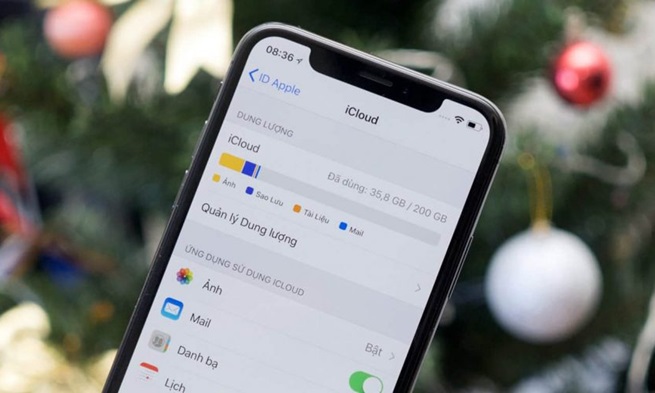
Dữ liệu cá nhân như danh bạ, tin nhắn, hình ảnh, ghi chú,… luôn đóng vai trò quan trọng với mỗi người dùng iPhone, iPad. Khi kích hoạt sao lưu iCloud, toàn bộ thông tin này sẽ được lưu trữ trên máy chủ Apple, giúp bạn tránh mất dữ liệu trong trường hợp thiết bị bị lỗi hoặc bị mất.

Tiện lợi khi đồng bộ giữa các thiết bị Apple

Sao lưu iCloud giúp đồng bộ dữ liệu trên nhiều thiết bị sử dụng chung một tài khoản Apple ID. Ví dụ, bạn có thể xem ghi chú, ảnh, tin nhắn iMessage trên cả iPhone, iPad và MacBook mà không cần sao chép thủ công.
sao lưu dữ liệu iPhone

Dữ liệu được mã hóa, tránh bị đánh cắp dữ liệu

Apple áp dụng các tiêu chuẩn bảo mật nghiêm ngặt, giúp mã hóa dữ liệu khi sao lưu lên iCloud. Điều này giúp thông tin cá nhân của bạn luôn được an toàn, hạn chế tối đa nguy cơ bị đánh cắp dữ liệu.

Khôi phục dữ liệu dễ dàng khi đổi iPhone mới

Nếu bạn mua iPhone mới, chỉ cần đăng nhập tài khoản iCloud, toàn bộ dữ liệu sẽ được khôi phục về máy nhanh chóng. Điều này giúp bạn tiết kiệm thời gian, không cần thao tác sao chép dữ liệu thủ công.

Không bật sao lưu iCloud có sao không?

Nếu bạn không bật sao lưu iCloud, bạn có thể gặp một số rủi ro sau:

  • Mất dữ liệu vĩnh viễn: Nếu điện thoại bị lỗi phần mềm hoặc bị mất, bạn sẽ không thể khôi phục dữ liệu.
  • Chuyển đổi thiết bị phức tạp hơn: Khi mua iPhone mới, bạn phải sao chép dữ liệu thủ công, tốn thời gian hơn so với việc khôi phục từ iCloud.
  • Không đồng bộ dữ liệu giữa các thiết bị Apple: Bạn sẽ không thể xem tin nhắn, hình ảnh hoặc tài liệu trên iPad hoặc MacBook nếu không sao lưu iCloud.

iCloud sao lưu những dữ liệu gì trên iPhone và iPad?

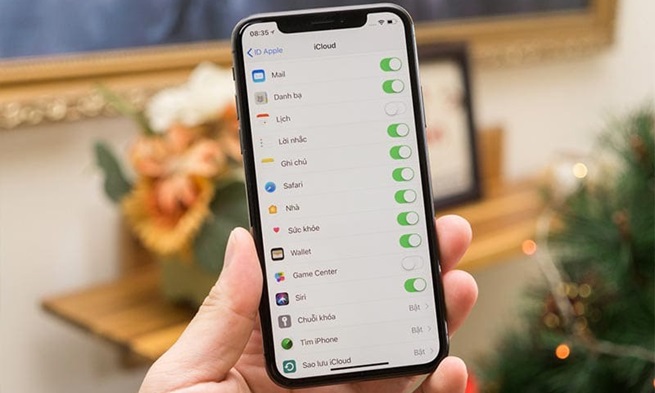
iCloud hỗ trợ sao lưu nhiều loại dữ liệu quan trọng trên iPhone và iPad, giúp người dùng dễ dàng khôi phục khi cần thiết. Cụ thể, iCloud sẽ lưu trữ hình ảnh và video trong thư viện ảnh, danh bạ, tin nhắn SMS, iMessage cũng như ghi chú cá nhân.
iCloud sao lưu những dữ liệu gì

Ngoài ra, lịch sử cuộc gọi, các cài đặt thiết bị và thông tin về mật khẩu cũng được đồng bộ. Dữ liệu sức khỏe, lịch sử giao dịch trên App Store, cùng với cấu hình của Apple Watch và HomeKit cũng nằm trong danh sách được sao lưu. Đặc biệt, người dùng có thể tùy chỉnh loại dữ liệu muốn lưu trữ để tối ưu dung lượng iCloud, tránh tình trạng đầy bộ nhớ không cần thiết.

Cách bật sao lưu iCloud trên iPhone, iPad

Nếu bạn quyết định bật sao lưu iCloud, hãy thực hiện theo các bước sau:

  • Mở Cài đặt trên thiết bị > Nhấn vào ID Apple (tên tài khoản của bạn) > Chọn iCloud.
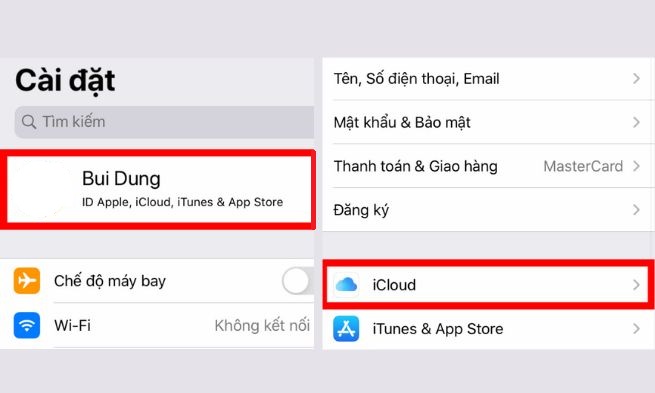
Cách bật sao lưu iCloud trên iPhone, iPad

  • Chọn Sao lưu iCloud > Bật công tắc Sao lưu iCloud, sau đó chọn Sao lưu bây giờ để sao lưu ngay lập tức.
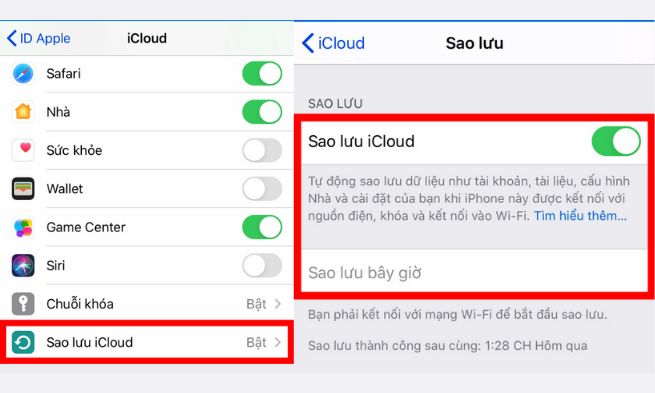
Cách bật sao lưu iCloud trên iPhone, iPad

Sau khi thiết lập xong, iCloud sẽ tự động sao lưu dữ liệu hàng ngày khi thiết bị được kết nối Wi-Fi và đủ pin.

Lưu ý khi bật sao lưu iCloud

Trước khi bật sao lưu iCloud trên iPhone hoặc iPad, bạn cần lưu ý một số điều quan trọng để đảm bảo quá trình sao lưu diễn ra suôn sẻ và hiệu quả.

  • Kiểm tra dung lượng iCloud: Apple cung cấp 5GB dung lượng miễn phí cho mỗi tài khoản iCloud. Nếu bạn lưu trữ quá nhiều dữ liệu như ảnh, video hoặc tài liệu quan trọng, có thể dung lượng này sẽ không đủ. Khi đó, bạn cần xem xét nâng cấp lên các gói trả phí như 50GB, 200GB hoặc 2TB để đảm bảo đủ không gian lưu trữ.
  • Kết nối Wi-Fi ổn định: iCloud chỉ sao lưu dữ liệu khi thiết bị được kết nối với Wi-Fi, nhằm tránh tiêu tốn quá nhiều dung lượng dữ liệu di động. Do đó, trước khi tiến hành sao lưu, bạn nên đảm bảo thiết bị đang kết nối với mạng Wi-Fi ổn định để quá trình sao lưu không bị gián đoạn.
  • Đảm bảo thiết bị có đủ pin: Apple yêu cầu thiết bị phải có ít nhất 50% pin hoặc đang được cắm sạc thì mới có thể thực hiện sao lưu iCloud. Nếu pin yếu, quá trình sao lưu có thể bị gián đoạn hoặc không thể thực hiện.

Như vậy, có nên bật sao lưu iCloud không? Câu trả lời là có, bởi đây là tính năng quan trọng giúp bảo vệ dữ liệu, đồng bộ thông tin giữa các thiết bị Apple và giúp khôi phục dữ liệu nhanh chóng khi cần thiết. Hy vọng bài viết trên của Care Center đã giúp bạn hiểu rõ có nên bật sao lưu iCloud không và cách sử dụng iCloud như thế nào cho hiệu quả!

Đọc thêm:

  • Tiết lộ cách tải ứng dụng trên App Store không cần iCloud đơn giản nhất
  • Cách khắc phục lỗi không đăng nhập được iCloud trên Macbook
  • Hướng dẫn tạo tài khoản iCloud mới trên iPhone, iPad, Macbook cực đơn giản
  • Chi tiết cách tải ứng dụng trên App Store không cần iCloud dễ dàng

Địa chỉ Trung tâm bảo hành Care Center

64 Đ.Bạch Đằng, P.Bình Thạnh, Tp. HCM

947 Quang Trung, P.An Hội Tây, Tp. HCM

1247 Đ.3/2, P.Minh Phụng, Tp. HCM

121 Chu Văn An, P.Bình Thạnh, TP. HCM

Tags: có nên bật sao lưu icloud khôngMẹo iPhoneThủ thuật iOS
Bài trước

Hướng dẫn cách thêm cấu hình VPN trên iPhone đơn giản nhất

Bài tiếp theo

Hướng dẫn cách bật OTG trên iPhone chỉ qua vài bước đơn giản

Linh Trúc

Linh Trúc

Với hơn 7 năm trong lĩnh vực công nghệ, mình có kinh nghiệm tìm hiểu lỗi thiết bị, sửa chữa điện thoại – laptop cũng như chia sẻ các thủ thuật sử dụng thực tế. Nội dung các bài viết của mình dựa trên kinh nghiệm kỹ thuật, tập trung phân tích nguyên nhân, hướng dẫn khắc phục lỗi và cung cấp các mẹo hữu ích, giúp người dùng dễ hiểu và áp dụng hiệu quả hơn.

Bài viết liên quan

test loa điện thoại iphone
Thủ thuật iOS

4 Cách test loa điện thoại iPhone đơn giản ai cũng làm được

30/03/2026
ghép nhiều ảnh Live Photos thành một video
Thủ thuật iOS

Cách ghép nhiều ảnh Live Photos thành một video trên iPhone cực nhanh

26/01/2026
giảm dung lượng lưu trữ Apple Music
Thủ thuật iOS

Cách giảm dung lượng lưu trữ Apple Music trên iPhone chỉ trong vài phút

23/01/2026
gỡ bỏ ứng dụng không dùng iphone
Thủ thuật iOS

4 Cách gỡ bỏ ứng dụng không dùng trên iPhone hiệu quả nhất

27/01/2026
cách cập nhật iOS 17 cho iPhone 7 Plus
Thủ thuật iOS

Chi tiết cách cập nhật iOS 17 cho iPhone 7 Plus đơn giản nhanh chóng

13/01/2026
cách bật dynamic island trên ios 26
Android - iOS

Hướng dẫn cách bật Dynamic Island trên iOS 26 cho iPhone dễ dàng

12/01/2026
Bài tiếp theo
cách bật otg trên iphone

Hướng dẫn cách bật OTG trên iPhone chỉ qua vài bước đơn giản

TIN TỨC HOT

  • Mất số điện thoại làm sao đăng nhập VNeID? Cách khắc phục nhanh chóng

    Mất số điện thoại làm sao đăng nhập VNeID? Cách khắc phục nhanh chóng

    0 Chia sẻ
    Chia sẻ 0 Tweet 0
  • Samsung bất ngờ phát hành One UI 8.5 Beta 8 cho Galaxy S25

    0 Chia sẻ
    Chia sẻ 0 Tweet 0
  • Cách tắt cảnh báo nội dung trên X cho điện thoại và máy tính đơn giản nhất

    0 Chia sẻ
    Chia sẻ 0 Tweet 0
  • 5 Cách fix lỗi VNeID không đăng nhập được ở nước ngoài hiệu quả 2026

    0 Chia sẻ
    Chia sẻ 0 Tweet 0
  • Cách tải video trên Shopee về điện thoại không dính logo ít ai biết

    1 Chia sẻ
    Chia sẻ 0 Tweet 0

LIÊN HỆ

care center

Tổng đài miễn phí: 1900 8174

Email hỗ trợ: hotro@carecenter.vn

Giờ làm việc: Thứ 2 – CN, 8:00 – 21:00

64 Bạch Đằng, P.14, Quận Bình Thạnh, TP. HCM
947 Quang Trung, P.An Hội Tây, Tp. HCM
1247 Đường 3 tháng 2, P.Minh Phụng, TP. HCM
121 Chu Văn An, P.Bình Thạnh, TP. HCM
THÔNG TIN HỖ TRỢ

Chính sách bảo mật thông tin

Điều khoản sử dụng dịch vụ

Chính sách bảo hành sửa chữa

Chính sách hoàn tiền

Chính sách giao nhận – kiểm hàng

Quy định về việc lưu trữ thiết bị sửa chữa

Quy định sao lưu dữ liệu

TOP TÌM KIẾM

Thay pin iphone
bảng giá thay pin iphone chính hãng Apple
thay pin iphone 14
thay màn iphone
thay màn iphone 14 pro max
thay màn hình iphone bao nhiêu tiền
thay màn hình iphone 13 pro max chính hãng apple

KẾT NỐI VỚI CHÚNG TÔI

facebook care centerzalo carecentertiktok care centeryoutube care center

DMCA.com Protection Status
Không có kết quả
Xem tất cả kết quả
  • Tin công nghệ
    • Di động
    • Máy tính
    • Máy tính bảng
  • Tin thị trường
    • Tin Tức Apple
    • Tin Tức Android
  • Thủ thuật – Mẹo
    • Android – iOS
    • Đồng hồ thông minh
    • Laptop – Macbook – Tablet
    • Tin học văn phòng
    • Ứng dụng
  • Lỗi thường gặp
    • Lỗi trên iOS
    • Lỗi trên Android

© Công ty TNHH Dịch vụ Sửa chữa CareCenter.vn, Giấy CN ĐKDN số: 0318532870 do Phòng Đăng ký kinh doanh - Sở Kế hoạch và Đầu tư TP. HCM cấp lần đầu ngày 25/06/2024. Địa chỉ trụ sở chính: 64 Bạch Đằng, Phường 24, Quận Bình Thạnh, Thành phố Hồ Chí Minh - Chịu trách nhiệm nội dung: Dương Trường Giang Nam Điện thoại Sửa chữa - Dịch vụ: 1900 8174 Quý khách có nhu cầu sửa chữa vui lòng liên hệ hoặc đến trực tiếp trung tâm CARECENTER

thay pin miễn phí

url CLick nhận ưu đãi url Thay pin iPhone từ 165K
