



Điện thoại không sử dụng được Wifi là tình trạng khiến nhiều người cảm thấy khó chịu bởi hầu hết các hoạt động học tập, làm việc, giải trí đều cần đến Internet. Dù bạn đang dùng iPhone hay Android thì lỗi không kết nối được Wifi vẫn có thể xảy ra. Hãy cùng Care Center tham khảo 7 cách khắc phục đơn giản, hiệu quả dưới đây để tránh gián đoạn trải nghiệm nhé!

Xem nhanh
Vì sao điện thoại không sử dụng được Wifi?
Trước khi áp dụng các cách xử lý, bạn nên hiểu rõ lý do khiến điện thoại không sử dụng được Wifi, một số nguyên nhân thường gặp gồm:
- Bạn đang ở xa vị trí đặt router, tín hiệu sóng yếu hoặc chập chờn.
- Router phát Wifi bị treo hoặc gặp sự cố phần mềm.
- Xung đột phần mềm, điện thoại hoạt động quá tải trong thời gian dài.
- Cài đặt mạng trên điện thoại bị lỗi, sai cấu hình hoặc xung đột.
- Phiên bản hệ điều hành đã cũ, tồn tại lỗi chưa được vá.
- Lỗi phần cứng như chip Wifi hoặc anten trong máy bị hỏng.
Việc xác định được nguyên nhân sẽ giúp bạn chọn cách khắc phục phù hợp, tiết kiệm thời gian và tránh phải mang máy đi sửa chữa ngay lập tức.
7 Cách khắc phục điện thoại không sử dụng được mạng Wifi hiệu quả
Nếu gặp tình trạng điện thoại không kết nối được mạng WiFi, đừng quá lo lắng. Dưới đây là 7 cách khắc phục hiệu quả, đơn giản mà ai cũng có thể tự thực hiện.
Kiểm tra kết nối Wifi
Điều đầu tiên bạn cần làm khi gặp lỗi này là kiểm tra lại tín hiệu Wifi. Đôi khi nguyên nhân đơn giản chỉ là do bạn đứng quá xa modem khiến sóng yếu, chập chờn. Hãy thử di chuyển lại gần router hoặc kiểm tra xem trên điện thoại còn hiển thị vạch sóng hay không.
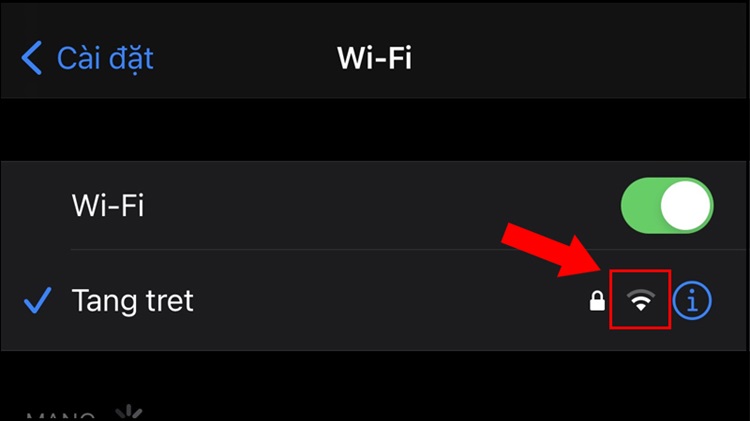
Nếu tín hiệu Wifi ổn định mà vẫn không truy cập được mạng, hãy thử mở trình duyệt để kiểm tra tốc độ đường truyền. Trong trường hợp nhiều người cùng truy cập một mạng Wifi, khả năng băng thông bị quá tải cũng rất dễ xảy ra.
Khởi động lại router Wifi
Một trong những cách phổ biến và hiệu quả nhất là khởi động lại modem hoặc router Wifi. Sau một thời gian dài hoạt động, router có thể bị treo hoặc gặp sự cố khiến việc truyền tín hiệu không ổn định.
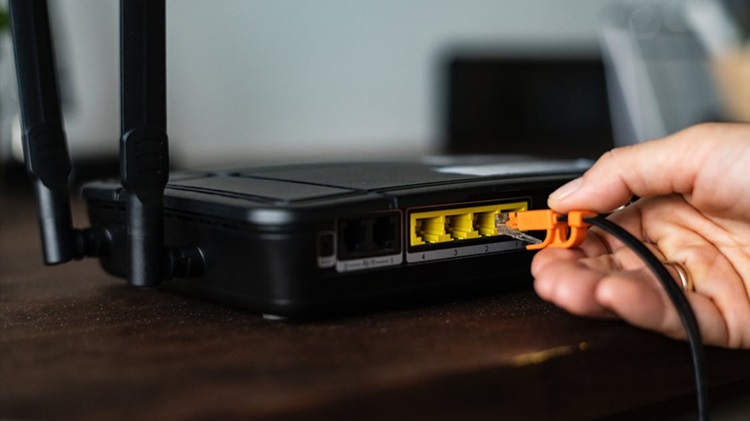
Bạn chỉ cần nhấn nút nguồn để tắt router, chờ khoảng 1-2 phút rồi bật lại. Sau đó, hãy thử kết nối Wifi trên điện thoại để xem tình trạng đã được cải thiện chưa. Ngoài ra, bạn có thể kiểm tra bằng cách dùng thiết bị khác (laptop, máy tính bảng) để truy cập Wifi. Nếu tất cả thiết bị đều không dùng được, nhiều khả năng lỗi xuất phát từ nhà mạng, bạn nên liên hệ để được hỗ trợ.
Khởi động lại điện thoại
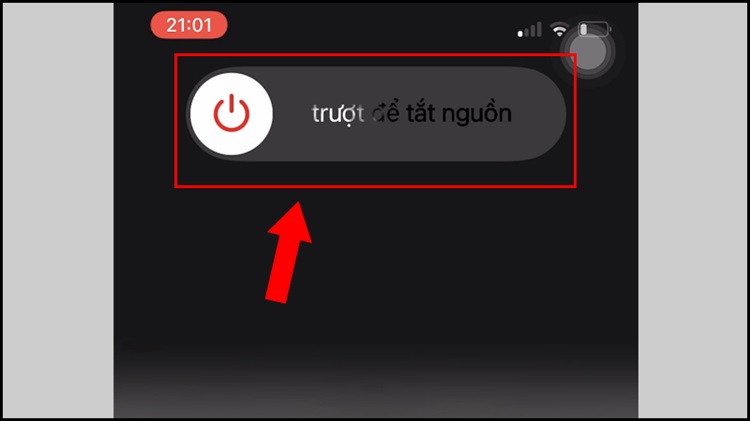
Một trong những cách đơn giản nhưng mang lại hiệu quả bất ngờ khi điện thoại không sử dụng được WiFi chính là khởi động lại máy. Việc sử dụng điện thoại liên tục có thể gây xung đột phần mềm khiến kết nối WiFi bị lỗi. Hãy tắt nguồn trong vài phút rồi bật lại để làm mới hệ thống và khắc phục sự cố.
- Với Android: Nhấn giữ nút nguồn và chọn Khởi động lại hoặc Tắt nguồn.
- Với iPhone: Bạn giữ phím nguồn và trượt để tắt. Sau khi mở máy, bạn kết nối lại Wifi để kiểm tra.
Quên mạng Wifi và kết nối lại
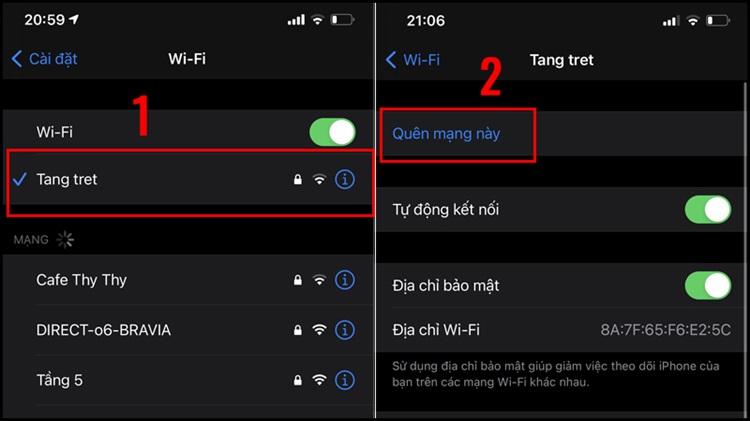
Nếu Wifi vẫn không hoạt động, bạn hãy thử “quên” mạng đang kết nối và tiến hành nhập lại mật khẩu. Cách này giúp xóa bỏ dữ liệu cũ, tránh xung đột giữa cấu hình Wifi và thiết bị.
- Trên iPhone: Vào Cài đặt > Wifi > Chọn tên mạng > Quên mạng này.
- Trên Android: Vào Cài đặt > Kết nối > Wifi > Chọn mạng > Xóa mạng.
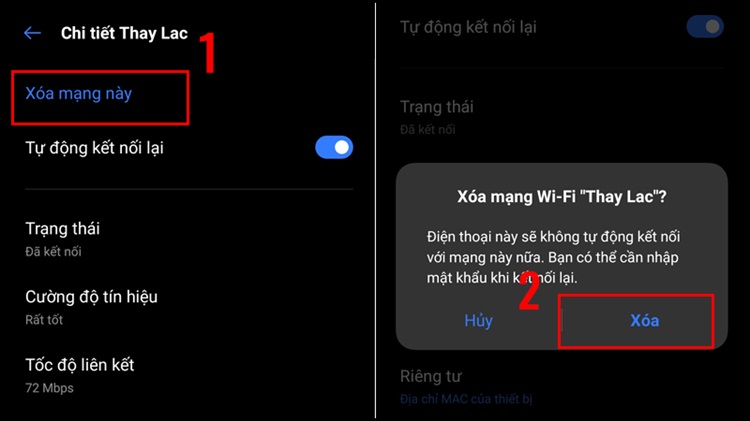
Sau đó, bạn kết nối lại bằng cách nhập lại mật khẩu Wifi. Đây là một trong những cách đơn giản giúp làm mới kết nối và khắc phục sự cố hiệu quả.
Đặt lại cài đặt mạng
Nếu các cách trên vẫn chưa khắc phục được lỗi điện thoại không sử dụng được WiFi, bạn có thể thử đặt lại cài đặt mạng. Khi thực hiện, toàn bộ cấu hình liên quan đến WiFi, dữ liệu di động và Bluetooth sẽ trở về mặc định ban đầu, giúp loại bỏ các xung đột và lỗi kết nối.
- Trên Android: Vào Cài đặt > Quản lý hệ thống > Đặt lại > Đặt lại cài đặt mạng.
- Trên iPhone: Các bạn chỉ cần vào Cài đặt trên máy > Chọn Cài đặt chung > Đặt lại > Đặt lại cài đặt mạng là được.
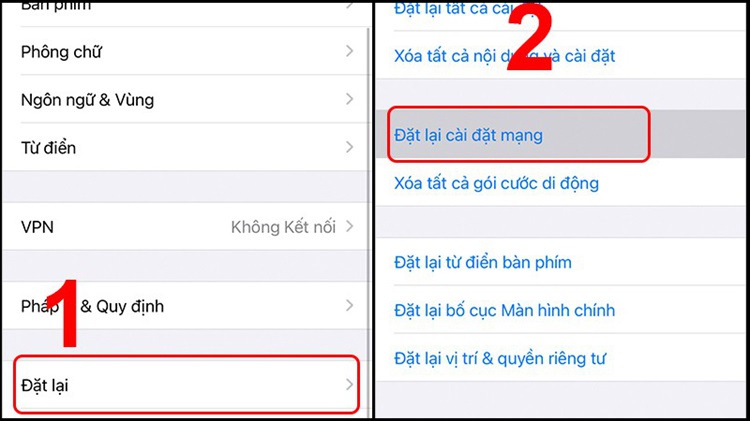
Lưu ý: Bạn sẽ cần nhập lại mật khẩu Wifi sau khi đặt lại, vì toàn bộ mạng đã lưu trước đó sẽ bị xóa.
Cập nhật hệ điều hành
Phiên bản hệ điều hành cũ có thể khiến thiết bị gặp lỗi kết nối Wifi. Nhà sản xuất thường phát hành bản cập nhật để vá lỗi và cải thiện hiệu suất. Do đó, bạn nên kiểm tra xem điện thoại đã được cập nhật lên phiên bản mới nhất hay chưa.
- Trên iPhone: Vào Cài đặt trên thiết bị của bạn > Chọn Cài đặt chung > Chọn cập nhật phần mềm và kiểm tra xem có bản cập nhật mới để tải về hay không.
- Trên Android: Vào Cài đặt > Giới thiệu về điện thoại > Cập nhật phần mềm.
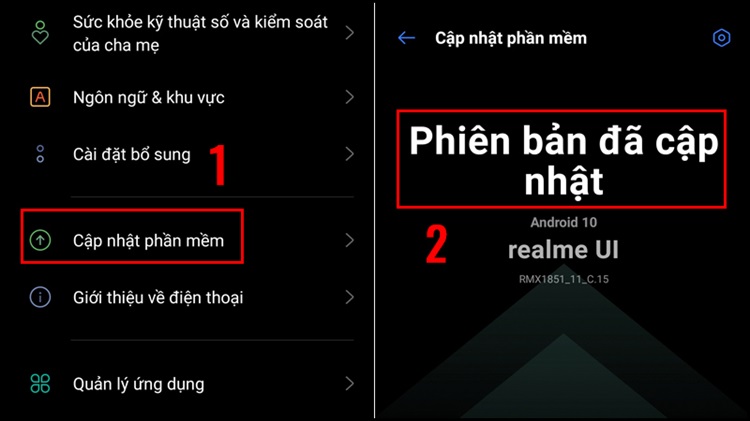
Việc cập nhật không chỉ giúp sửa lỗi Wifi mà còn tăng tính bảo mật và độ ổn định của toàn hệ thống.
Mang điện thoại đến Care Center để kiểm tra, sửa chữa phần cứng
Nếu sau tất cả các cách trên mà điện thoại không sử dụng được Wifi, rất có thể phần cứng bên trong đã bị hỏng, chẳng hạn như chip Wifi hoặc anten. Trong trường hợp này, bạn nên mang máy đến trung tâm sửa chữa uy tín như Care Center để được kỹ thuật viên kiểm tra.
Việc tự tháo máy tại nhà là không nên, vì có thể làm hỏng thêm các bộ phận khác. Ngoài ra, nếu thiết bị của bạn còn trong thời gian bảo hành, hãy tận dụng quyền lợi để được sửa chữa miễn phí hoặc với chi phí thấp.

Nhìn chung, điện thoại không sử dụng được Wifi có thể xuất phát từ nhiều nguyên nhân khác nhau, từ lỗi phần mềm, cài đặt sai cho đến hỏng phần cứng. Nếu đã thử tất cả giải pháp mà vẫn không kết nối được, bạn nên mang máy đến trung tâm sửa chữa uy tín như Care Center để kiểm tra ngay nhé!
Đọc thêm:
- Cách fix lỗi không kết nối được WiFi trên điện thoại Android hiệu quả nhất
- Tiết lộ cách vào WiFi khi bị chặn IP trên điện thoại thành công hiệu quả
- Điện thoại OPPO bị tắt nguồn liên tục? Xử lý ngay để tránh hư main máy
- Nguyên nhân tại sao điện thoại tụt pin nhanh, cách để khắc phục
- Điện thoại OPPO bị tắt nguồn liên tục? Xử lý ngay để tránh hư main máy
Địa chỉ Trung tâm bảo hành Care Center
64 Đ.Bạch Đằng, P.Bình Thạnh, Tp. HCM
947 Quang Trung, P.An Hội Tây, Tp. HCM
1247 Đ.3/2, P.Minh Phụng, Tp. HCM
121 Chu Văn An, P.Bình Thạnh, TP. HCM





