



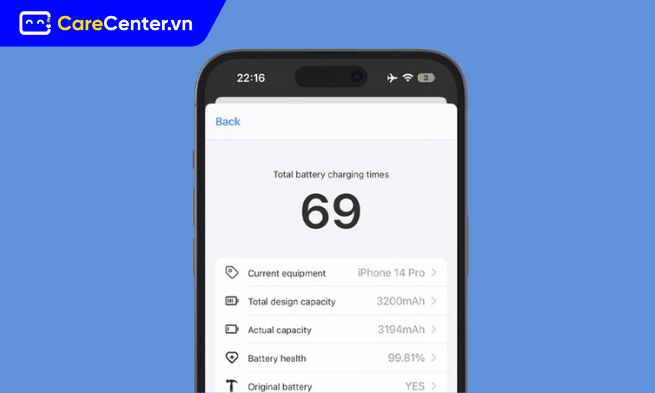
Pin iPhone là một trong những yếu tố quan trọng ảnh hưởng đến hiệu suất và trải nghiệm sử dụng. Theo thời gian, số lần sạc càng nhiều thì tuổi thọ pin càng giảm. Vì vậy, kiểm tra số lần sạc giúp bạn đánh giá tình trạng pin, từ đó đưa ra quyết định thay pin hoặc bảo trì hợp lý. Trong bài viết này, Care Center sẽ hướng dẫn bạn cách kiểm tra số lần sạc của iPhone chuẩn nhất 2026, cùng tham khảo nhé!
Xem nhanh
Tại sao cần kiểm tra số lần sạc pin của iPhone?
Pin lithium-ion trong iPhone, giống như nhiều thiết bị di động khác, có số lần sạc giới hạn. Thông thường, pin có thể duy trì hiệu suất tốt trong khoảng 500 đến 1.000 chu kỳ sạc. Một chu kỳ sạc được tính khi pin từ 0% đến 100% và sau đó lại từ 100% xuống 0%. Nếu bạn thường xuyên sạc pin khi nó còn 20% và chỉ sạc đến 80%, điều này không được tính là một chu kỳ sạc hoàn chỉnh.
Khi số lần sạc tăng lên, pin bắt đầu lão hóa và hiệu suất sẽ giảm dần. Điều này có thể dẫn đến việc pin không giữ được lâu như trước đây. Vì vậy, việc theo dõi số lần sạc giúp bạn nhận biết khi nào pin bắt đầu giảm hiệu suất và có thể thực hiện các biện pháp bảo vệ như tránh sạc qua đêm, giữ pin ở mức 20% đến 80% khi có thể, và tránh để pin cạn hoàn toàn thường xuyên.

Lợi ích của việc theo dõi số lần sạc
- Quản lý pin hiệu quả: Biết số lần sạc giúp bạn theo dõi sức khỏe pin và thực hiện các biện pháp bảo vệ cần thiết.
- Kéo dài tuổi thọ pin: Bằng cách tránh các thói quen sạc không tốt, bạn có thể giúp pin hoạt động lâu hơn.
- Tối ưu hóa hiệu suất: Theo dõi số lần sạc giúp bạn nhận biết khi nào cần thay pin để đảm bảo hiệu suất của iPhone.
Chi tiết các bước kiểm tra số lần sạc trên iPhone
Có một số phương pháp để kiểm tra số lần sạc của iPhone, bao gồm sử dụng tính năng có sẵn trên iPhone, ứng dụng hỗ trợ, và phần mềm trên máy tính.
Kiểm tra số lần sạc trực tiếp của iPhone
Bước 1: Mở ứng dụng Cài đặt (Settings) > Chọn Quyền riêng tư & Bảo mật (Privacy & Security). Vào Phân tích & Cải tiến (Analytics & Improvements) > Chọn Dữ liệu Phân tích (Analytics Data)

Bước 2: Kéo xuống và tìm tệp có tên log-aggregated-YYYY-MM-DD… (YYYY-MM-DD là ngày gần nhất). Nhấn vào tệp, sau đó nhấn giữ và chọn Sao chép (Copy).

Bước 3: Mở ứng dụng Ghi chú (Notes), dán nội dung đã sao chép vào đó. Nhấn vào Tìm kiếm (Search) và nhập từ khóa: BatteryCycleCount. Số chu kỳ sạc của iPhone sẽ hiển thị ngay bên cạnh dòng BatteryCycleCount: xxx
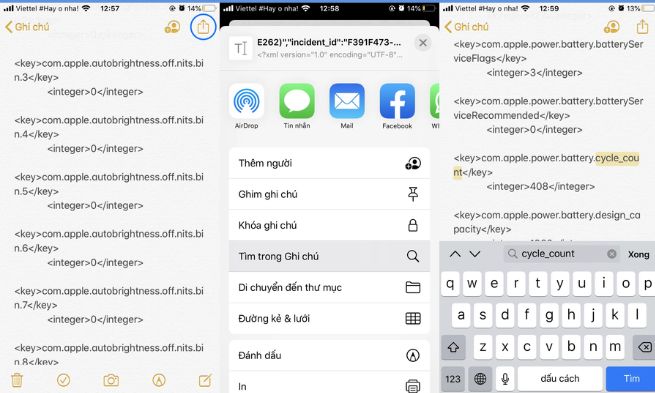 Lưu ý: Nếu bạn không thấy mục Dữ liệu Phân tích, có thể tính năng này chưa được bật. Hãy vào Cài đặt > Quyền riêng tư & Bảo mật > Phân tích & Cải tiến, sau đó bật Chia sẻ phân tích iPhone & Apple Watch, đợi 24 giờ để hệ thống thu thập dữ liệu rồi kiểm tra lại.
Kiểm tra bằng máy tính (3uTools)
Nếu bạn muốn kiểm tả số lần sạc của iPhone chính xác hơn, có thể dùng máy tính để kiểm tra. Cách này cung cấp thông tin đầy đủ về pin, bao gồm số lần sạc, dung lượng pin thực tế, nhiệt độ pin,…
Bước 1: Truy cập trang web chính thức của 3uTools: https://www.3u.com/ Nhấn Download để tải phần mềm về máy tính. Mở file vừa tải và tiến hành cài đặt theo hướng dẫn.

Bước 2: Dùng cáp USB để kết nối iPhone với máy tính. Nếu lần đầu kết nối, iPhone sẽ hiển thị thông báo “Tin cậy máy tính này không?” > Nhấn Tin cậy và nhập mật khẩu. Mở phần mềm 3uTools trên máy tính.
Bước 3: Khi 3uTools nhận diện iPhone, vào tab “Thông tin thiết bị” (Device Info). Tìm dòng Battery Cycle (Chu kỳ sạc). Số lần sạc của iPhone sẽ hiển thị ngay tại đây.
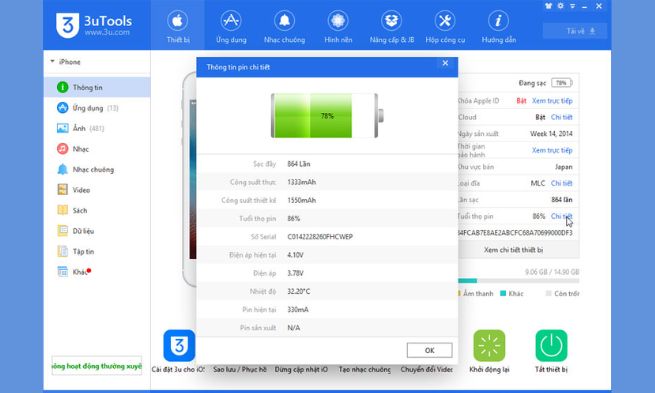
Cách đọc & đánh giá:
Battery Cycle: Đánh giá giống như bảng ở phần Phím tắt.
Battery Life (Dung lượng pin thực tế):
- 100% – 90%: Pin tốt, chưa chai.
- 89% – 80%: Pin chai nhẹ, có thể dùng tiếp.
- Dưới 80%: Pin chai nhiều, có thể gây sập nguồn.
Kiểm tra số lần sạc của iPhone bằng ứng dụng Phím tắt
Đây được đánh giá là cách đơn giản nhất, bạn có thể sử dụng phím tắt Battery Stats hoặc View Battery Cycle để kiểm tra. Ưu điểm nhanh chóng, không cần cài đặt ứng dụng bên thứ ba hay dùng máy tính.
Sử dụng phím tắt Battery Stats
Bước 1: Mở trình duyệt Safari trên iPhone > Truy cập link tải phím tắt.
Bước 2: Truy cập Phím tắt Battery Stats. Nhấn Thêm phím tắt.
Bước 3: Chạy phím tắt Battery Stats để kiểm tra số lần sạc, bạn mở ứng dụng Phím tắt (Shortcuts) trên iPhone > Chọn Battery Stats > Chờ khoảng vài giây. Màn hình sẽ hiển thị thông tin số lần sạc (Battery Cycle Count).

Sử dụng phím tắt View Battery Cycle
Bước 1: Mở trình duyệt Safari trên iPhone > Truy cập link tải phím tắt.
Bước 2: Nhấn Thêm phím tắt (Add Shortcut) để thêm vào ứng dụng Phím tắt trên iPhone.
Bước 3: Chạy phím tắt View Battery Cycle, bạn mở ứng dụng Phím tắt (Shortcuts) trên iPhone. Nhấn vào View Battery Cycle để bắt đầu kiểm tra > Đợi vài giây, phím tắt sẽ hiển thị các thông tin sau: Số lần sạc (Battery Cycle Count); Dung lượng pin tối đa còn lại; Tình trạng pin hiện tại.

Đọc kết quả và đánh giá tình trạng pin
- Dưới 300 lần sạc: Pin vẫn còn tốt, chưa bị chai nhiều.
- 300 – 500 lần sạc: Hiệu suất pin có thể giảm dần, nhưng vẫn dùng được.
- Trên 500 lần sạc: Pin có thể bị chai nhiều, nên thay pin nếu thấy iPhone tụt pin nhanh hoặc hiệu suất giảm.
Khi nào cần thay pin iPhone?
Pin iPhone có tuổi thọ giới hạn và sẽ bị hao mòn theo thời gian. Dưới đây là những dấu hiệu quan trọng cho thấy bạn cần thay pin mới để đảm bảo hiệu suất và an toàn khi sử dụng.
- Dung lượng pin dưới 80%, hiệu suất giảm: Kiểm tra trong Cài đặt > Pin >Tình trạng pin & Sạc. Nếu có thông báo “Cần bảo trì” hoặc “Hiệu năng đỉnh bị giới hạn”, nên thay pin.
- Pin tụt nhanh, sạc không vào: iPhone sụt pin bất thường, tắt nguồn đột ngột dù còn pin, hoặc sạc mãi không đầy.
- Máy nóng bất thường: iPhone nóng lên dù chỉ sử dụng các tác vụ nhẹ, có thể do pin chai gây ảnh hưởng đến hệ thống.
- Pin bị phồng: Màn hình hoặc nắp lưng bị đội lên, có nguy cơ cháy nổ, cần thay ngay để tránh hỏng máy.
- iPhone chậm, giật lag: Máy hoạt động kém mượt dù không chạy nhiều ứng dụng, do pin chai làm giảm hiệu năng.

Việc kiểm tra số lần sạc giúp bạn hiểu rõ hơn về “sức khỏe” của pin, từ đó có cách sử dụng và bảo dưỡng hợp lý. Nếu pin có dấu hiệu hỏng nặng hoặc phồng, cần thay ngay để tránh nguy hiểm. Lưu ý, nên thay pin chính hãng hoặc tại trung tâm uy tín để đảm bảo an toàn và hiệu suất.
Tham khảo bảng giá thay pin iPhone mới nhất tại Carecenter.vn, liên hệ ngay nếu bạn cần tư vấn hoặc hỗ trợ thay pin chính hãng nhé! Hy vọng bài viết trên có thể mang đến bạn thông tin hữu ích, cảm ơn bạn đã theo dõi bài viết!
Đọc thêm:
- Bật mí cách cài đặt sạc pin đến 80 trên iPhone mà ít ai biết đến
- Có nên sạc pin qua đêm trên iPhone không? Cách sạc an toàn nhất
- Có nên bật sạc pin tối ưu hóa không, có giúp tối ưu pin không?
- Sạc pin tối ưu hoá trên iPhone là gì? Có nên sử dụng tính năng này không?
Địa chỉ Trung tâm bảo hành Care Center
64 Đ.Bạch Đằng, P.Bình Thạnh, Tp. HCM
947 Quang Trung, P.An Hội Tây, Tp. HCM
1247 Đ.3/2, P.Minh Phụng, Tp. HCM
121 Chu Văn An, P.Bình Thạnh, TP. HCM





