




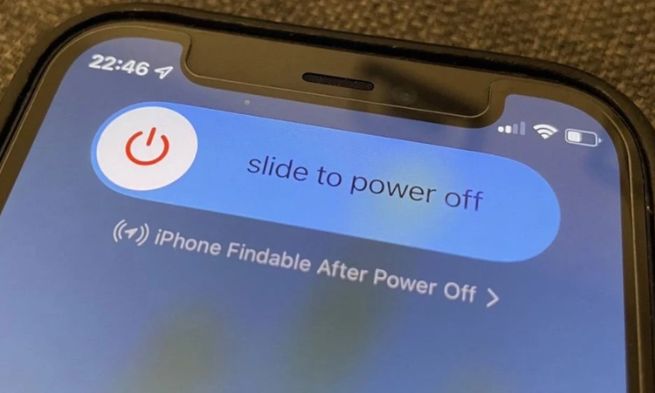
Khi tắt nguồn iPhone, bạn có thể thấy thông báo “iPhone is Findable” (iPhone vẫn có thể được tìm thấy). Đây là một tính năng bảo mật của Apple giúp thiết bị vẫn có thể được định vị qua Find My iPhone ngay cả khi đã tắt nguồn. Tuy nhiên, bạn sẽ gặp lỗi khiến thông báo này liên tục hiển thị iPhone is Findable. Cùng Care Center tìm hiểu và nhận biết khi iPhone is Findable bị lỗi trong bài viết dưới đây nhé!
Xem nhanh
Thông báo iPhone is Findable là gì?
Thông báo iPhone is Findable là tính năng xuất hiện từ iOS 15, cho phép iPhone vẫn có thể phát tín hiệu định vị dù đã tắt nguồn hoặc hết pin. Điều này giúp bạn dễ dàng tìm lại thiết bị nếu bị mất hoặc bị đánh cắp, thông báo iPhone is Findable sẽ được hiển thị trong một số trường hợp:

- Tính năng “Find My iPhone” (Tìm iPhone) đang bật: Apple kích hoạt tính năng này để bảo vệ thiết bị.
- Chế độ Dự phòng Nguồn (Power Reserve) đang hoạt động: iPhone vẫn có thể phát tín hiệu Bluetooth để giúp bạn tìm thiết bị sau khi tắt nguồn.
- iOS gặp lỗi hoặc xung đột phần mềm: Một số trường hợp hiếm hoi khiến thông báo này hiển thị ngay cả khi đã tắt các cài đặt liên quan.
Dấu hiệu iPhone đang lỗi thông báo iPhone is Findable
Nếu iPhone của bạn gặp lỗi “iPhone is Findable”, có thể xuất hiện một số dấu hiệu nhận biết như sau:
- Thông báo “iPhone is Findable” liên tục hiển thị ngay cả khi bạn đã thử tắt/bật lại tính năng Tìm iPhone.
- Không thể tắt Tìm iPhone trong cài đặt dù đã nhập đúng mật khẩu Apple ID, hệ thống có thể bị đơ hoặc không phản hồi.
- iPhone bị treo logo Apple hoặc tự động khởi động lại sau khi bạn cố gắng tắt nguồn hoặc vào chế độ khôi phục.
- Không thể tắt nguồn hoàn toàn hoặc sau khi tắt máy, thiết bị tự động bật lại mà không có sự can thiệp từ bạn.
- Không thể kích hoạt lại iPhone sau khi đặt lại cài đặt gốc vì hệ thống yêu cầu đăng nhập Apple ID nhưng gặp lỗi hoặc bị treo.
Cách khắc phục lỗi “iPhone is Findable” hiệu quả
Lỗi iPhone is Findable bạn hoàn toàn có thể khắc phục được, cùng Care Center tham khảo những cách xử lý nhanh chóng, hiệu quả dưới đây nhé:
Tắt “Find My iPhone” để xóa thông báo
Nếu bạn muốn tắt hoàn toàn thông báo này, cách đơn giản nhất là vô hiệu hóa tính năng Find My iPhone.
Các bước thực hiện:
Mở Cài đặt trên iPhone > Nhấn vào Tên tài khoản Apple ID (ở trên cùng) > Chọn Tìm iPhone (Find My iPhone) > Gạt tắt Tìm iPhone. Sau đó, nhập mật khẩu Apple ID để xác nhận.
Lưu ý:
- Khi tắt “Find My iPhone”, bạn sẽ không thể định vị thiết bị nếu bị mất.
- Tính năng Khóa kích hoạt (Activation Lock) cũng bị vô hiệu hóa, làm giảm khả năng bảo vệ thiết bị.

Tắt chế độ Dự phòng Nguồn để tránh phát tín hiệu khi tắt máy
Nếu bạn muốn giữ Find My iPhone nhưng không muốn iPhone phát tín hiệu khi tắt nguồn, hãy tắt chế độ Power Reserve.
Các bước thực hiện:
Vào Cài đặt > Face ID & Mật mã (hoặc Touch ID & Mật mã trên các mẫu iPhone không có Face ID). Kéo xuống dưới tìm mục Cho phép truy cập khi bị khóa > Gạt tắt Tìm iPhone ngay cả khi hết pin.
Lưu ý:
- Tính năng này giúp iPhone phát tín hiệu Bluetooth trong vài giờ sau khi tắt nguồn.
- Nếu bạn tắt nó, iPhone sẽ không thể được tìm thấy khi bị mất hoặc tắt nguồn.

Đặt lại cài đặt mạng để sửa lỗi hệ thống
Nếu thông báo “iPhone is Findable” vẫn xuất hiện dù đã tắt các tính năng trên, có thể hệ thống gặp lỗi. Hãy thử đặt lại cài đặt mạng.
Các bước thực hiện:
Vào Cài đặt > Cài đặt chung. Chọn Chuyển hoặc đặt lại iPhone > Đặt lại. Chọn Đặt lại cài đặt mạng. Nhập mật mã (nếu có) và xác nhận đặt lại.
Lưu ý:
- Cách này không ảnh hưởng đến dữ liệu nhưng sẽ xóa Wi-Fi, VPN và Bluetooth đã lưu.
- Sau khi đặt lại, hãy kiểm tra xem thông báo còn xuất hiện hay không.
Cập nhật iOS để sửa lỗi (nếu có)
Nếu iPhone của bạn đang chạy phiên bản iOS cũ, hãy thử cập nhật lên phiên bản mới nhất để khắc phục lỗi.
Các bước thực hiện:
Vào Cài đặt > Cài đặt chung > Cập nhật phần mềm. Kiểm tra xem có bản cập nhật mới không. Nếu có, nhấn Tải về & Cài đặt.
Lưu ý:
- Đảm bảo iPhone có đủ pin hoặc cắm sạc khi cập nhật.
- Nếu bạn đã jailbreak máy, việc cập nhật có thể gây lỗi, hãy cân nhắc trước khi thực hiện.

Khởi động lại iPhone để làm mới hệ thống
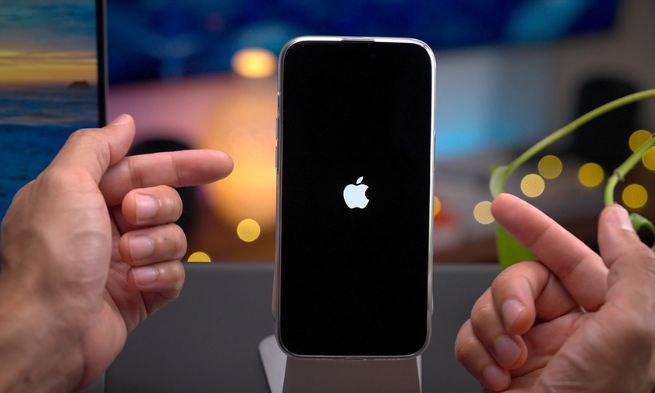
Đôi khi, một lỗi nhỏ có thể khiến thông báo “iPhone is Findable” hiển thị liên tục. Bạn có thể thử khởi động lại thiết bị theo cách sau. Cách khởi động lại iPhone:
- Đối với iPhone có Face ID: Nhấn tăng âm lượng, sau đó nhấn giảm âm lượng, rồi giữ nút nguồn đến khi logo Apple xuất hiện.
- Đối với iPhone có nút Home: Giữ nút Nguồn + Home đến khi iPhone khởi động lại.
Sau khi iPhone bật lại, kiểm tra xem lỗi còn hay không.
Lỗi “iPhone is Findable” có thể gây khó chịu khi sử dụng, nhưng đây là một tính năng bảo mật quan trọng của Apple. Nếu bạn gặp lỗi này, hãy thử các cách khắc phục như khởi động lại thiết bị, kiểm tra cài đặt Tìm iPhone, cập nhật iOS hoặc khôi phục iPhone bằng iTunes/Finder. Trong trường hợp lỗi vẫn tiếp diễn và ảnh hưởng đến trải nghiệm sử dụng, bạn nên mang máy đến các trung tâm sửa chữa uy tín để được hỗ trợ chuyên sâu.
Nếu bạn cần kiểm tra và sửa chữa iPhone một cách chuyên nghiệp, hãy đến với Care Center – trung tâm sửa chữa điện thoại uy tín với đội ngũ kỹ thuật viên giàu kinh nghiệm. Tại Care Center, bạn sẽ được kiểm tra miễn phí, tư vấn giải pháp tối ưu và sửa chữa nhanh chóng với linh kiện chính hãng. Liên hệ ngay với Care Center để được hỗ trợ tốt nhất!
Đọc thêm:
- Sửa lỗi Reset Counter trên iPhone bao nhiều tiền, nên sửa ở đâu uy tín?
- Cách khắc phục lỗi không thể xác minh nhận dạng máy chủ iPhone hiệu quả
- Cách khắc phục khi gọi điện thoại bị vọng tiếng trên iPhone hiệu quả
Địa chỉ Trung tâm bảo hành Care Center
64 Đ.Bạch Đằng, P.Bình Thạnh, Tp. HCM
947 Quang Trung, P.An Hội Tây, Tp. HCM
1247 Đ.3/2, P.Minh Phụng, Tp. HCM
121 Chu Văn An, P.Bình Thạnh, TP. HCM





