



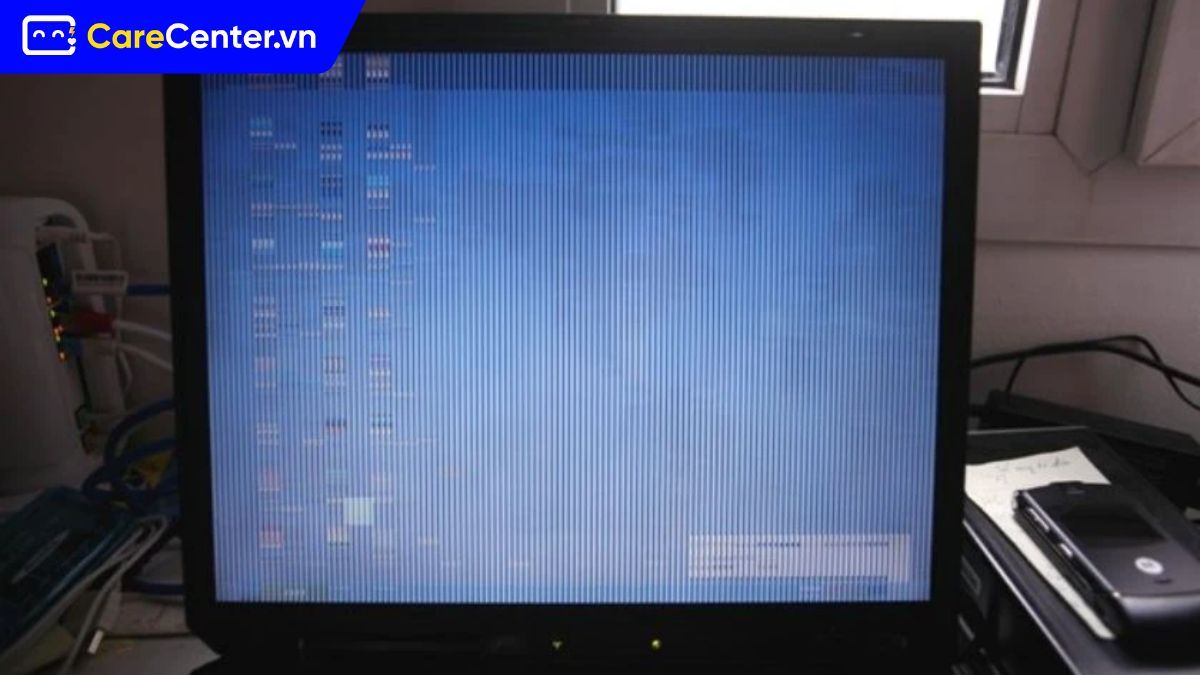
Màn hình laptop bị sọc mưa là tình trạng khiến việc học tập, làm việc hay giải trí trở nên khó chịu. Nguyên nhân có thể đến từ phần mềm, driver, cáp màn hình hoặc tấm nền. Bài viết dưới đây từ Care Center sẽ hướng dẫn bạn 7 cách khắc phục màn hình laptop bị sọc mưa dễ thực hiện và hiệu quả, giúp màn hình hoạt động ổn định trở lại nhanh chóng. Cùng khám phá chi tiết nhé!
Màn hình laptop bị sọc mưa là gì?
Màn hình laptop bị sọc mưa là hiện tượng xuất hiện các đường kẻ mảnh (dọc hoặc ngang) dày đặc, bao phủ một phần hoặc toàn bộ diện tích hiển thị, trông giống như những dải mưa đang rơi. Các sợi sọc này có thể đứng yên, nhấp nháy hoặc chạy liên tục, thường đi kèm với tình trạng hình ảnh bị nhòe, biến dạng hoặc sai lệch màu sắc nghiêm trọng, gây nhức mắt và cản trở hoàn toàn việc sử dụng.
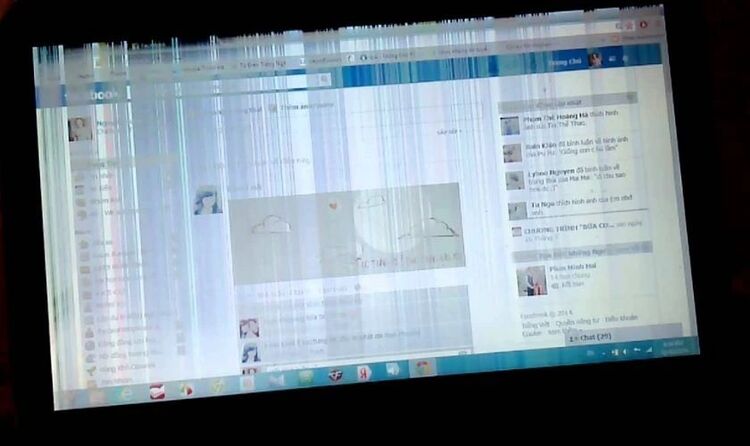
Nguyên nhân chính gây màn hình laptop bị sọc mưa
Màn hình laptop bị sọc mưa thường xuất phát từ một số nguyên nhân phổ biến liên quan đến phần mềm hoặc phần cứng. Hiểu rõ nguyên nhân sẽ giúp bạn lựa chọn phương pháp khắc phục phù hợp:
- Xung đột Driver hoặc Phần mềm: Bản cập nhật Windows hoặc trình điều khiển card đồ họa (VGA) không tương thích có thể khiến màn hình hiển thị sọc.
- Lỗi Cáp màn hình (Flex Cable): Cáp kết nối giữa màn hình và bo mạch chủ bị lỏng, bẩn hoặc đứt ngầm do thói quen gập mở máy không đúng cách.
- Lỗi Card đồ họa (VGA): Chip xử lý hình ảnh bị quá nhiệt hoặc bong chân chip, đặc biệt phổ biến trên các laptop có card rời, dẫn đến hiển thị không ổn định.
- Lỗi tấm nền LCD (Panel): Các mạch tín hiệu bên trong tấm nền có thể bị oxy hóa hoặc hỏng do tác động vật lý, độ ẩm, khiến xuất hiện sọc mưa.
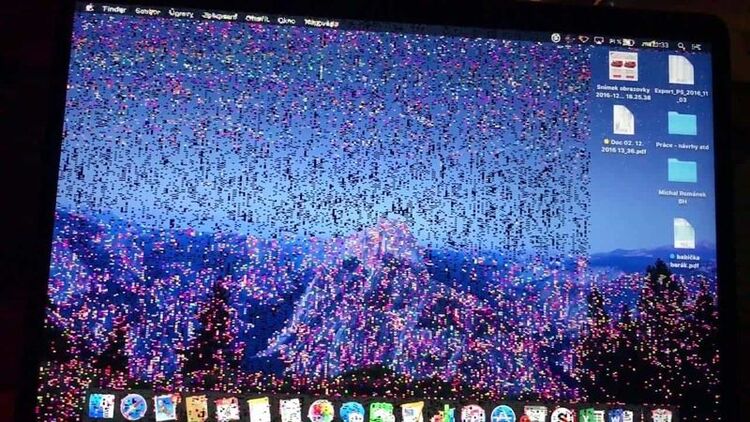
Hiểu rõ những nguyên nhân này sẽ giúp bạn nhanh chóng xác định phương án sửa chữa phù hợp, từ các giải pháp phần mềm đến can thiệp phần cứng khi cần thiết.
7 Cách khắc phục màn hình laptop và PC bị sọc mưa hiệu quả
Màn hình laptop hoặc PC bị sọc mưa là tình trạng phổ biến, gây khó chịu khi làm việc hay giải trí. Nguyên nhân có thể xuất phát từ phần mềm, driver, cáp kết nối, card đồ họa hoặc tấm nền hư hỏng. Việc xác định đúng nguyên nhân sẽ giúp bạn áp dụng giải pháp phù hợp và hiệu quả.
Kiểm tra và cắm lại cáp kết nối
Trước hết, nhiều trường hợp sọc mưa xuất phát từ cáp kết nối lỏng hoặc hư hỏng. Việc kiểm tra và cắm lại cáp giúp đảm bảo tín hiệu truyền từ bo mạch chủ tới màn hình ổn định.
Cách thực hiện:
- Tắt nguồn và rút pin nếu laptop.
- Kiểm tra cáp nối từ màn hình đến bo mạch chủ hoặc card đồ họa.
- Cắm lại chắc chắn, tránh xoắn, gập hay oxy hóa.
- Thay cáp mới nếu phát hiện hư hỏng.
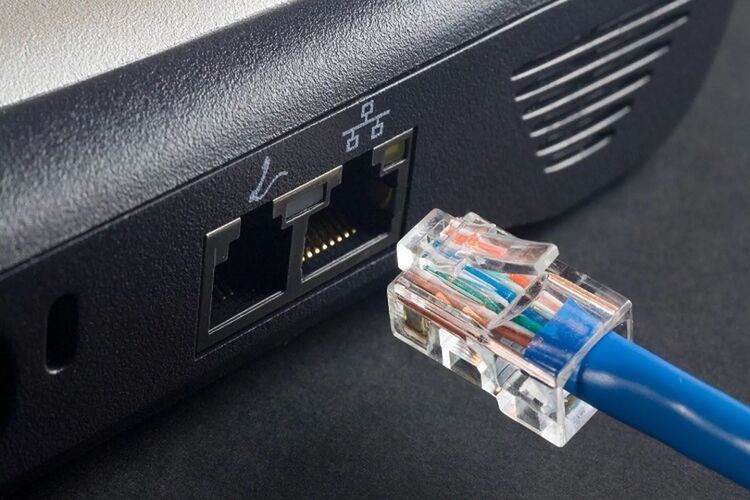
Đây là bước đầu tiên, dễ thực hiện, không tốn chi phí và mang lại hiệu quả ngay lập tức với các lỗi do cáp lỏng. Khi cáp được gắn chặt, màn hình trở nên ổn định, sọc mưa giảm hoặc biến mất hoàn toàn. Cách này rất phù hợp cho người dùng muốn tự kiểm tra và xử lý nhanh tại nhà mà không cần kỹ thuật chuyên sâu.
Cập nhật driver màn hình và card đồ họa
Lỗi driver hoặc xung đột phần mềm là nguyên nhân phổ biến khiến màn hình xuất hiện sọc mưa, đặc biệt sau khi cập nhật Windows hoặc phần mềm mới. Việc cập nhật driver giúp màn hình hoạt động ổn định và giảm hiện tượng sọc.
Cách thực hiện:
- Mở Device Manager → Display adapters → Update driver.
- Chọn Search automatically for updated driver hoặc tải bản mới từ trang chủ nhà sản xuất (NVIDIA, AMD, Intel).
- Nếu driver lỗi, gỡ và cài lại phiên bản chuẩn.
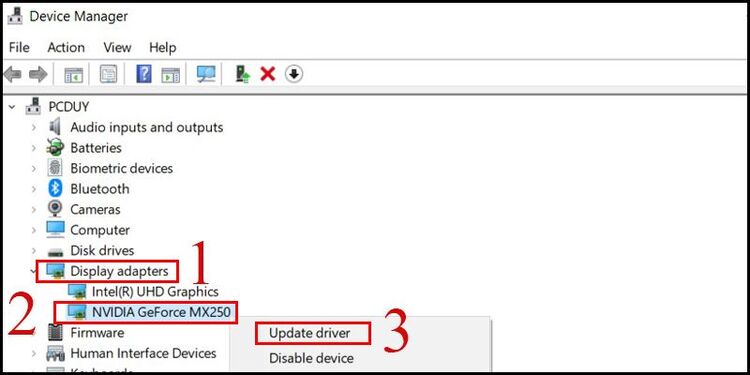
Cập nhật driver là cách hiệu quả để xử lý các lỗi phần mềm, loại bỏ xung đột và giúp màn hình hoạt động trơn tru. Người dùng sẽ thấy màn hình sáng hơn, hình ảnh rõ ràng hơn và sọc mưa giảm đáng kể. Đây là giải pháp không tốn chi phí, phù hợp với mọi người dùng và có thể thực hiện trong vài phút mà không cần thiết bị hỗ trợ chuyên dụng.
Kiểm tra card đồ họa
“Khi driver đã ổn định nhưng màn hình laptop vẫn bị sọc mưa, nguyên nhân thường thuộc về card đồ họa. Việc kiểm tra card giúp xác định lỗi phần cứng chính xác và khắc phục màn hình bị sọc mưa hiệu quả.
- Tháo card đồ họa và gắn vào máy khác để kiểm tra.
- Kiểm tra tính tương thích giữa card, bo mạch chủ và màn hình.
- Nếu card hỏng, thay card chính hãng tương thích.
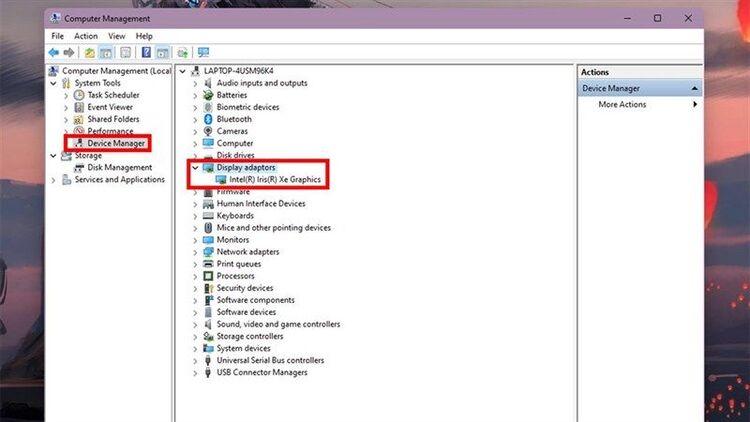
Giải pháp này giúp xác định nguyên nhân phần cứng nhanh chóng. Khi card hoạt động bình thường, bạn sẽ loại trừ được khả năng lỗi phần cứng nghiêm trọng. Tuy nhiên, việc kiểm tra card đồ họa cần kỹ năng cơ bản và cẩn thận để tránh làm hỏng các linh kiện khác. Đây là bước quan trọng trước khi quyết định thay màn hình hoặc can thiệp sâu vào phần cứng.
Thay đổi tần số quét
Tần số làm mới không phù hợp với màn hình cũ có thể gây ra hiện tượng sọc mưa. Điều chỉnh tần số làm mới giúp màn hình hiển thị ổn định và giảm mỏi mắt.
- Nhấn Windows + I → System → Display
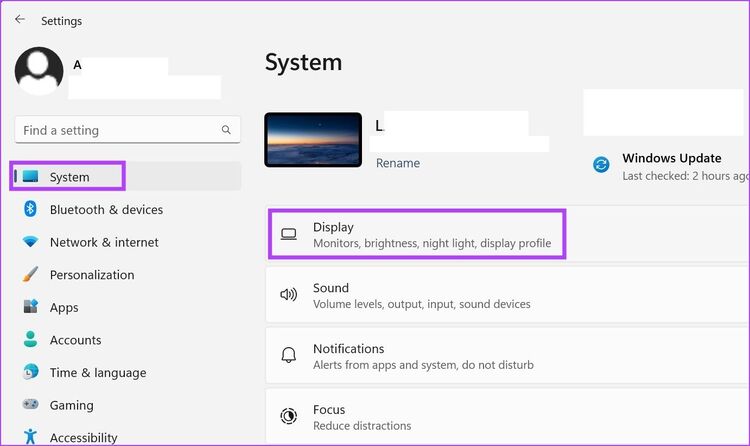
- Sau đó nhấn Advanced display settings.
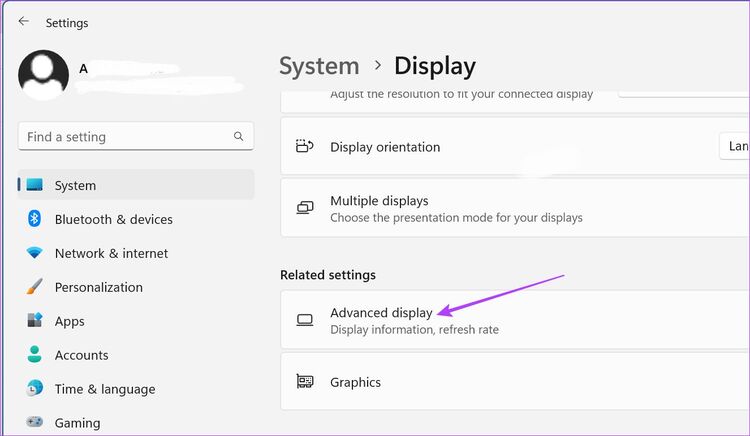
- Tại mục Refresh Rate, chọn tần số khác (ví dụ từ 144Hz xuống 60Hz hoặc 75Hz).
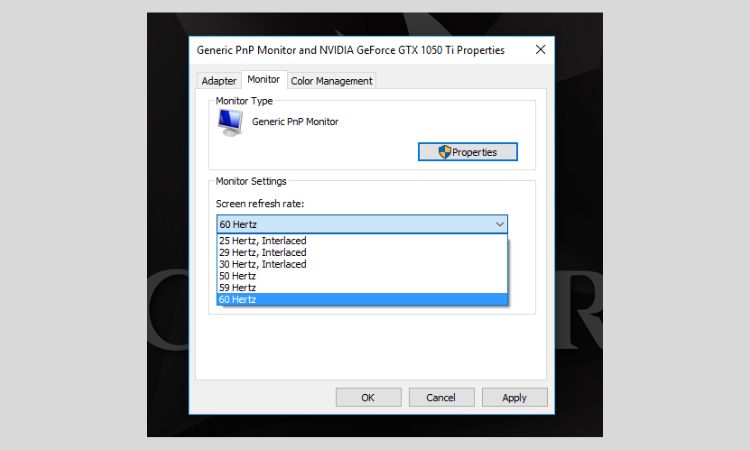
- Quan sát màn hình sau khi điều chỉnh.
Cách này nhanh chóng, không tốn chi phí và đặc biệt hiệu quả với các màn hình đời cũ hoặc sử dụng lâu ngày. Người dùng sẽ thấy hình ảnh mượt mà hơn và sọc mưa giảm hẳn. Tuy không giải quyết được lỗi phần cứng, nhưng đây là bước tối ưu giúp cải thiện chất lượng hiển thị ngay lập tức.
Kiểm tra màn hình bằng thiết bị khác
Một số lỗi màn hình bị sọc mưa xuất phát từ màn hình hoặc tấm nền. Kiểm tra màn hình bằng thiết bị khác giúp xác định chính xác nguyên nhân và hướng xử lý phù hợp.
- Kết nối màn hình hiện tại với PC hoặc laptop khác.
- Nếu màn hình vẫn sọc → lỗi nằm ở màn hình.
- Nếu màn hình bình thường → lỗi do card đồ họa hoặc cáp.
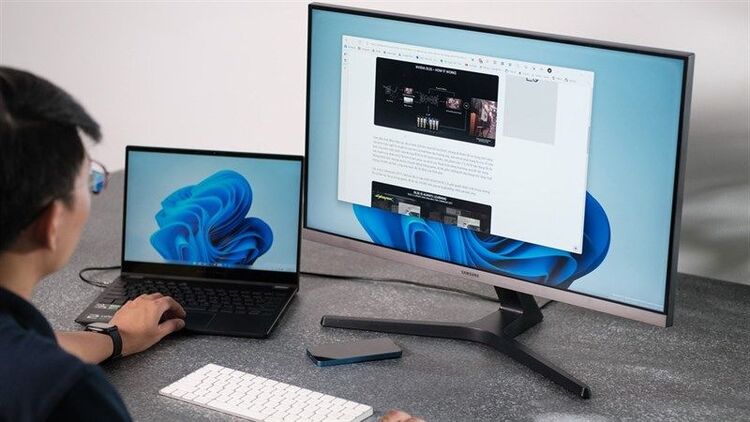
Cách này giúp bạn nhanh chóng phân loại lỗi giữa phần cứng và phần mềm, từ đó chọn giải pháp phù hợp. Phương pháp đơn giản nhưng cần màn hình hoặc máy phụ để kiểm tra. Khi biết chính xác nguyên nhân, bạn sẽ tiết kiệm được thời gian và chi phí sửa chữa.
Giảm nhiễu điện từ
Nhiễu điện từ từ các thiết bị xung quanh có thể gây sọc mưa. Việc loại bỏ các nguồn nhiễu giúp màn hình hiển thị ổn định mà không can thiệp phần cứng.
- Di chuyển màn hình ra xa các thiết bị điện tử mạnh như máy in, loa, TV.
- Sử dụng dây nguồn và dây cáp có lớp chống nhiễu nếu cần.

Giải pháp này an toàn, dễ thực hiện và hiệu quả với các trường hợp màn hình bị mưa do môi trường. Người dùng sẽ thấy màn hình rõ ràng hơn và giảm rung giật. Đây là bước tối ưu để cải thiện chất lượng hiển thị mà không tốn chi phí hay rủi ro hư hỏng phần cứng.
Thay màn hình mới
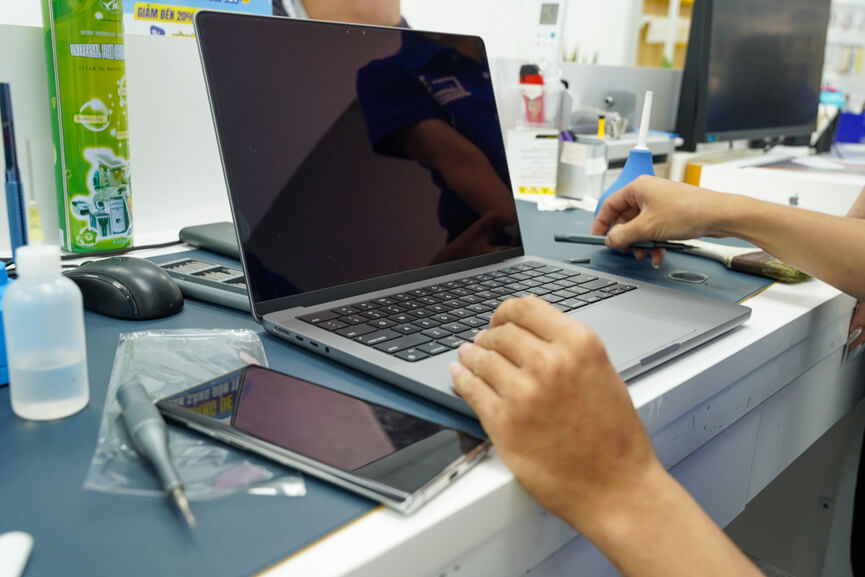
Khi tất cả các phương pháp trên không hiệu quả, nguyên nhân thường nằm ở tấm nền hoặc linh kiện bên trong màn hình. Khi đó thay màn hình laptop mới là giải pháp triệt để và hiệu quả nhất. Điều này giúp loại bỏ hoàn toàn sọc mưa, đem lại hình ảnh rõ nét và ổn định. Mặc dù chi phí cao, nhưng hiệu quả lâu dài và đảm bảo tuổi thọ thiết bị. Người dùng sẽ thấy trải nghiệm hình ảnh cải thiện rõ rệt, thiết bị hoạt động bền bỉ và không gặp lại lỗi cũ.
Sửa lỗi màn hình bị sọc mưa ở đâu uy tín tại TP.HCM?
Khi màn hình laptop hoặc PC xuất hiện sọc mưa và các cách tự xử lý không hiệu quả, bạn nên lựa chọn trung tâm uy tín để đảm bảo sửa chữa đúng cách và an toàn. Care Center là một trong những địa chỉ tin cậy tại TP.HCM với dịch vụ chất lượng.

- Kiểm tra lỗi miễn phí: Xác định chính xác nguyên nhân (phần mềm, cáp, panel hoặc card đồ họa) trước khi sửa, tránh thay linh kiện không cần thiết.
- Kỹ thuật viên chuyên nghiệp: Đội ngũ giàu kinh nghiệm, xử lý mọi lỗi màn hình, đảm bảo linh kiện chính hãng và hiển thị ổn định.
- Linh kiện chất lượng: Màn hình và cáp thay thế chính hãng, hạn chế sọc mưa và lệch màu sau sửa chữa.
- Sửa nhanh, lấy ngay: Nhiều trường hợp hoàn tất trong ngày, khách hàng có thể theo dõi trực tiếp quá trình sửa.
- Bảo hành rõ ràng: Linh kiện và dịch vụ có tem, phiếu bảo hành, yên tâm sử dụng lâu dài.


Trên đây là 7 cách khắc phục màn hình laptop bị sọc mưa phổ biến và dễ áp dụng. Tùy vào nguyên nhân, bạn có thể thử các giải pháp phần mềm trước, nếu vẫn còn tình trạng sọc, việc kiểm tra phần cứng sẽ giúp xử lý triệt để, đảm bảo màn hình laptop luôn hoạt động ổn định. Chúc bạn thành công nhé!
Đọc thêm:
- Bật mí 6 cách xử lý lỗi màn hình máy tính bị sọc ngang mờ hiệu quả
- 6 Cách sửa lỗi màn hình máy tính bị sọc dọc nhiều màu dễ làm hiệu quả
- 7 Cách khắc phục lỗi màn hình máy tính bị muỗi, bị nhiễu hiệu quả
Địa chỉ Trung tâm bảo hành Care Center
119 Chu Văn An, P.Bình Thạnh, Tp. HCM
947 Quang Trung, P.An Hội Tây, Tp. HCM
1247 Đ.3/2, P.Minh Phụng, Tp. HCM






