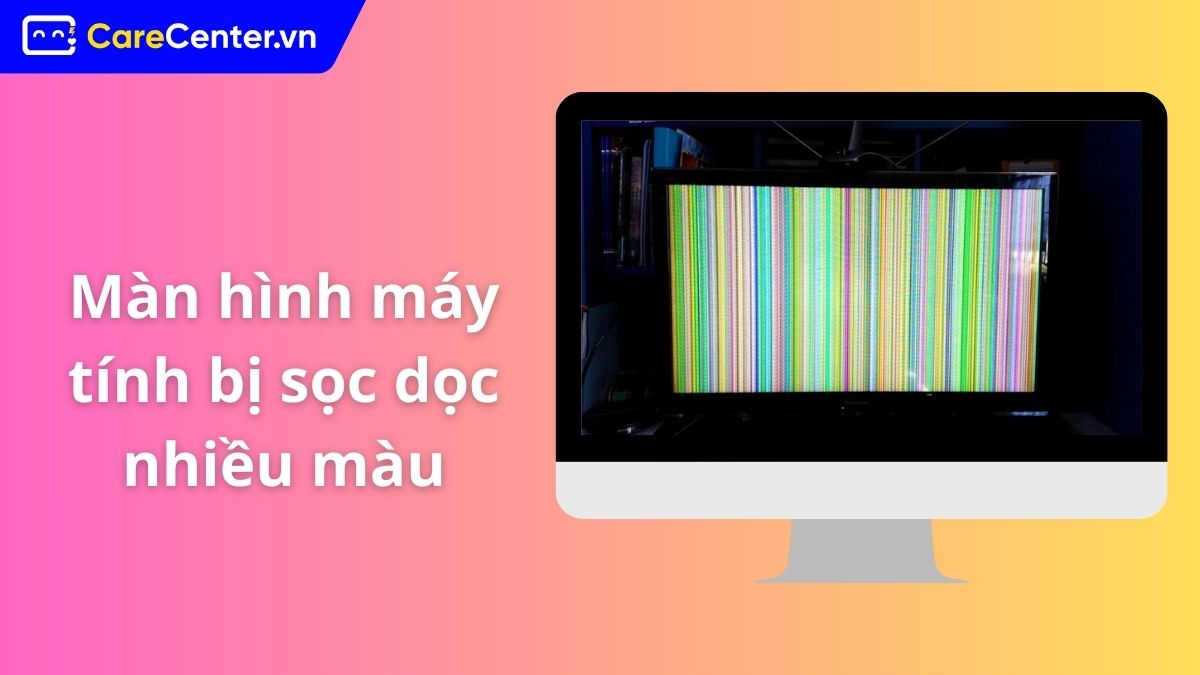
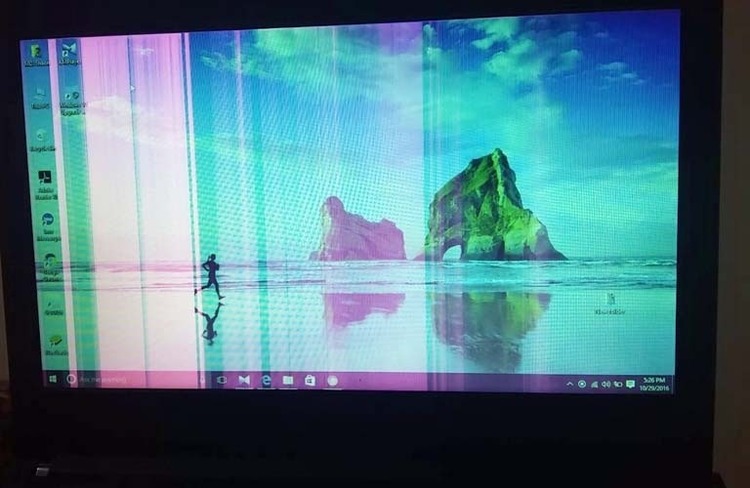
Tình trạng màn hình máy tính bị sọc dọc nhiều màu không chỉ gây khó chịu khi làm việc, giải trí mà còn có thể là dấu hiệu cảnh báo lỗi cáp, card đồ họa hoặc tấm nền. Tuy nhiên, không phải trường hợp nào cũng cần thay màn hình ngay. Dưới đây là 6 cách sửa lỗi đơn giản, dễ thực hiện giúp bạn xác định nguyên nhân và khắc phục hiệu quả tại nhà. Cùng Care Center tìm hiểu chi tiết nhé!
Màn hình máy tính bị sọc dọc nhiều màu nguyên nhân do đâu?
Tình trạng màn hình máy tính bị sọc dọc nhiều màu có thể xuất phát từ nhiều nguyên nhân khác nhau, từ lỗi cáp kết nối, card đồ họa cho đến hư hỏng tấm nền. Vậy đâu là những nguyên nhân phổ biến nhất dẫn đến hiện tượng này?
Lỗi Panel (Tấm nền): Các mạch Driver IC điều khiển đường dọc trên tấm nền bị đứt hoặc chập (nguyên nhân chiếm 80%).
Lỏng hoặc hỏng cáp tín hiệu (Cáp bẹ): Cáp nối từ mainboard lên màn hình (laptop) hoặc cáp VGA/HDMI (PC) bị mòn, đứt ngầm hoặc bám bụi.
Lỗi Card đồ họa (GPU): Chip xử lý hình ảnh bị quá nhiệt hoặc sắp “đột tử” dẫn đến xuất hình bị lỗi kẻ sọc.
Xung đột phần mềm/Driver: Trình điều khiển màn hình bị lỗi sau khi cập nhật hệ điều hành (hiếm gặp nhưng vẫn có thể xảy ra).
Tác động vật lý: Máy bị rơi, va đập hoặc bị ẩm ướt làm hỏng cấu trúc mạch bên trong màn hình.
Cách sửa lỗi màn hình bị sọc dọc nhiều màu hiệu quả
Tình trạng màn hình xuất hiện sọc dọc nhiều màu có thể bắt nguồn từ lỗi kết nối, phần mềm hoặc phần cứng. Trước khi nghĩ đến việc thay màn hình, bạn nên thử lần lượt các giải pháp từ đơn giản đến chuyên sâu dưới đây.
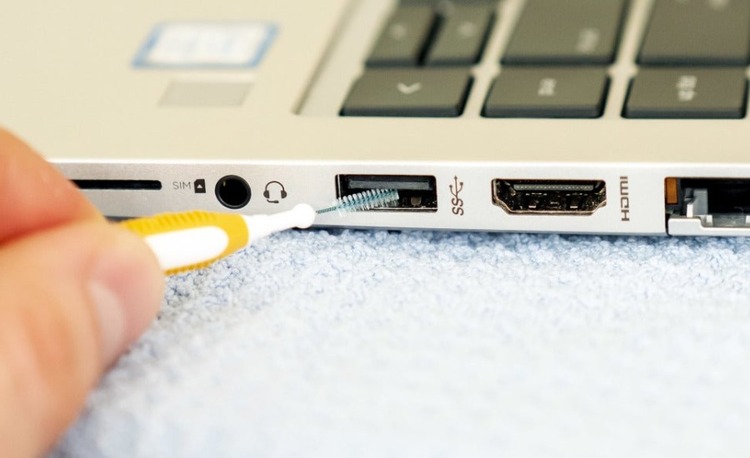
Vệ sinh và cố định lại các đầu cáp kết nối
Cáp tín hiệu lỏng, oxy hóa hoặc bị đè ép có thể khiến tín hiệu hình ảnh truyền không ổn định, gây ra sọc dọc nhiều màu trên màn hình máy tính.
Cách thực hiện chi tiết:
Tắt hoàn toàn máy tính và màn hình.
Tháo cáp HDMI/DisplayPort/VGA ở cả hai đầu.
Dùng cồn isopropyl 70–90% và khăn mềm vệ sinh nhẹ chân cắm.
Kiểm tra xem cáp có bị gập, xoắn hoặc đè nặng không.
Cắm lại chắc chắn, đảm bảo không lỏng lẻo.
Nếu có thể, thử một sợi cáp khác để kiểm tra chéo.
Theo ghi nhận từ Care Center, nhiều trường hợp sọc dọc xuất hiện sau khi di chuyển máy và được xử lý ngay chỉ bằng việc thay cáp mới.
Gỡ bỏ và cài đặt lại Driver card đồ họa
Driver GPU lỗi hoặc xung đột phần mềm có thể gây lỗi hiển thị, đặc biệt sau khi cập nhật hệ điều hành hoặc cài phần mềm mới.
Cách thực hiện chi tiết:
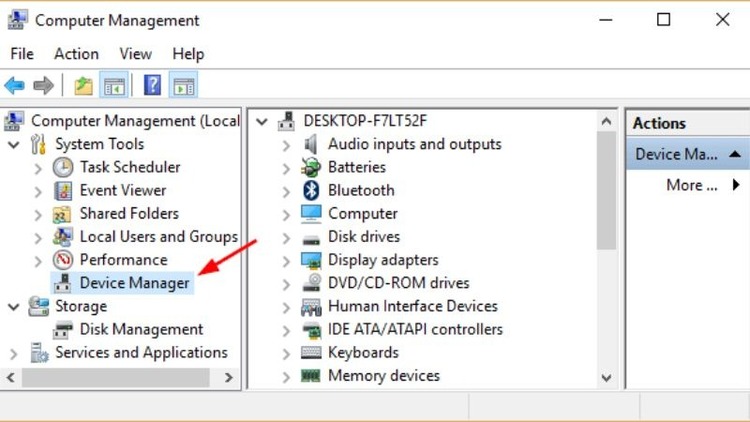
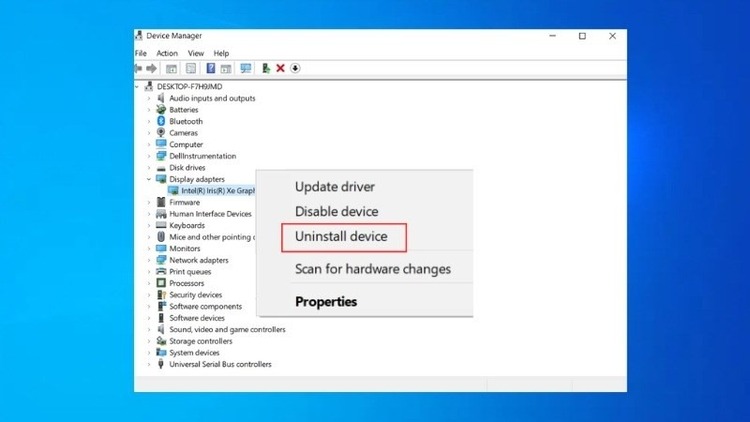
Nhấn Windows + X → chọn Device Manager.
Mở mục Display adapters.
Chuột phải vào card đồ họa → chọn Uninstall device.
Khởi động lại máy để Windows tự nhận driver cơ bản.
Truy cập website chính thức NVIDIA/AMD/Intel để tải driver mới nhất.
Cài đặt và khởi động lại lần nữa.
Đây là giải pháp thiên về phần mềm, phù hợp khi lỗi xuất hiện đột ngột sau cập nhật Windows hoặc cài ứng dụng mới. Ưu điểm là có thể xử lý triệt để lỗi xung đột và cải thiện hiệu năng tổng thể. Tuy nhiên, nếu card đồ họa bị lỗi phần cứng thì việc cài lại driver sẽ không mang lại thay đổi.
Xử lý tĩnh điện cho máy tính
Điện tích dư trong linh kiện có thể khiến mạch điều khiển màn hình hoạt động không ổn định, đặc biệt với laptop, từ đó dẫn đến tình trạng màn hình máy tính bị sọc dọc nhiều màu xuất hiện đột ngột dù không có va đập hay tác động vật lý nào.
Cách thực hiện chi tiết:
Tắt máy hoàn toàn.
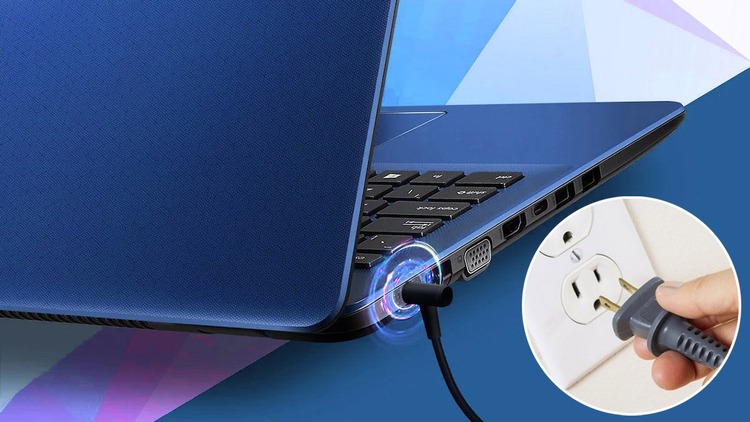
Rút nguồn điện và tháo pin (nếu pin rời).
Nhấn giữ nút nguồn khoảng 30 giây để xả điện dư.
Lắp lại pin và nguồn, sau đó khởi động lại máy.
Cách này mang tính “reset mạch điều khiển”, giúp đưa hệ thống về trạng thái ổn định ban đầu. Ưu điểm là an toàn và dễ thực hiện. Theo kinh nghiệm kỹ thuật, phương pháp này đôi khi khắc phục được lỗi sọc xuất hiện tạm thời do hệ thống treo. Tuy nhiên, nếu lỗi liên quan đến phần cứng hỏng vật lý thì sẽ không có tác dụng lâu dài.
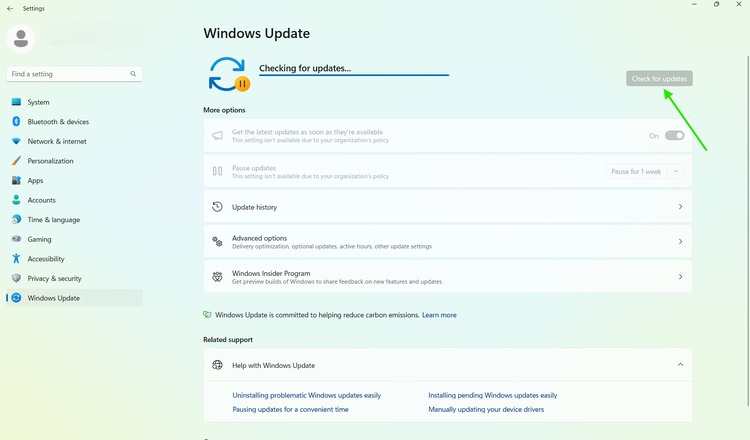
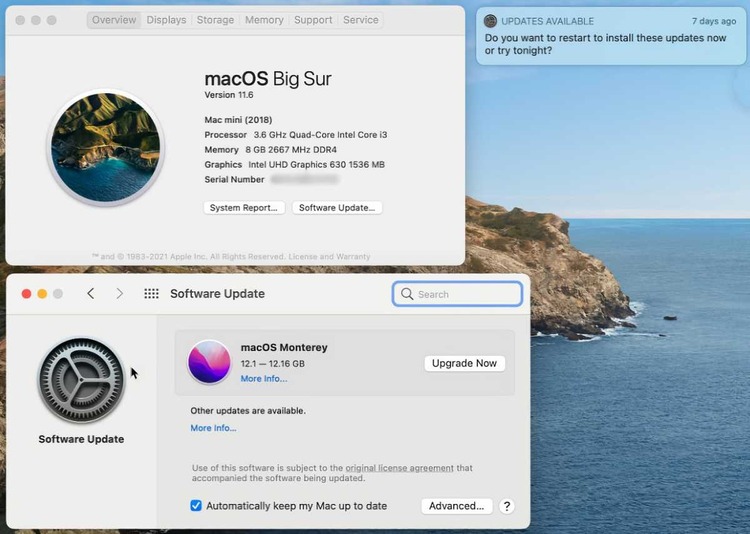
Cập nhật hệ điều hành Windows/macOS
Hệ điều hành đóng vai trò trung gian giữa phần cứng và phần mềm. Khi có lỗi hệ thống hoặc bản vá chưa đầy đủ, hiển thị có thể bị ảnh hưởng.
Cách thực hiện chi tiết:
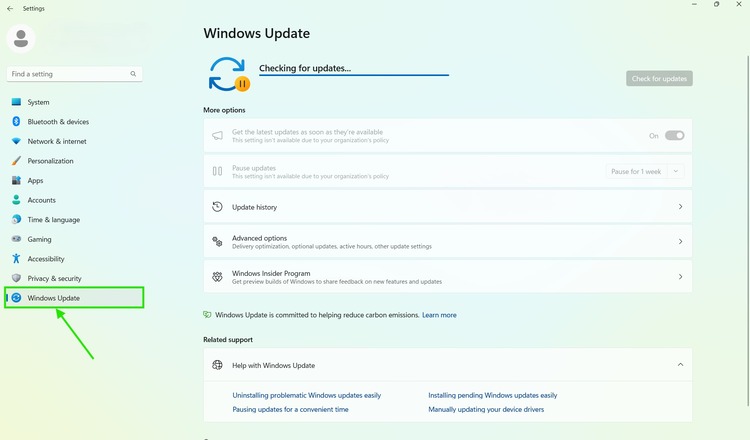
Windows:Vào Settings → Windows Update → Check for updates.
macOS: Vào System Settings → Software Update.
Cài đặt bản cập nhật mới nhất và khởi động lại máy.
Giải pháp này giúp xử lý lỗi tương thích hoặc xung đột phần mềm. Ưu điểm là nâng cao độ ổn định toàn hệ thống. Tuy nhiên, không phải mọi lỗi sọc đều liên quan đến hệ điều hành, nên đây chỉ là bước kiểm tra bổ sung.
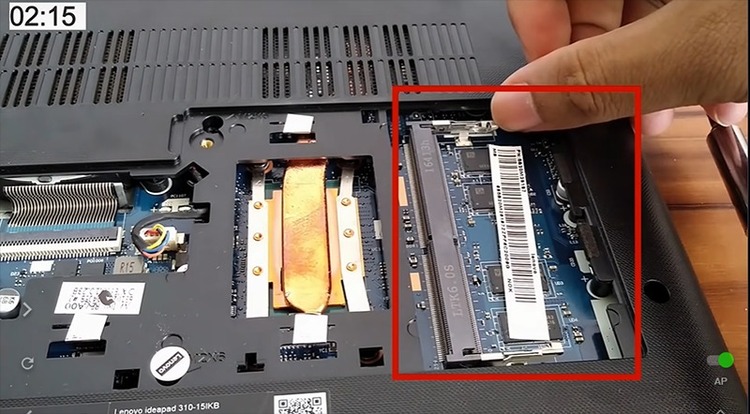
Kiểm tra và vệ sinh khe cắm RAM/GPU
RAM hoặc card đồ họa rời lỏng, bám bụi có thể làm gián đoạn quá trình xử lý tín hiệu hình ảnh, từ đó khiến màn hình máy tính bị sọc dọc nhiều màu xuất hiện bất thường trong quá trình sử dụng.
Cách thực hiện chi tiết:
Tắt máy, rút nguồn hoàn toàn.
Mở thùng máy (nếu có kinh nghiệm).
Tháo RAM và GPU ra.
Dùng bóng thổi bụi hoặc chổi mềm vệ sinh khe cắm.
Lắp lại đúng vị trí, đảm bảo khớp chắc chắn.
Đây là phương pháp kiểm tra phần cứng trung gian giữa nguồn tín hiệu và màn hình. Ưu điểm là có thể xử lý các lỗi do tiếp xúc kém sau thời gian dài sử dụng. Care Center ghi nhận nhiều máy bàn bị sọc do RAM lỏng sau khi vận chuyển. Tuy nhiên, thao tác này cần cẩn trọng để tránh làm hỏng linh kiện.
Ép lại mạch hoặc thay tấm nền
Khi tất cả các phương pháp trên không mang lại hiệu quả, nguyên nhân nhiều khả năng nằm ở tấm nền hoặc mạch điều khiển Driver IC.
Cách xử lý:
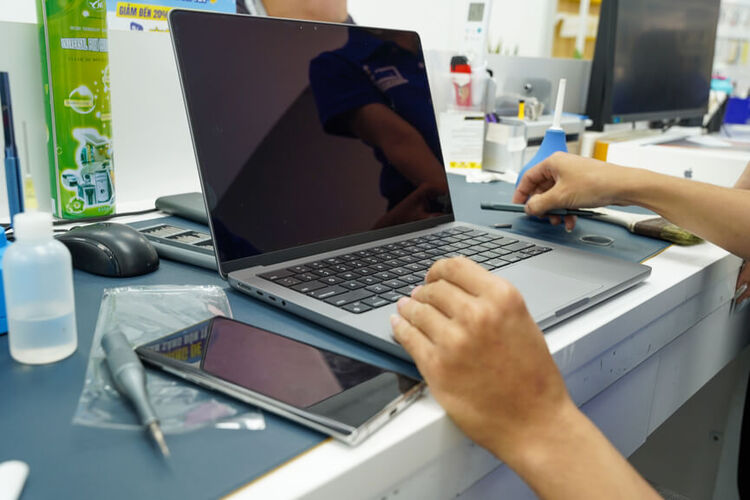
Mang máy đến trung tâm có thiết bị ép Tab chuyên dụng.
Kỹ thuật viên sẽ kiểm tra mạch điều khiển panel.
Nếu không thể cứu bằng ép mạch, cần thay tấm nền mới.
Đây là giải pháp chuyên sâu, can thiệp trực tiếp vào cấu trúc vật lý của màn hình. Ưu điểm là có thể “cứu” một số màn hình cũ trước khi phải thay mới. Tuy nhiên, chi phí cao hơn và yêu cầu thiết bị chuyên dụng. Nếu panel đã hỏng vĩnh viễn, thay màn hình là lựa chọn an toàn và bền lâu nhất.
Lưu ý quan trọng:
Nên xử lý theo thứ tự từ đơn giản đến chuyên sâu để tiết kiệm chi phí và tránh thay linh kiện không cần thiết. Phần lớn lỗi sọc dọc nhiều màu có thể xử lý ở các bước cơ bản trước khi phải can thiệp phần cứng.
Một số sai lầm cần tránh khi thấy màn hình bị sọc
Khi màn hình xuất hiện sọc dọc nhiều màu, nhiều người thường vội vàng xử lý theo cảm tính hoặc tự ý can thiệp phần cứng mà chưa xác định rõ nguyên nhân. Tuy nhiên, một số sai lầm phổ biến có thể khiến tình trạng trở nên nghiêm trọng hơn, thậm chí làm hỏng linh kiện không cần thiết.
Không dùng tay ấn mạnh vào vết sọc: Hành động này có thể làm đứt thêm các mạch bên cạnh, khiến từ 1 sọc ban đầu loang ra cả mảng sọc.
Không dùng máy sấy tóc thổi vào màn hình: Nhiệt độ cao làm chảy lớp keo dán tấm nền, khiến hư hỏng không thể phục hồi.
Hy vọng với 6 cách trên, bạn có thể xử lý nhanh tình trạng màn hình máy tính bị sọc dọc nhiều màu mà không tốn quá nhiều chi phí. Nếu đã thử các bước cơ bản nhưng sọc vẫn không biến mất, bạn nên mang thiết bị đến trung tâm kỹ thuật uy tín để kiểm tra chuyên sâu và tránh hư hỏng lan rộng.
Với hơn 7 năm trong lĩnh vực công nghệ, mình có kinh nghiệm tìm hiểu lỗi thiết bị, sửa chữa điện thoại – laptop cũng như chia sẻ các thủ thuật sử dụng thực tế. Nội dung các bài viết của mình dựa trên kinh nghiệm kỹ thuật, tập trung phân tích nguyên nhân, hướng dẫn khắc phục lỗi và cung cấp các mẹo hữu ích, giúp người dùng dễ hiểu và áp dụng hiệu quả hơn.