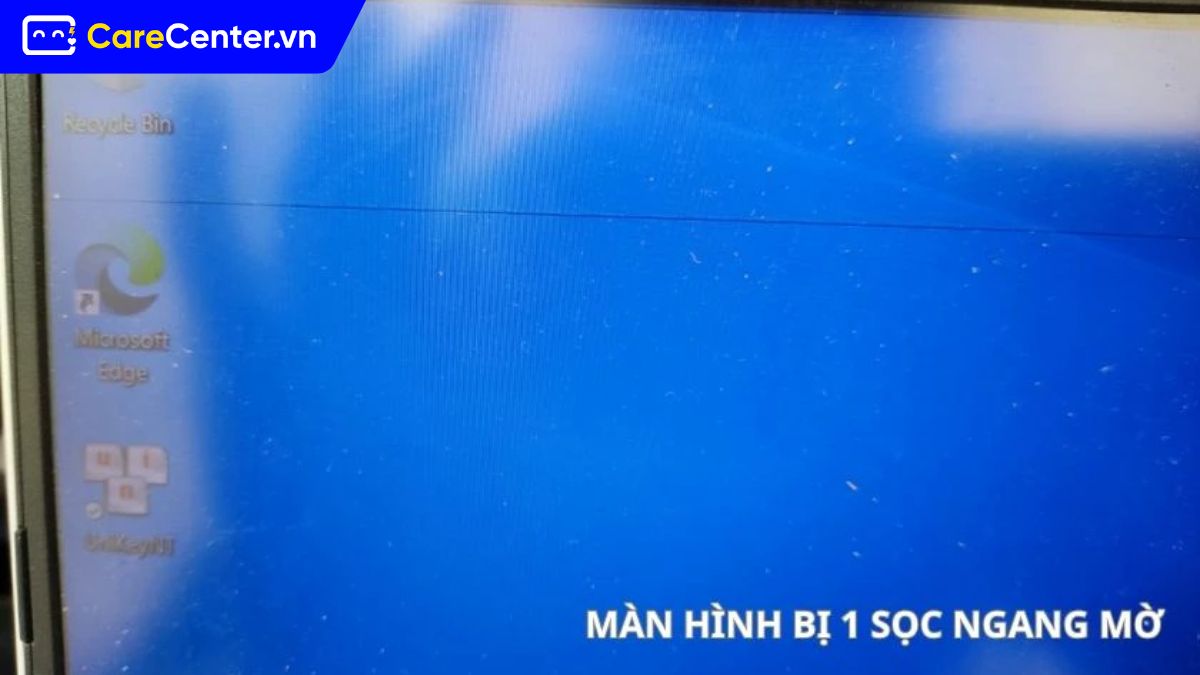
Tình trạng màn hình máy tính bị sọc ngang mờ có thể khiến hình ảnh hiển thị kém rõ nét và gây khó chịu khi sử dụng. Tuy nhiên, không phải lúc nào cũng do hỏng màn hình. Lỗi có thể xuất phát từ cáp, driver hoặc cài đặt hiển thị. Hãy cùng Care Center khám phá chi tiết nguyên nhân và các cách khắc phục hiệu quả qua bài viết dưới đây nhé!
Xem nhanh
Nguyên nhân khiến màn hình máy tính bị sọc ngang mờ
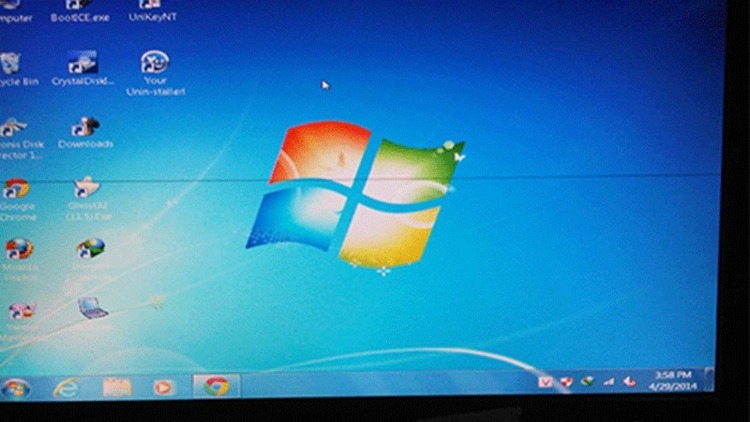
- Tần số quét (Refresh Rate) không đồng bộ: Thiết lập tần số quét của Windows không khớp với khả năng đáp ứng của tấm nền màn hình.
- Cáp tín hiệu bị nhiễu hoặc kém chất lượng: Cáp HDMI/VGA không có đầu chống nhiễu hoặc bị đứt ngầm các sợi dây truyền dẫn tín hiệu nhỏ bên trong.
- Driver card đồ họa bị lỗi thời hoặc xung đột: Trình điều khiển không còn tối ưu cho việc xuất hình ảnh sắc nét.
- Nguồn điện cấp cho màn hình không ổn định: Bộ sạc (Adapter) bị rò điện hoặc nguồn yếu làm nhiễu tín hiệu hiển thị.
- Lỗi tấm nền (Panel) LCD/OLED: Các lớp phim phân cực hoặc các hàng pixel bị lão hóa, yếu dần theo thời gian.
- Ảnh hưởng của từ trường: Đặt máy gần các thiết bị phát sóng mạnh như loa lớn, bộ kích sóng WiFi.
Cách xử lý lỗi màn hình bị sọc ngang mờ hiệu quả nhất
Sọc ngang mờ thường không xuất hiện rõ rệt ngay từ đầu mà âm thầm gây khó chịu khi làm việc trên nền sáng hoặc xem nội dung có chuyển động. Trước khi kết luận màn hình máy tính bị sọc ngang mờ là do hỏng panel, bạn nên kiểm tra theo từng bước dưới đây để xác định đúng nguyên nhân và tránh thay màn hình không cần thiết.
Điều chỉnh lại tần số quét phù hợp
Khi tần số quét thiết lập không phù hợp với khả năng thực tế của màn hình, hình ảnh có thể hiển thị thiếu ổn định, xuất hiện vệt sọc mờ hoặc rung nhẹ khó nhận ra ngay.
Cách thực hiện chi tiết:
- Chuột phải Settings → Display Settings.
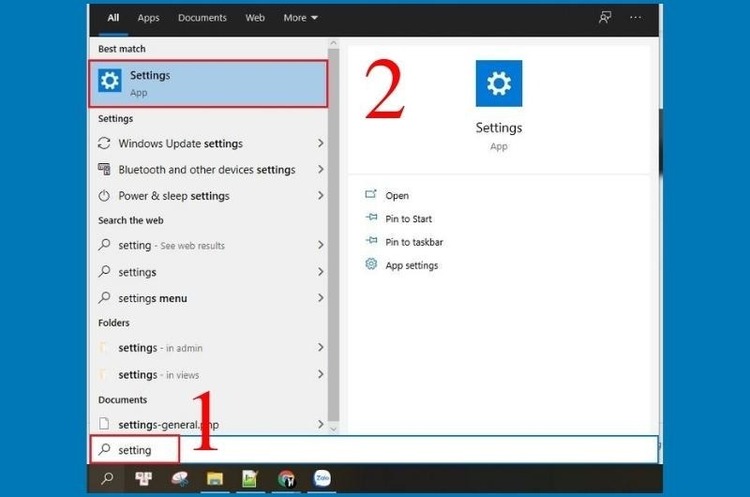
- Chọn Advanced Display Settings.
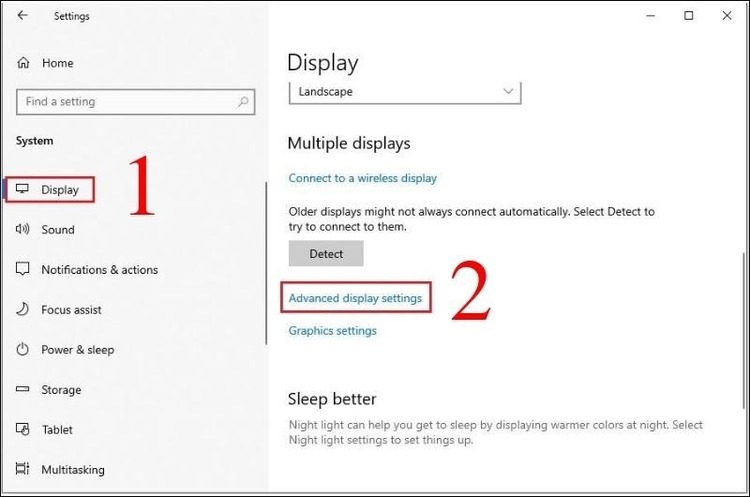
- Thử chuyển Refresh Rate về 75Hz hoặc mức khuyến nghị của nhà sản xuất.
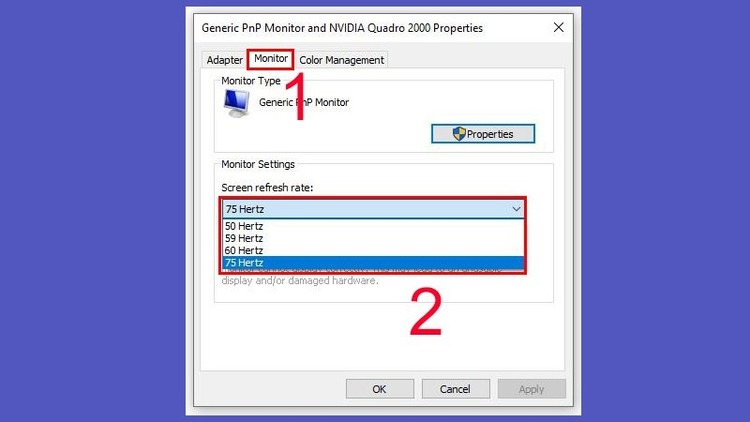
- Quan sát trong vài phút để kiểm tra sự thay đổi.
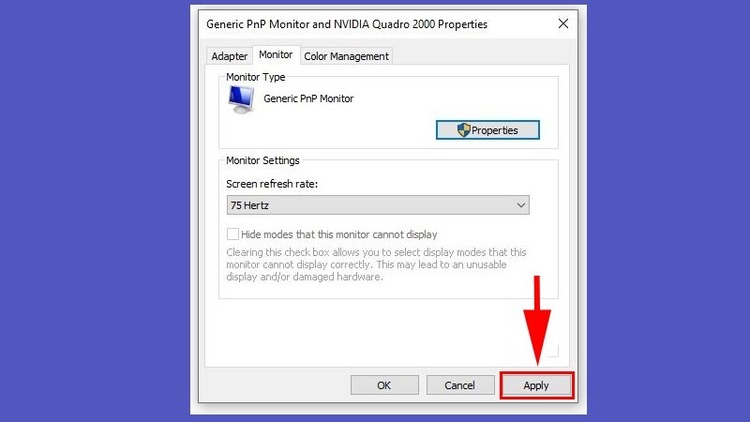
Đây là cách dễ thực hiện và ít rủi ro nhất. Trong nhiều trường hợp, chỉ cần đưa màn hình về đúng tần số chuẩn là sọc mờ biến mất. Tuy nhiên, nếu sọc vẫn còn nguyên dù đã thử nhiều mức Hz khác nhau, nguyên nhân có thể không nằm ở cấu hình hiển thị.
Kiểm tra và làm sạch cổng kết nối, cáp tín hiệu
Tín hiệu hình ảnh truyền không ổn định do cáp lỏng hoặc oxy hóa thường tạo ra các vệt nhiễu mờ, đặc biệt khi di chuyển dây hoặc thay đổi góc màn hình.
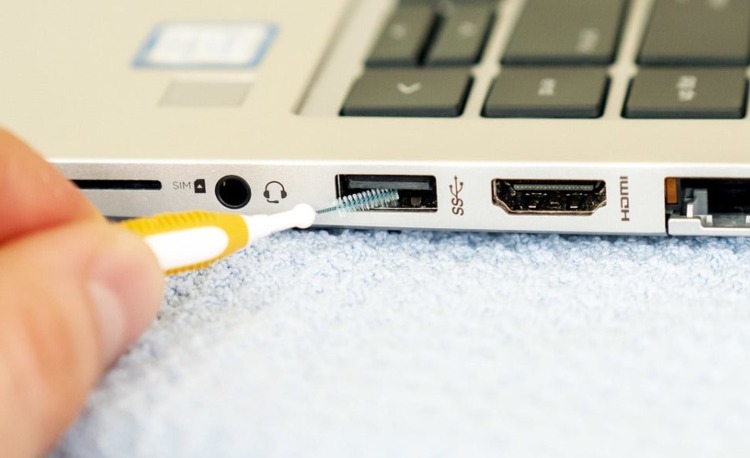
Cách thực hiện chi tiết:
- Tắt máy hoàn toàn.
- Tháo cáp HDMI/DisplayPort/VGA.
- Vệ sinh chân cắm bằng cồn isopropyl.
- Cắm lại chắc chắn hoặc thử thay cáp mới.
Đây là nguyên nhân khá phổ biến nhưng lại dễ bị bỏ qua. Nhiều trường hợp chỉ cần thay cáp chất lượng tốt là khắc phục được hoàn toàn. Tuy nhiên, nếu thay cáp mà hiện tượng không thay đổi, bạn nên chuyển sang kiểm tra driver hoặc phần cứng.
Cập nhật và tinh chỉnh Driver màn hình
Driver không tương thích hoặc bị lỗi sau khi cập nhật Windows có thể khiến hình ảnh hiển thị sai lệch, từ đó dẫn đến tình trạng màn hình máy tính bị sọc ngang mờ, đặc biệt dễ nhận thấy trên nền sáng hoặc khi hiển thị văn bản.
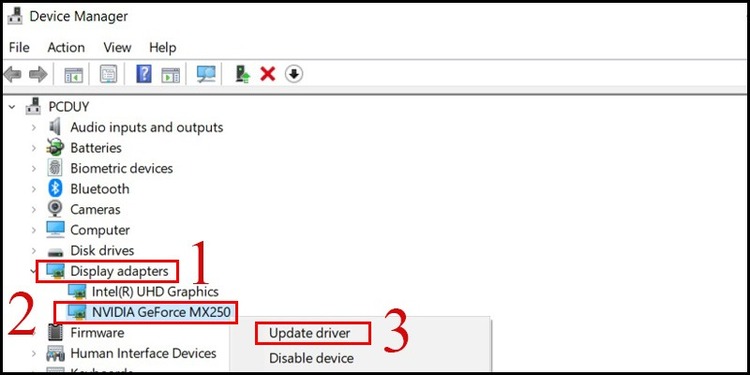
Cách thực hiện chi tiết:
- Gỡ driver cũ bằng DDU trong Safe Mode.
- Tải bản driver mới nhất từ trang chủ NVIDIA/AMD/Intel.
- Cài đặt và khởi động lại máy.
- Kiểm tra lại mục Scale và Color trong phần mềm GPU.
Cách này phù hợp khi sọc xuất hiện sau khi cập nhật hệ điều hành. Nếu lỗi do phần mềm, việc cài lại driver thường xử lý khá triệt để. Ngược lại, nếu là lỗi vật lý của tấm nền, driver mới sẽ không tạo ra khác biệt đáng kể.
Thay đổi nguồn điện và bộ sạc
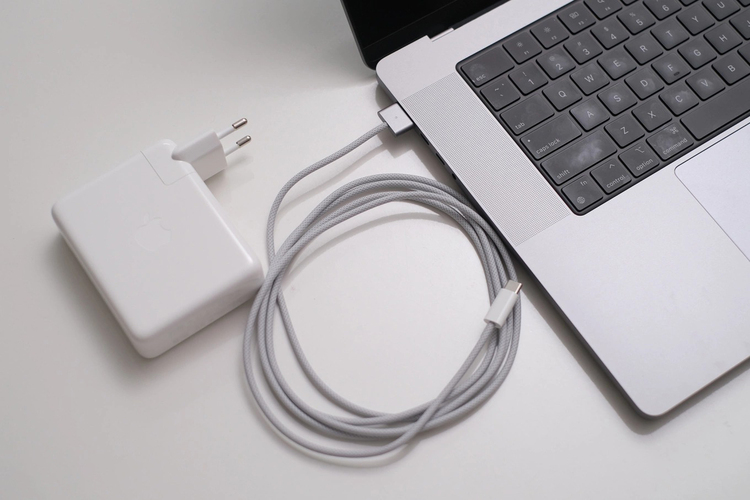
Nguồn điện chập chờn hoặc adapter rò điện có thể gây nhiễu nhẹ lên tín hiệu hiển thị, tạo ra các dải sọc mờ khó phát hiện.
Cách thực hiện chi tiết:
- Với laptop: rút sạc và kiểm tra khi dùng pin.
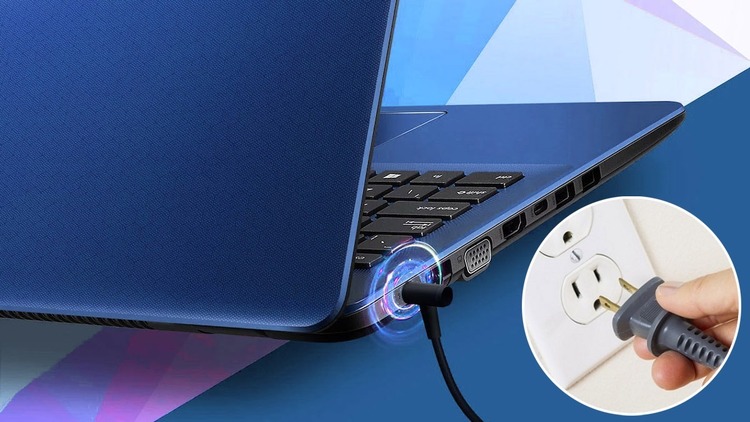
- Với PC: cắm trực tiếp màn hình vào ổ điện tường.
- Tránh dùng chung ổ cắm với thiết bị công suất lớn.
Nếu sọc mờ biến mất khi rút sạc, gần như chắc chắn adapter có vấn đề. Đây là lỗi không quá nghiêm trọng nhưng cần xử lý sớm để tránh ảnh hưởng lâu dài đến mainboard.
Khử nhiễu từ trường khu vực làm việc
Môi trường làm việc có nhiều thiết bị điện tử công suất lớn hoặc dây nguồn đặt chồng chéo có thể tạo ra nhiễu điện từ ảnh hưởng đến hiển thị, từ đó khiến màn hình máy tính bị sọc ngang mờ xuất hiện rõ hơn khi sử dụng trong thời gian dài.
Cách thực hiện chi tiết:
- Di chuyển loa, router hoặc biến áp ra xa màn hình.
- Sắp xếp lại dây nguồn và dây tín hiệu.
- Sử dụng UPS nếu nguồn điện không ổn định.
Cách này thường mang tính phòng ngừa nhiều hơn là xử lý triệt để. Tuy nhiên, trong môi trường nhiều thiết bị điện, việc giảm nhiễu có thể cải thiện hiển thị đáng kể.
Cân chỉnh lại cấu hình màu sắc và độ phân giải
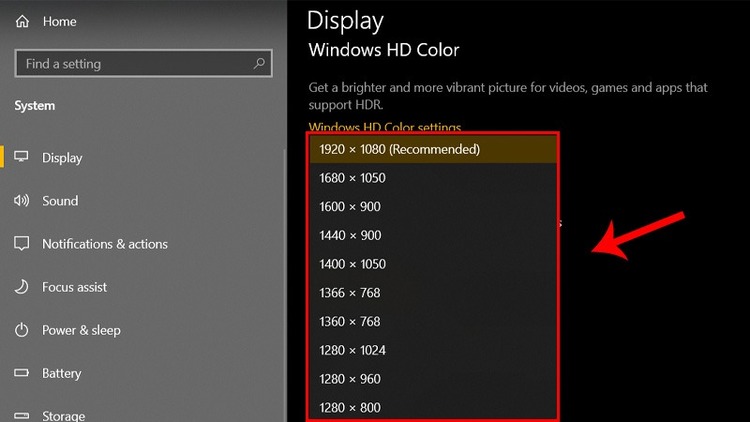
Khi độ phân giải không đúng chuẩn hoặc Gamma thiết lập sai, các vùng hiển thị không đồng đều có thể lộ rõ thành sọc mờ.
Cách thực hiện chi tiết:
- Vào Display Settings → chọn độ phân giải “Recommended”.
- Tìm “Calibrate display color” trong Windows.
- Điều chỉnh Gamma theo hướng dẫn đến khi hình ảnh cân bằng.
Giải pháp này giúp cải thiện hiển thị trên màn hình LCD đã sử dụng lâu năm. Tuy nhiên, nếu sọc có tính chất cố định và không thay đổi theo màu nền, khả năng cao là panel đã bắt đầu xuống cấp.
Một số điều cần tránh khi màn hình có sọc mờ
Khi màn hình xuất hiện sọc mờ, nhiều người thường xử lý theo cảm tính mà không biết rằng một số thói quen sai lầm có thể khiến tình trạng trở nên nghiêm trọng hơn, thậm chí làm hỏng tấm nền vĩnh viễn. Vì vậy, bên cạnh việc tìm cách khắc phục, bạn cũng cần lưu ý những điều nên tránh dưới đây:
- Không dùng tay miết mạnh vào màn hình: Việc tạo áp lực trực tiếp lên khu vực có sọc có thể làm hỏng lớp tinh thể lỏng bên trong, khiến sọc mờ chuyển thành sọc đậm hoặc lan rộng khó phục hồi.
- Không để màn hình ở độ sáng tối đa quá lâu: Độ sáng cao liên tục làm tăng nhiệt độ tấm nền, đẩy nhanh quá trình lão hóa pixel và khiến các dải sọc mờ trở nên rõ rệt hơn theo thời gian.