



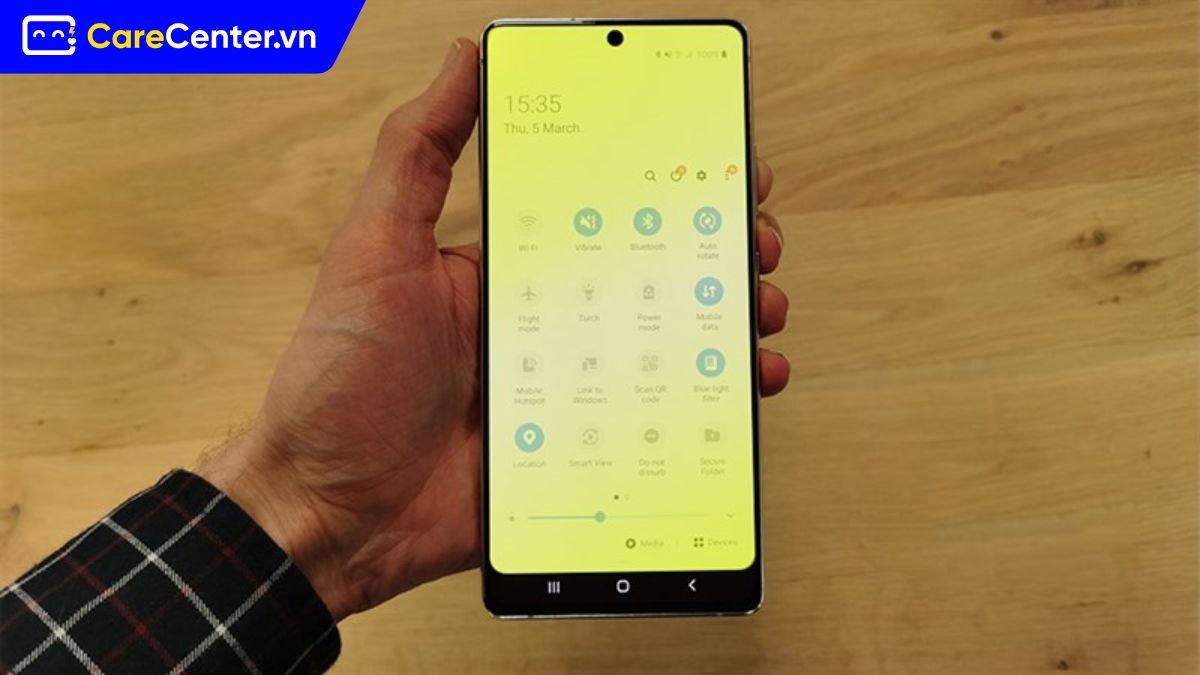
Tình trạng màn hình Samsung Note 9 bị ám vàng khiến màu sắc hiển thị không còn chuẩn, gây khó chịu khi xem video hoặc sử dụng lâu. Lỗi này có thể do cài đặt hiển thị, phần mềm hoặc màn hình đã xuống cấp theo thời gian. Bài viết dưới đây từ Care Center sẽ chia sẻ cho bạn những cách khắc phục đơn giản có thể thử trước khi mang máy đi sửa. Cùng khám phá nhé!
Hướng dẫn chi tiết 6 cách sửa lỗi màn hình Samsung Note 9 bị ám vàng hiệu quả nhất
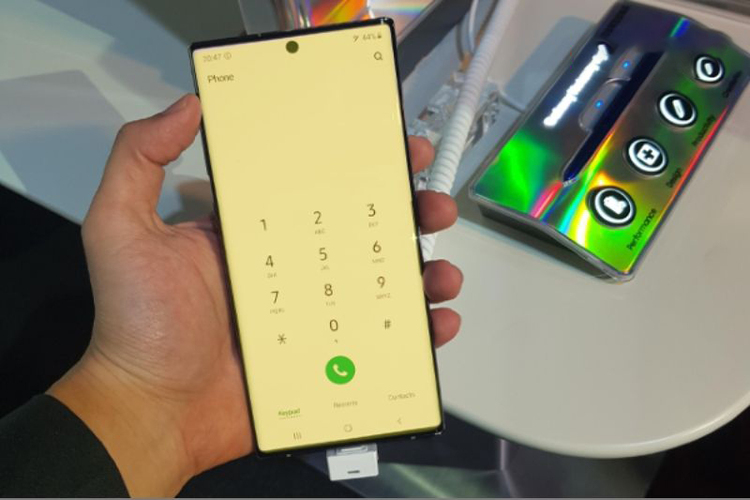
Tình trạng màn hình Samsung Note 9 bị ám vàng khiến màu sắc hiển thị không còn chính xác, gây khó chịu khi xem video, đọc báo hoặc chỉnh ảnh. Lỗi này có thể do cài đặt hiển thị, phần mềm hoặc phần cứng xuống cấp. Trước khi thay màn hình, bạn nên thử các cách dưới đây vì nhiều trường hợp có thể khắc phục ngay tại nhà.
Kiểm tra và tắt chế độ lọc ánh sáng xanh
Nhiều người không để ý rằng chế độ bảo vệ mắt có thể tự bật theo lịch, khiến màn hình chuyển sang tông vàng ấm. Đây là nguyên nhân rất phổ biến khi màu sắc bị thay đổi nhưng máy vẫn hoạt động bình thường. Vì vậy bạn nên kiểm tra tính năng này trước khi thử các cách phức tạp hơn.
Cách thực hiện
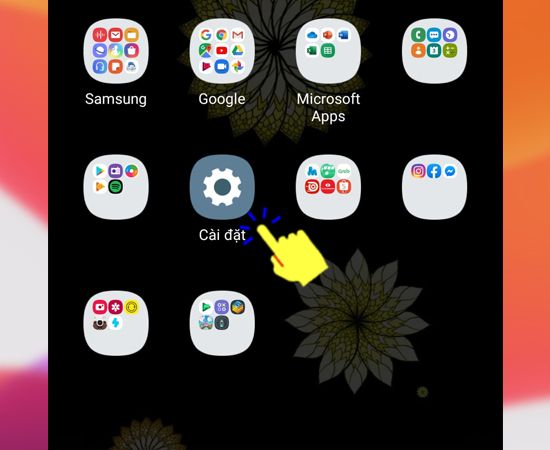
- Vào Cài đặt → Màn hình
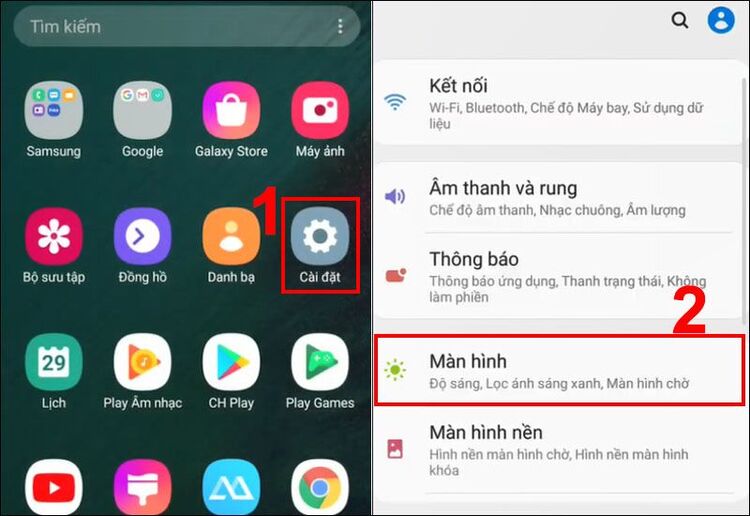
- Chọn Lọc ánh sáng xanh
- Tắt tính năng này
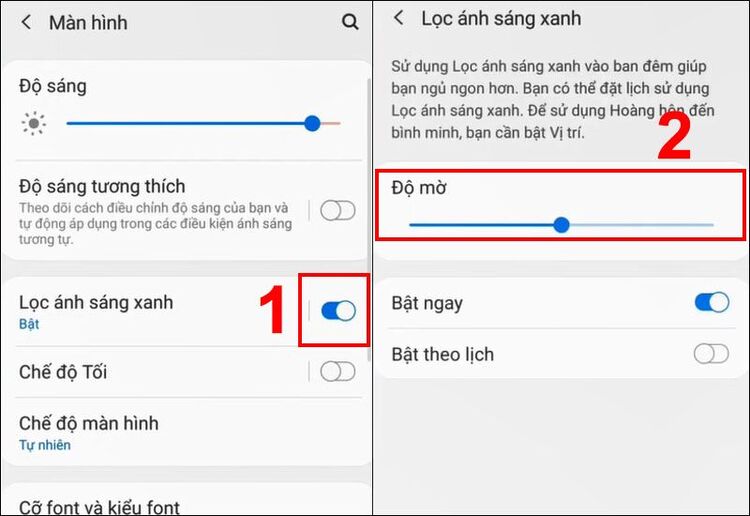
- Kiểm tra thêm mục Lịch trình để đảm bảo máy không tự bật vào buổi tối
Trong nhiều trường hợp, chỉ cần tắt bộ lọc ánh sáng xanh là màu màn hình trở lại bình thường ngay lập tức. Cách này đặc biệt hiệu quả khi máy chỉ bị ngả vàng nhẹ vào buổi tối hoặc sau khi cập nhật hệ thống. Ưu điểm là thao tác nhanh, an toàn, không ảnh hưởng dữ liệu nên luôn nên thử đầu tiên.
Chỉnh lại chế độ màn hình và cân bằng trắng
Màn hình AMOLED trên Note 9 cho phép điều chỉnh màu sắc khá chi tiết. Nếu tông màu bị lệch sang vàng, bạn có thể chỉnh lại hệ màu để đưa màn hình về trạng thái trung tính hơn. Cách này phù hợp khi máy vẫn hiển thị tốt nhưng màu không còn chuẩn như ban đầu.
Cách thực hiện
- Vào Cài đặt → Màn hình → Chế độ màn hình

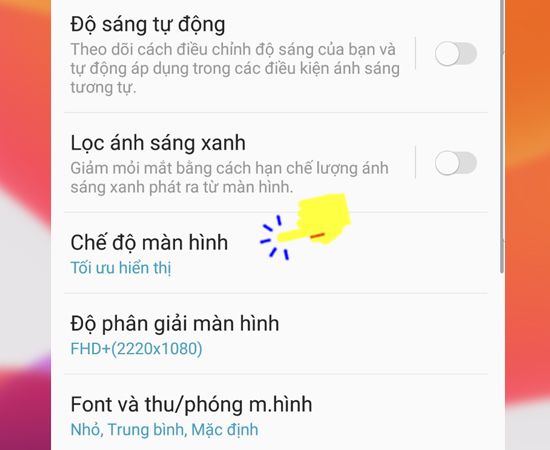
- Chọn Tối ưu hiển thị
- Kéo thanh màu về phía Lạnh (Cool)
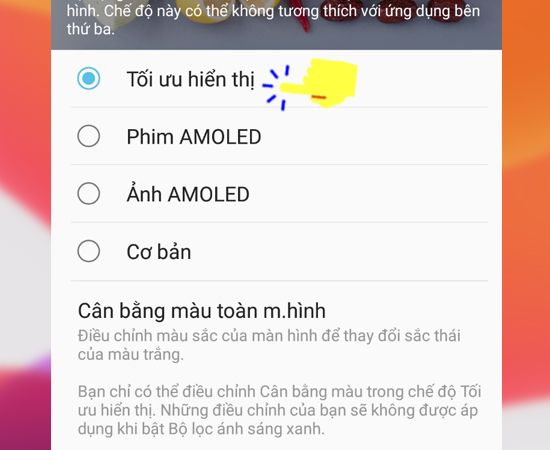
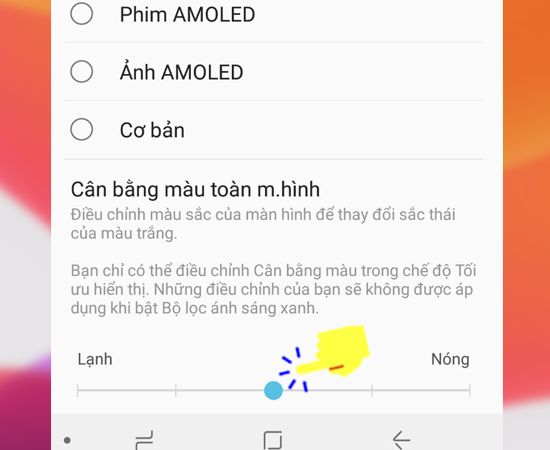
- Vào Cài đặt nâng cao để giảm màu Đỏ và Xanh lá
Sau khi điều chỉnh, màu sắc thường dịu hơn và giảm rõ cảm giác vàng hoặc ám màu. Với những máy đã dùng lâu, cách này giúp cải thiện khá nhiều nhưng không thể khôi phục hoàn toàn nếu tấm nền đã xuống cấp. Tuy nhiên đây vẫn là cách nên thử vì không tốn chi phí.
Dùng ứng dụng lọc màu để cân bằng hiển thị
Nếu các tùy chỉnh có sẵn không đủ để sửa lỗi màn hình Samsung Note 9 bị ám vàng, bạn có thể dùng ứng dụng bên thứ ba để tạo lớp lọc màu trên màn hình. Đây là giải pháp tạm thời nhưng khá hữu ích khi máy chỉ bị ám vàng nhẹ hoặc màu hiển thị không đều.
Cách thực hiện
- Cài Screen Balance hoặc Blue Light Filter
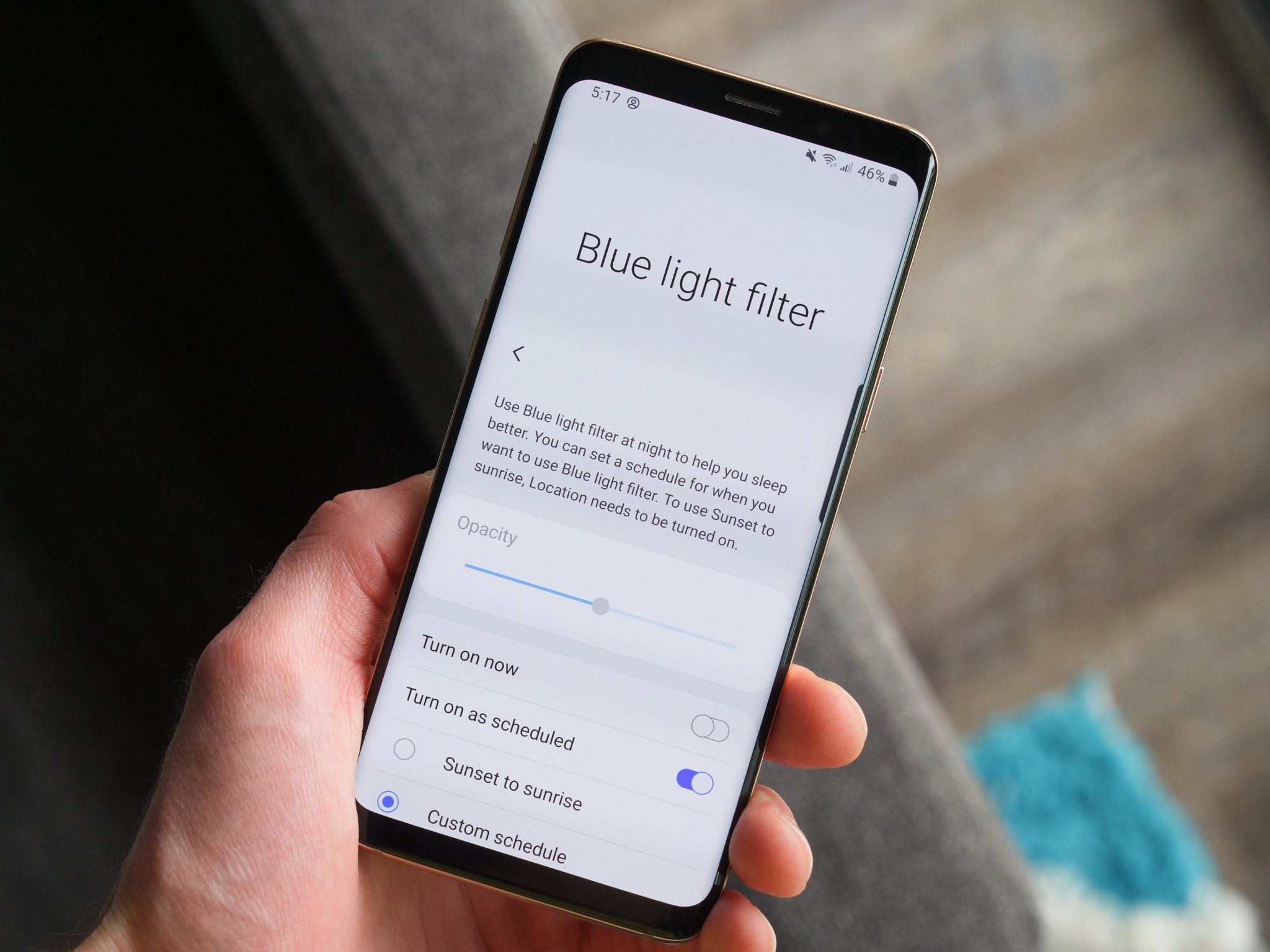
- Điều chỉnh màu sang tông lạnh
- Giảm lớp phủ vàng đến khi nhìn dễ chịu
Cách này giúp cải thiện nhanh mà không cần sửa máy, đặc biệt khi màn hình chỉ bị lệch màu nhẹ. Tuy nhiên vì chỉ là lớp phủ nên màu có thể không hoàn toàn chính xác, và khi tắt ứng dụng thì lỗi sẽ xuất hiện lại. Cách này phù hợp dùng tạm thời trước khi sửa phần cứng.
Dùng tính năng điều chỉnh màu trong phần Hỗ trợ
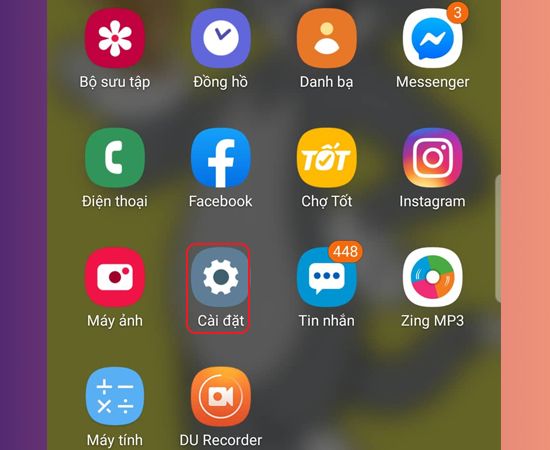
Samsung có sẵn công cụ chỉnh màu dành cho người gặp vấn đề về thị giác, nhưng bạn cũng có thể dùng để cân bằng lại màu khi màn hình bị ám vàng. Đây là mẹo ít người biết nhưng khá hiệu quả với các lỗi hiển thị nhẹ.
Cách thực hiện
- Vào Cài đặt → Hỗ trợ
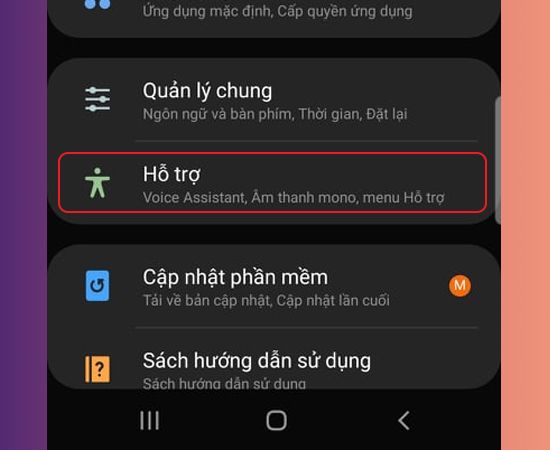
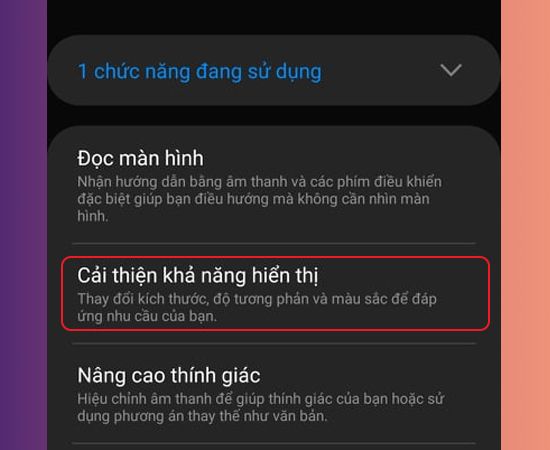
- Chọn Cải thiện khả năng hiển thị
- Chọn Điều chỉnh màu
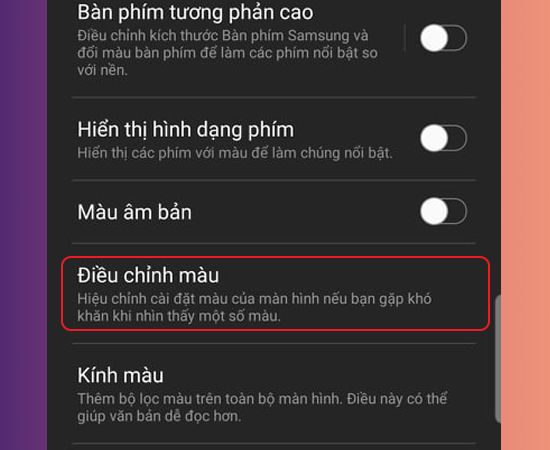
- Chọn chế độ phù hợp hoặc tự chỉnh
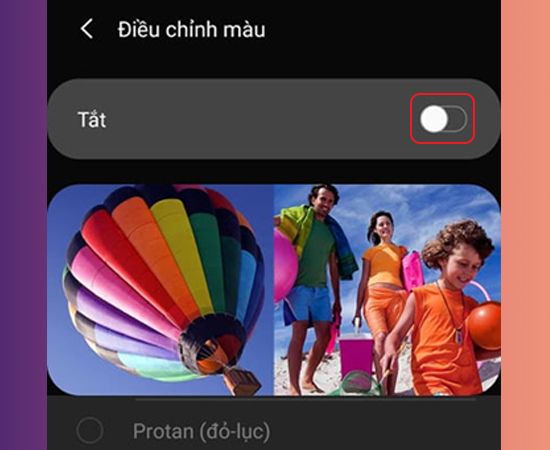
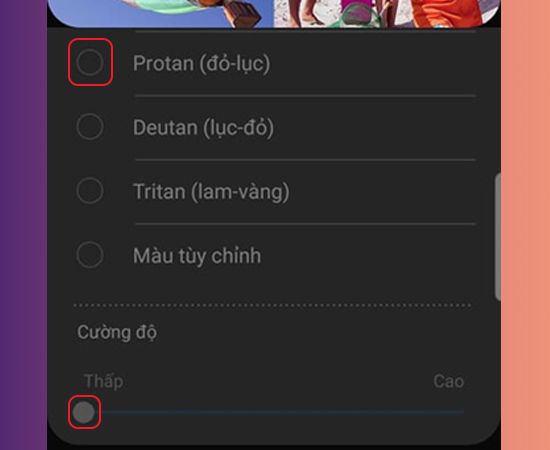
Sau khi chỉnh, màu sắc thường cân bằng hơn và giảm hiện tượng vàng hoặc nhạt màu. Cách này không làm thay đổi phần cứng nên rất an toàn, nhưng hiệu quả còn tùy vào mức độ lỗi của màn hình.
Cập nhật phần mềm hoặc khôi phục cài đặt gốc
Một số lỗi hiển thị xuất hiện sau khi cập nhật hệ điều hành hoặc cài ứng dụng mới. Khi đó, việc đưa máy về trạng thái ban đầu có thể giúp hệ thống hiển thị hoạt động ổn định lại.
Cách thực hiện
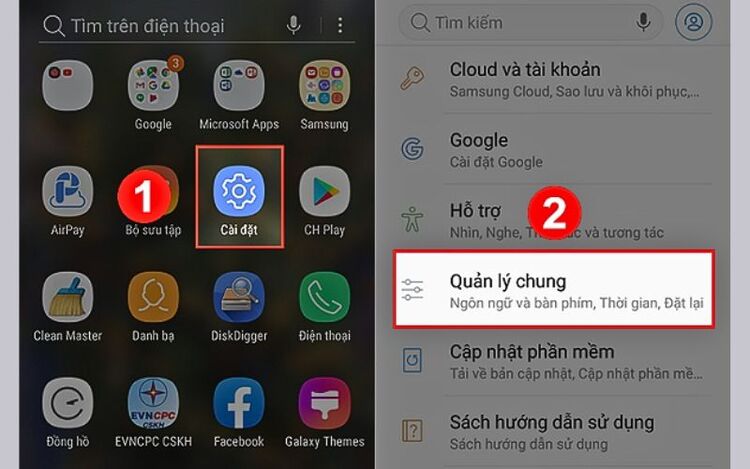
- Mở ứng dụng Cài đặt → Quản lý chung trên điện thoại Samsung để vào phần thiết lập hệ thống.
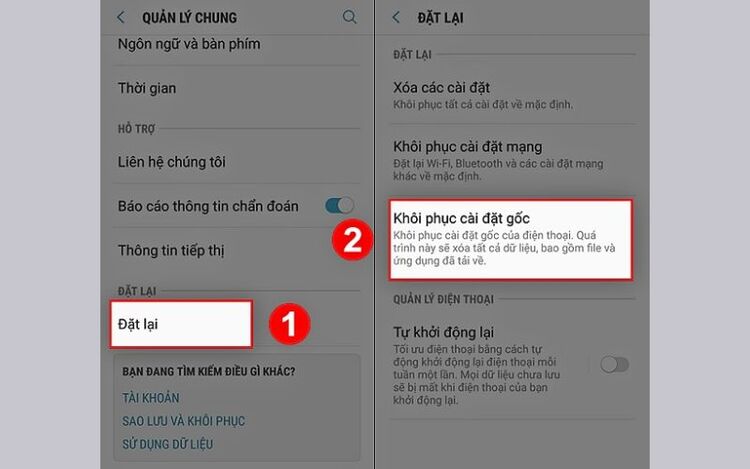
- Chọn Đặt lại → Khôi phục cài đặt gốc để bắt đầu đưa máy về trạng thái ban đầu.
- Nhấn Đặt lại thiết bị → Xóa tất cả, sau đó chờ điện thoại tự khởi động lại. Quá trình khôi phục thường mất khoảng 3–5 phút để hoàn tất.
Nếu lỗi do phần mềm, sau khi reset màu màn hình sẽ trở lại bình thường. Tuy nhiên cách này mất thời gian vì phải sao lưu dữ liệu và cài đặt lại máy, nên chỉ nên làm khi các cách đơn giản không hiệu quả.
Sửa phần cứng – ép cổ cáp hoặc thay màn hình
Khi đã thử tất cả các cách trên mà màu vẫn bị vàng, rất có thể màn hình đã xuống cấp hoặc lỗi kết nối bên trong. Đây là trường hợp cần kiểm tra phần cứng, đặc biệt nếu máy còn bị sọc, nhấp nháy hoặc lưu ảnh.

Cách thực hiện
- Mang máy đến trung tâm sửa chữa
- Kiểm tra cổ cáp màn hình
- Ép cáp nếu lỗi kết nối
- Thay màn hình nếu tấm nền hỏng
Ép cổ cáp có chi phí thấp và có thể sửa được lỗi do lỏng kết nối, nhưng không phải lúc nào cũng thành công. Nếu tấm nền đã bị lão hóa hoặc burn-in, thay màn hình là giải pháp triệt để nhất và giúp màu sắc trở lại như ban đầu.
Nguyên nhân màn hình Samsung Note 9 bị ám vàng
Tình trạng màn hình Note 9 xuất hiện tông vàng là lỗi khá thường gặp sau một thời gian sử dụng. Hiện tượng này có thể đến từ nhiều nguyên nhân khác nhau, bao gồm lỗi phần cứng, cài đặt hiển thị hoặc điều kiện sử dụng không phù hợp. Việc xác định đúng nguyên nhân sẽ giúp bạn chọn được cách xử lý chính xác, tránh phải thay màn hình khi chưa cần thiết.
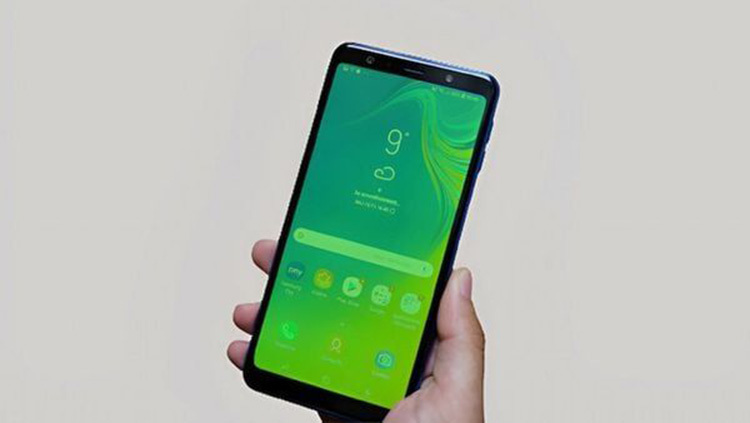
- Lỗi phần cứng: Sau thời gian dài sử dụng, tấm nền AMOLED có thể bị lão hóa, điểm ảnh suy giảm hoặc hiển thị sai màu. Khi đó màn hình dễ bị ngả vàng, đặc biệt khi hiển thị nền trắng hoặc màu sáng.
- Ảnh hưởng từ môi trường sử dụng: Điện thoại thường xuyên hoạt động trong môi trường nhiệt độ cao, ẩm hoặc tiếp xúc ánh nắng trong thời gian dài có thể làm giảm độ bền của màn hình, khiến màu sắc hiển thị không còn chính xác như ban đầu.
- Cài đặt hiển thị hoặc lỗi phần mềm: Một số tính năng như chế độ ban đêm, lọc ánh sáng xanh hoặc cân bằng trắng bị chỉnh lệch cũng có thể khiến màn hình chuyển sang tông vàng. Ngoài ra, bản cập nhật hệ thống lỗi hoặc không tương thích đôi khi cũng gây ra tình trạng sai màu.
Những nguyên nhân trên có thể xảy ra riêng lẻ hoặc cùng lúc, khiến màn hình hiển thị không còn đúng màu như khi mới mua.
Thay màn hình Samsung Note 9 ở đâu uy tín chất lượng tại TPHCM?
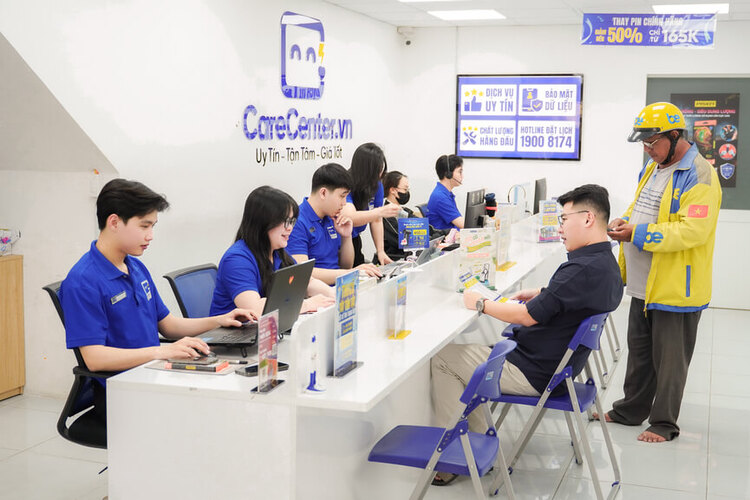
Khi cần thay màn hình Samsung Note 9, nhiều người chọn Care Center vì có quy trình sửa rõ ràng, kỹ thuật viên tay nghề cao và chính sách bảo hành minh bạch. Trung tâm hỗ trợ kiểm tra lỗi miễn phí trước khi sửa nên bạn có thể biết chính xác máy bị gì trước khi quyết định thay màn hình.
- Kiểm tra lỗi miễn phí trước khi sửa: Kỹ thuật viên sẽ test màn hình, cáp và tấm nền để xác định có cần thay hay chỉ cần ép cáp, giúp tiết kiệm chi phí.
- Linh kiện chất lượng, hiển thị chuẩn màu: Màn hình thay thế có độ sáng và màu sắc gần giống màn hình gốc, hạn chế tình trạng ám vàng hoặc lệch màu sau khi sửa.
- Sửa nhanh, có thể lấy trong ngày: Với lỗi thay màn hình Note 9, thời gian sửa thường khá nhanh, không cần để máy qua đêm trong đa số trường hợp.
- Bảo hành rõ ràng sau khi thay màn hình: Sau khi sửa, máy được dán tem và có phiếu bảo hành, giúp yên tâm sử dụng lâu dài.
- Minh bạch, được xem trực tiếp khi sửa: Người dùng có thể theo dõi quá trình sửa hoặc ký tên lên linh kiện để tránh lo lắng bị tráo đổi.
Mẹo nhỏ để tránh màn hình Note 9 bị ám vàng trở lại
Sau khi đã khắc phục lỗi hiển thị, bạn cũng nên thay đổi một số thói quen sử dụng để hạn chế tình trạng ám màu quay lại. Màn hình AMOLED trên Note 9 có thể xuống cấp theo thời gian nếu hoạt động ở độ sáng cao liên tục hoặc hiển thị màu sáng quá lâu, vì vậy vài mẹo nhỏ dưới đây sẽ giúp giữ màu màn hình ổn định hơn.
- Giới hạn độ sáng: Không nên để độ sáng tối đa trong thời gian dài, đặc biệt khi sử dụng ngoài trời không cần thiết.
- Thời gian chờ màn hình: Nên đặt thời gian tắt màn hình ở mức 30 giây – 1 phút để giảm thời gian hiển thị liên tục.
- Sử dụng Dark Mode: Chế độ nền tối giúp giảm tải cho điểm ảnh sáng, từ đó hạn chế ám màu và giúp màn hình bền hơn theo thời gian.


Nói chung, nếu đã áp dụng các cách trên nhưng màn hình vẫn hiển thị sai màu, khả năng cao thiết bị đã bị lỗi phần cứng và cần kiểm tra trực tiếp. Bạn nên xác định đúng nguyên nhân để sửa chữa hợp lý cũng như thay màn hình Samsung kịp thời, đặc biệt khi màn hình Samsung Note 9 bị ám vàng sau thời gian dài sử dụng để tránh tốn thêm chi phí. Chúc bạn thành công nhé!
Đọc thêm:
- Tại sao điện thoại Samsung bị đơ màn hình không tắt nguồn được?
- 9 Cách khắc phục điện thoại bị đơ màn hình cảm ứng trên Samsung
- Màn hình điện thoại Samsung bị chảy mực sửa bao nhiêu tiền?
Địa chỉ Trung tâm bảo hành Care Center
119 Chu Văn An, P.Bình Thạnh, Tp. HCM
947 Quang Trung, P.An Hội Tây, Tp. HCM
1247 Đ.3/2, P.Minh Phụng, Tp. HCM






