




Khi máy tính bị treo không lên màn hình, nhiều người thường lúng túng và không biết xử lý ra sao để tránh mất dữ liệu hoặc làm hỏng hệ thống. Với một vài mẹo đơn giản nhưng hiệu quả, bạn hoàn toàn có thể khởi động lại máy nhanh chóng và khắc phục tình trạng này một cách an toàn. Hãy cùng Care Center khám phá chi tiết qua bài viết dưới đây nhé!
Xem nhanh
- 1 Tình trạng máy tính bị treo là sao?
- 2 Các dấu hiệu thường gặp khi máy tính bị treo
- 3 Nguyên nhân khiến máy tính bị treo là gì?
- 4 Cách khắc phục khi máy tính bị treo
- 4.1 Dùng Task Manager để đóng ứng dụng
- 4.2 Nâng cấp RAM
- 4.3 Chuyển sang ổ cứng SSD
- 4.4 Restart máy tính
- 4.5 Ngắt nguồn bằng phím cứng
- 4.6 Vệ sinh khe tản nhiệt
- 4.7 Cập nhật hệ điều hành
- 4.8 Khởi động lại driver card đồ họa
- 4.9 Sử dụng System File Checker
- 4.10 Quét virus định kỳ
- 4.11 Giảm số lượng ứng dụng chạy cùng lúc
- 5 Cách hạn chế tình trạng máy tính bị treo
- 6 Khi máy tính bị treo không sửa được thì phải làm sao?
- 7 Lưu ý khi sửa lỗi máy tính bị treo màn hình
Tình trạng máy tính bị treo là sao?
Hiện tượng máy tính bị treo không lên màn hình là một trong những lỗi phổ biến và gây khó chịu nhất đối với người dùng, bởi nó khiến bạn không thể truy cập vào hệ thống để làm việc hay giải trí. Tình trạng này xảy ra khi bạn khởi động máy tính, các đèn báo nguồn có thể vẫn sáng, quạt làm mát vẫn quay, và bạn có thể nghe thấy tiếng ổ cứng hoạt động, nhưng màn hình vẫn hoàn toàn tối đen hoặc hiển thị thông báo “No Signal” (Không có tín hiệu).

Các dấu hiệu thường gặp khi máy tính bị treo
Dưới đây là những dấu hiệu phổ biến giúp bạn dễ nhận biết khi máy tính bị treo trong quá trình sử dụng.
- Treo nhưng chuột vẫn di chuyển được: Màn hình vẫn hiển thị, con trỏ chuột vẫn chạy nhưng không thể mở ứng dụng, tắt máy hay thao tác gì khác.
- Treo hoàn toàn: Cả màn hình và chuột đều đơ, không phản hồi.
- Treo khi tắt máy (Shutting Down): Màn hình chỉ hiển thị thông báo “Shutting Down” trong thời gian rất lâu.
- Máy tính bị treo không lên màn hình: Bật nguồn nhưng màn hình tối đen, không hiển thị thông tin.
- Màn hình trắng: Khởi động nhưng chỉ thấy một màu trắng, không có dữ liệu nào hiển thị.
- Treo khi khởi động: Chờ lâu nhưng máy không vào hệ điều hành, có thể kèm tiếng quạt kêu hoặc âm thanh lạ.
- Màn hình đen: Sau khi bật máy, màn hình tối và không có bất kỳ phản ứng nào.

Nguyên nhân khiến máy tính bị treo là gì?
- Nhiễm virus: Gây xung đột phần mềm, hỏng file hệ thống, tiêu tốn tài nguyên, có thể làm mất dữ liệu và giảm tuổi thọ máy.
- Nóng máy: Tản nhiệt kém hoặc chạy tác vụ nặng khiến quá nhiệt, hệ thống giảm hiệu năng hoặc treo để bảo vệ linh kiện.
- RAM đầy: Mở quá nhiều ứng dụng hoặc phần mềm nặng khiến RAM quá tải, máy phản hồi chậm và dễ treo.
- Phần cứng lỏng/hỏng: Ổ cứng, bo mạch, khe RAM hoặc cáp kết nối lỗi gây mất tín hiệu, làm máy treo hoặc máy tính bị treo không lên màn hình.

Cách khắc phục khi máy tính bị treo
Khi gặp tình trạng máy tính bị treo không lên màn hình hoặc phản hồi chậm, bạn có thể áp dụng những phương pháp dưới đây để xử lý nhanh chóng và khôi phục hoạt động bình thường cho thiết bị.

Dùng Task Manager để đóng ứng dụng
Khi máy tính bị treo do một ứng dụng nặng hoặc lỗi, bạn có thể buộc đóng ứng dụng đó bằng Task Manager để giải phóng tài nguyên hệ thống.
Cách thực hiên:
- Mở Task Manager bằng Ctrl + Alt + Del (Windows XP) hoặc Ctrl + Shift + Esc (Windows 7 trở lên).

- Chọn ứng dụng bị treo và bấm End Task để tắt.

Nâng cấp RAM
Nếu máy tính thiếu RAM, hiệu suất xử lý sẽ giảm và dễ bị treo khi chạy nhiều ứng dụng. Nâng cấp RAM là giải pháp lâu dài để cải thiện tốc độ.

Chuyển sang ổ cứng SSD
Ổ cứng HDD chậm có thể làm máy xử lý ì ạch và treo khi khởi động. SSD với tốc độ cao hơn sẽ cải thiện đáng kể trải nghiệm. Bạn có thể kết hợp SSD và HDD để vừa tiết kiệm chi phí vừa đảm bảo dung lượng lưu trữ.

Restart máy tính
Khi máy tính bị treo không lên màn hình hoặc đứng im không phản hồi, việc khởi động lại là giải pháp nhanh chóng giúp hệ thống hoạt động trở lại bình thường. Bạn có thể áp dụng các cách sau để restart máy một cách an toàn và hiệu quả, hạn chế nguy cơ mất dữ liệu hay gây hại đến phần cứng.
- Nhấn tổ hợp phím Ctrl + Alt + Del: Khi nhấn tổ hợp này, màn hình Task Manager sẽ xuất hiện. Tại đây, bạn chọn mục Restart để khởi động lại máy.

- Nhấn tổ hợp phím Windows + R: Hộp thoại Run sẽ hiện ra, bạn nhập lệnh shutdown -r -t 0 rồi nhấn Enter. Máy sẽ tự khởi động lại ngay lập tức.

Hai cách trên tuy đơn giản nhưng rất hiệu quả, đặc biệt khi máy đang bị treo và không thể thao tác bình thường.
Ngắt nguồn bằng phím cứng
Khi máy tính bị treo do một ứng dụng nặng hoặc lỗi, bạn có thể buộc đóng ứng dụng đó bằng Task Manager để giải phóng tài nguyên hệ thống.
Cách thực hiện:
- Dùng nút nguồn: Giữ nút nguồn trên laptop vài giây, máy sẽ tắt hoàn toàn.

Cả hai cách này đều nhanh gọn, giúp bạn xử lý khi máy tính bị treo không lên màn hình.
Lưu ý: Cách này có thể làm mất dữ liệu chưa lưu, chỉ nên dùng khi không còn phương án khác.
Vệ sinh khe tản nhiệt
Nhiệt độ cao là nguyên nhân phổ biến khiến máy tính treo hoặc máy tính bị treo không lên màn hình. Vệ sinh khe tản nhiệt giúp đảm bảo khả năng làm mát và tăng hiệu suất hoạt động. Loại bỏ bụi bẩn và đảm bảo khe tản nhiệt thông thoáng để giảm nóng máy, hạn chế lỗi treo.

Cập nhật hệ điều hành
Hệ điều hành lỗi thời hoặc máy bị nhiễm virus dễ gây ra sự cố treo máy. Việc cập nhật và quét virus thường xuyên giúp hệ thống ổn định hơn.

Khởi động lại driver card đồ họa
Lỗi hiển thị từ card đồ họa cũng có thể khiến máy treo hoặc màn hình không phản hồi. Khởi động lại driver giúp khắc phục nhanh sự cố này.
Cách thực hiện:
-
Nhấn Ctrl + Shift + Windows + B để reset driver card đồ họa, khắc phục lỗi hiển thị gây treo máy.

Sử dụng System File Checker
File hệ thống bị hỏng có thể dẫn đến lỗi treo máy. Do đó, sử dụng System File Checker sẽ giúp bạn khắc phục các lỗi này.
Cách thực hiện:
- Mở Command Prompt (Admin) và gõ lệnh sfc /scannow.

- Hệ thống sẽ quét và sửa các file bị hỏng.

- Khởi động lại máy và kiểm tra.
Quét virus định kỳ
Virus và phần mềm độc hại tiêu tốn tài nguyên hệ thống, khiến máy bị treo. Quét định kỳ sẽ giúp phòng tránh tình trạng này. Chính vì vậy, hãy Lên lịch quét tự động để phát hiện và loại bỏ virus kịp thời, tránh nguy cơ treo máy.

Giảm số lượng ứng dụng chạy cùng lúc
Chạy quá nhiều ứng dụng sẽ khiến hệ thống quá tải, dẫn đến máy tính bị treo không lên màn hình hoặc phản hồi chậm. Do đó, hãy tắt bớt ứng dụng không cần thiết để giảm tải hệ thống, tránh tình trạng máy tính bị treo hoặc chạy chậm.
Cách hạn chế tình trạng máy tính bị treo
Để giảm thiểu nguy cơ máy bị treo, bạn nên:
- Tránh truy cập vào các website hoặc đường link không an toàn.
- Cẩn thận khi tải tệp từ Internet.
- Thường xuyên vệ sinh máy, đặc biệt là các khe tản nhiệt.
- Không mở quá nhiều tab hoặc ứng dụng cùng lúc.
- Cập nhật hệ điều hành và phần mềm tương thích với máy.

Khi máy tính bị treo không sửa được thì phải làm sao?
Trong một số trường hợp, dù đã thử nhiều cách nhưng máy tính bị treo không lên màn hình vẫn không khắc phục được, rất có thể nguyên nhân đến từ phần cứng hoặc lỗi hệ thống phức tạp hơn. Lúc này, việc mang máy đến các trung tâm sửa chữa uy tín như Care Center là lựa chọn an toàn và tiết kiệm thời gian.
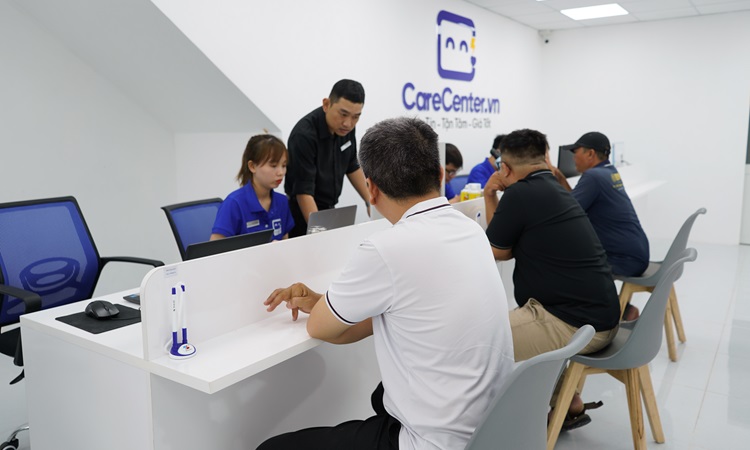
Tại đây, đội ngũ kỹ thuật viên giàu kinh nghiệm, cùng thiết bị chẩn đoán hiện đại sẽ giúp bạn nhanh chóng tìm ra nguyên nhân và đưa ra giải pháp khắc phục triệt để cũng như giúp bạn thay màn hình laptop chính hãng, an toàn và nhanh chóng.
Lưu ý khi sửa lỗi máy tính bị treo màn hình
Để đảm bảo quá trình xử lý máy tính bị treo diễn ra an toàn và hiệu quả, bạn cần ghi nhớ những điểm sau:
- Xác định đúng nguyên nhân trước khi sửa.
- Chỉ dùng phần mềm diệt virus uy tín.
- Thực hiện từng bước cẩn thận, tránh áp dụng nhiều cách cùng lúc.
- Sau khi sửa lỗi, hãy khởi động lại máy để kiểm tra.

Trên đây là những cách xử lý nhanh khi máy tính bị treo không lên màn hình, cùng mẹo hạn chế lỗi này. Nếu tình trạng vẫn kéo dài, đừng ngần ngại mang máy đến Care Center để được hỗ trợ chuyên nghiệp nhé!
Đọc thêm:
- Cách sửa màn hình máy tính bị chớp tắt liên tục hiệu quả
- Nguyên nhân màn hình máy tính bị tối mờ và cách khắc phục hiệu quả nhất
- Tổng hợp cách chụp màn hình máy tính Macbook cực đơn giản
- Cháy màn hình máy tính sửa hết bao nhiêu tiền, nên sửa ở đâu?
Địa chỉ Trung tâm bảo hành Care Center
64 Đ.Bạch Đằng, P.Bình Thạnh, Tp. HCM
947 Quang Trung, P.An Hội Tây, Tp. HCM
1247 Đ.3/2, P.Minh Phụng, Tp. HCM
121 Chu Văn An, P.Bình Thạnh, TP. HCM





