



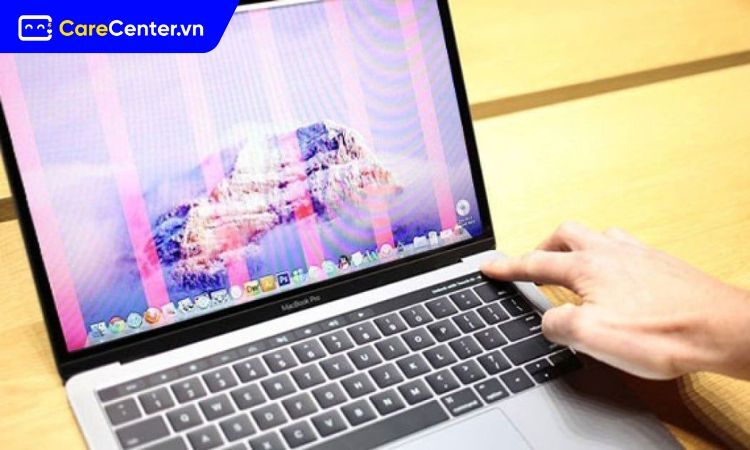
Màn hình laptop xuất hiện sọc là một lỗi khá phổ biến khiến việc sử dụng máy tính bị gián đoạn. Nguyên nhân có thể đến từ phần mềm, cáp kết nối, card màn hình hoặc tấm nền bị hỏng. Hiểu rõ sọc màn hình laptop do đâu sẽ giúp bạn tìm ra cách xử lý nhanh chóng và hiệu quả, tránh làm tình trạng trở nên nghiêm trọng hơn. Hãy cùng Care Center tìm hiểu nguyên nhân và cách khắc phục hiệu quả qua bài viết bên dưới nhé!

Sọc màn hình laptop nguyên nhân do đâu?
Tình trạng màn hình laptop bị sọc là lỗi khá phổ biến, ảnh hưởng trực tiếp đến trải nghiệm sử dụng. Nguyên nhân có thể xuất phát từ lỗi phần cứng hoặc phần mềm, cụ thể như:
- Xung đột phần mềm, driver: Do cài đặt sai, hệ thống nhiễm virus hoặc driver không tương thích.
- Hỏng màn hình: Bản thân màn hình gặp lỗi khiến khi hiển thị xuất hiện sọc ngang hoặc sọc dọc.
- Lỗi VGA: Thường gặp trên những dòng laptop đời cũ chỉ dùng card rời, không có onboard.
- Đứt hoặc lỏng cáp màn hình: Do va đập, rơi rớt hoặc tác động vật lý khiến dây cáp kết nối bị ảnh hưởng.
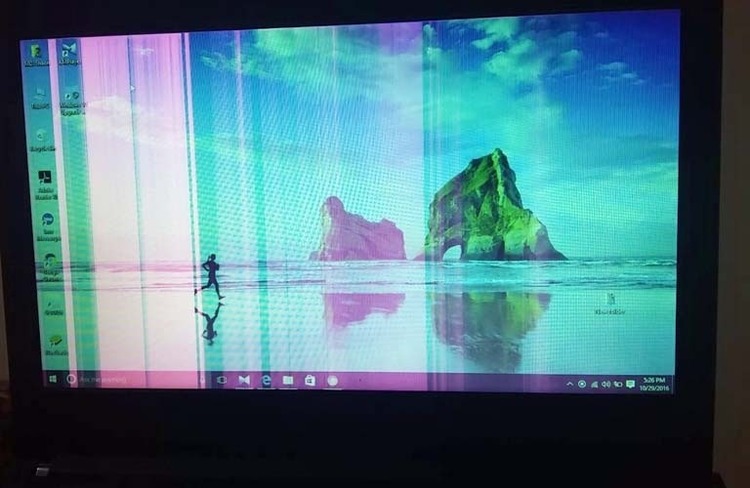
Đây được xem là lỗi nghiêm trọng, nếu không xử lý sớm có thể gây hư hỏng nặng hơn cho thiết bị.
Cách khắc phục màn hình laptop bị sọc
Sọc màn hình laptop do đâu là câu hỏi nhiều người dùng quan tâm, bởi tình trạng này khá phổ biến và gây cản trở lớn trong quá trình làm việc hay giải trí. Việc nắm rõ nguyên nhân sẽ giúp bạn có hướng xử lý phù hợp, tránh để lỗi kéo dài làm tình trạng máy ngày càng nghiêm trọng hơn.
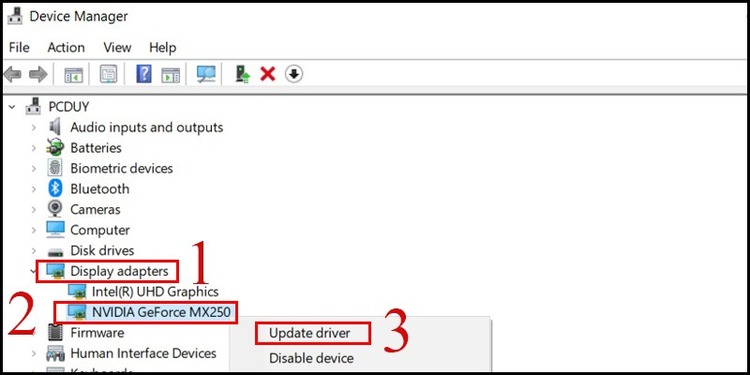
Cài đặt lại driver card màn hình
Một số phần mềm hoặc driver không tương thích với hệ điều hành có thể gây ra xung đột, khiến màn hình hiển thị sai và xuất hiện các vệt sọc ngang, dọc. Đây là nguyên nhân thường gặp khi bạn vừa cài đặt phần mềm mới hoặc nâng cấp hệ điều hành.
Giải pháp: Bạn nên thử cài đặt lại driver card màn hình để loại bỏ lỗi xung đột, đồng thời cập nhật Windows lên phiên bản mới hơn. Trong trường hợp vẫn không hiệu quả, cài lại Windows từ đầu hoặc khôi phục cài đặt gốc có thể giúp máy trở về trạng thái ổn định. Ngoài ra, cài phần mềm diệt virus để loại trừ nguyên nhân do mã độc cũng rất cần thiết.
Kiểm tra tình trạng dây cáp
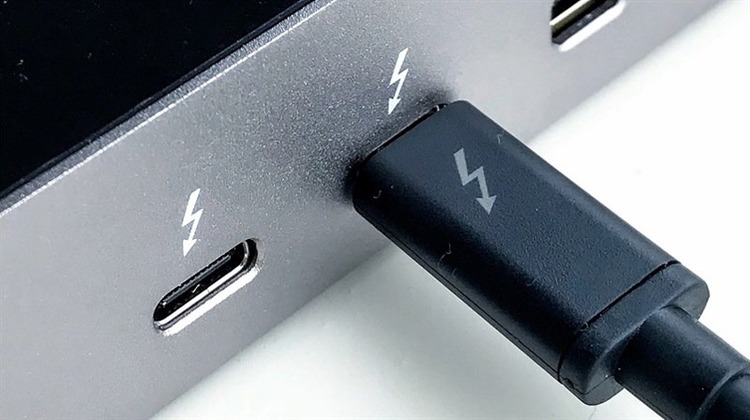
Nhiều người thắc mắc sọc màn hình laptop do đâu. Một trong những lý do ít ai để ý đến là dây cáp kết nối màn hình bị lỏng hoặc hỏng trong quá trình vận chuyển. Trường hợp này tuy không phổ biến, nhưng lại dễ xảy ra với những chiếc laptop đã dùng lâu hoặc thường xuyên phải di chuyển.
Giải pháp: Hãy kiểm tra tình trạng dây cáp, đảm bảo đã được cắm chặt vào khe kết nối. Nếu dây đã bị đứt gãy hoặc hư hỏng, cần thay cáp mới để máy hoạt động bình thường và loại bỏ lỗi sọc màn hình.
Thay chip VGA hoặc mainboard mới
Với những mẫu laptop đời cũ sử dụng card đồ họa rời (VGA), tình trạng sọc màn hình rất dễ xảy ra khi VGA bị hỏng. Việc sử dụng máy liên tục trong thời gian dài khiến VGA nóng lên, gây lỗi hiển thị hoặc tự động khởi động lại máy. Đây cũng là lời giải cho thắc mắc nhiều người dùng đặt ra: sọc màn hình laptop do đâu và vì sao thường xuất hiện trên các dòng máy đã qua nhiều năm sử dụng.
Giải pháp: Trường hợp VGA hỏng khá phức tạp, bạn cần đem máy đến cơ sở sửa chữa uy tín để thay chip VGA hoặc mainboard mới. Nếu không thể khắc phục, có thể cân nhắc bỏ VGA rời và sử dụng chip đồ họa tích hợp (onboard) để máy tiếp tục hoạt động ổn định.
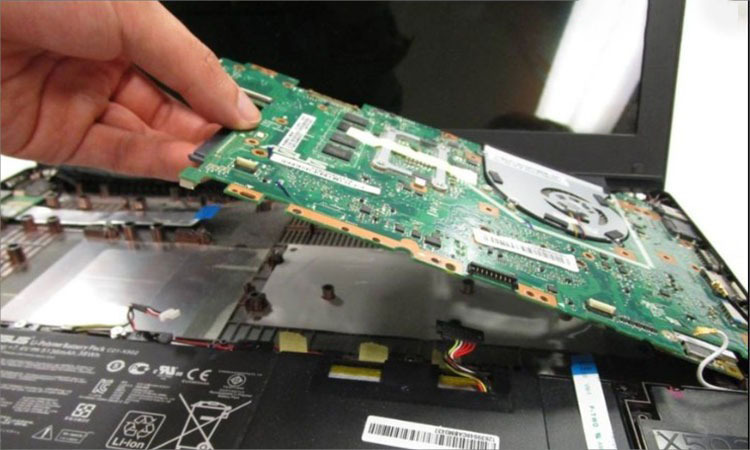
Tháo RAM ra và vệ sinh khe cắm
Khe cắm RAM bị bám bụi lâu ngày có thể làm giảm hiệu suất kết nối giữa RAM và mainboard, gây ra hiện tượng màn hình sọc. Đây là nguyên nhân ít người nghĩ đến nhưng lại khá phổ biến ở những laptop không được vệ sinh định kỳ.
Giải pháp: Hãy tháo RAM ra và vệ sinh khe cắm bằng chổi mềm hoặc khí nén, sau đó lắp lại chắc chắn để đảm bảo tiếp xúc tốt. Bên cạnh đó, bạn nên thường xuyên vệ sinh laptop để hạn chế bụi bẩn tích tụ, tránh ảnh hưởng đến linh kiện và hiệu suất tổng thể của máy.

Thay thế màn hình mới
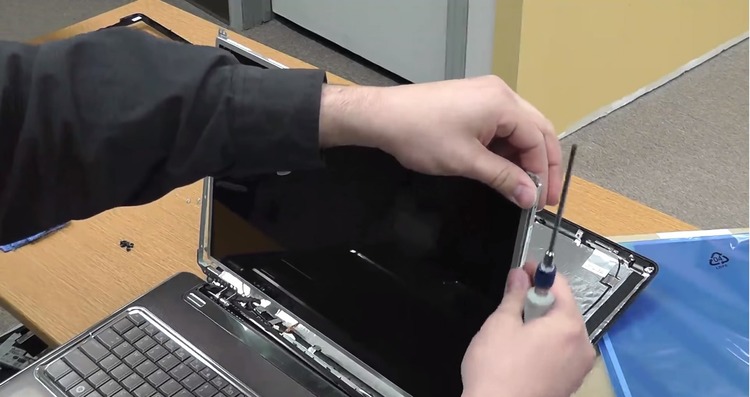
Khi laptop xuất hiện các đường sọc màu hồng, xanh hay trắng, nhiều người thường băn khoăn sọc màn hình laptop do đâu. Thực tế, nguyên nhân thường xuất phát từ lỗi phần cứng của chính màn hình, chẳng hạn như bo mạch điều khiển bị hỏng, nguồn điện không ổn định hoặc tác động va đập mạnh trong quá trình sử dụng.
Giải pháp: Trong phần lớn các trường hợp, lỗi này chỉ có thể xử lý bằng cách thay thế màn hình mới. Đây là giải pháp triệt để nhất để khôi phục khả năng hiển thị. Người dùng nên lựa chọn trung tâm sửa chữa uy tín để được tư vấn loại màn hình phù hợp với dòng máy của mình.
Mang laptop đến trung tâm bảo hành
Ngoài phần mềm, lỗi sọc màn hình còn đến từ hư hỏng linh kiện như cáp kết nối, bo mạch điều khiển, hoặc mạch điện tử bên trong bị chập cháy. Đây là nguyên nhân khó xác định nếu không có chuyên môn và dụng cụ kiểm tra.
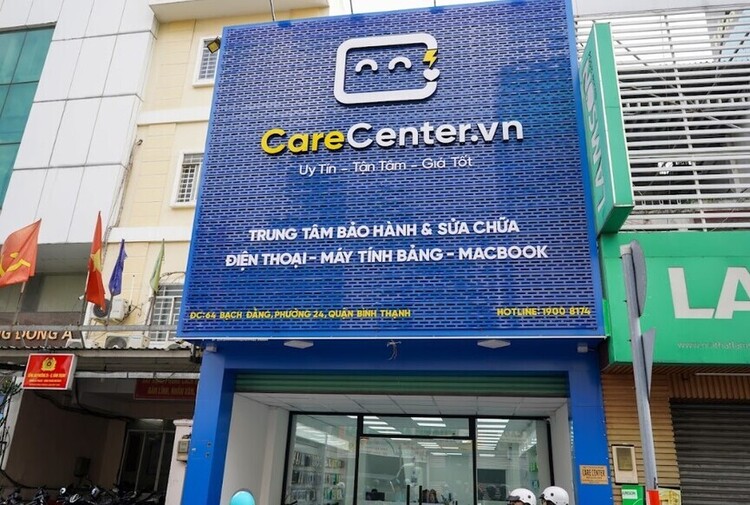
Giải pháp: Khi nghi ngờ phần cứng gặp sự cố, bạn không nên tự tháo máy mà hãy mang laptop đến trung tâm bảo hành hoặc cửa hàng sửa chữa đáng tin cậy. Kỹ thuật viên sẽ tiến hành kiểm tra, tìm ra linh kiện hỏng và thay thế kịp thời, giúp tránh phát sinh thêm hỏng hóc khác.
Sửa màn hình laptop bị sọc bao nhiêu tiền?
Trong nhiều trường hợp, các biện pháp xử lý cơ bản không thể khắc phục được lỗi màn hình laptop bị sọc. Nếu bạn vẫn băn khoăn sọc màn hình laptop do đâu hoặc sự cố xuất phát từ phần cứng khó tự sửa, thì giải pháp an toàn nhất là mang máy đến trung tâm sửa chữa uy tín để được kiểm tra và xử lý kịp thời.
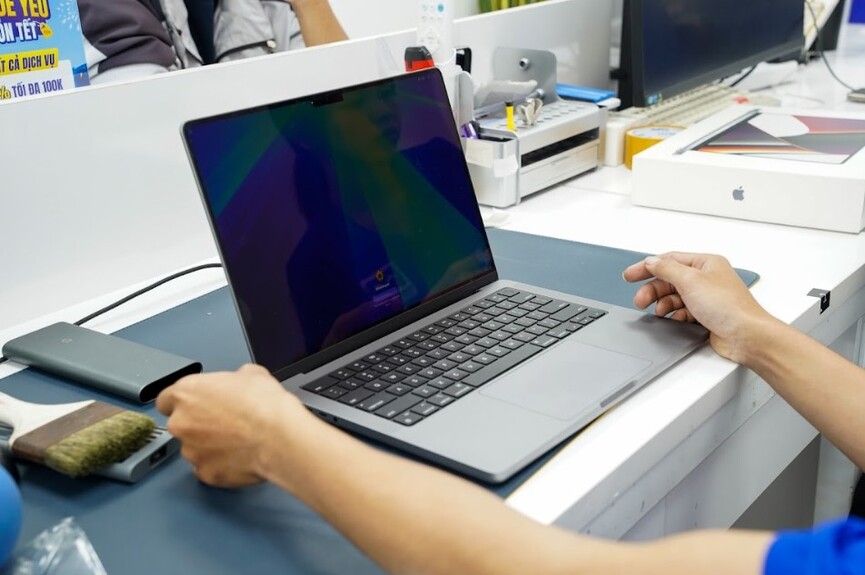
Mức giá để sửa hoặc thay màn hình laptop bị sọc phụ thuộc vào nguyên nhân gây lỗi và dòng máy cụ thể. Thông thường, nếu buộc phải thay mới màn hình, chi phí sẽ dao động trong khoảng 900.000 – 1.700.000 VNĐ tùy loại.
Dịch vụ sửa chữa màn hình laptop tại Care Center
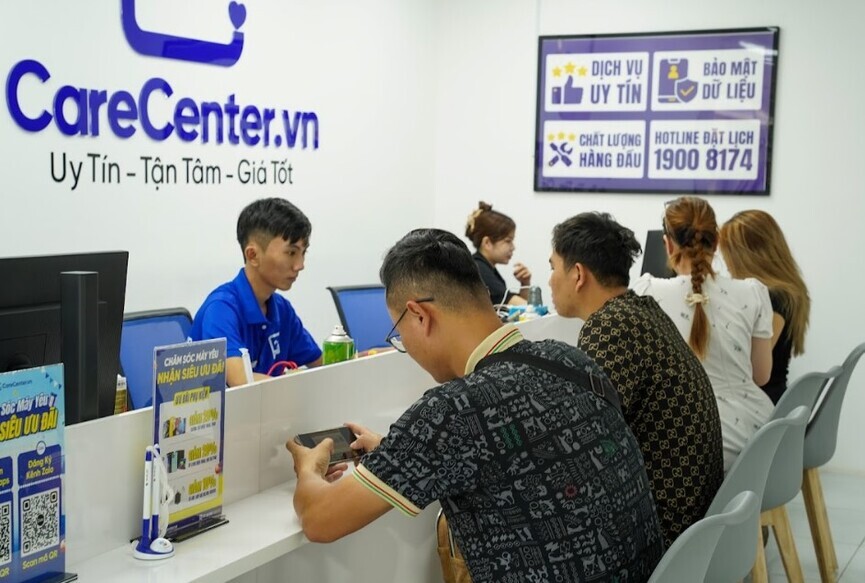
Tại Care Center, khách hàng được hỗ trợ kiểm tra chi tiết tình trạng máy và tư vấn giải pháp phù hợp. Dịch vụ thay màn hình laptop được thực hiện với linh kiện chính hãng, quy trình minh bạch và chế độ bảo hành rõ ràng. Nếu laptop của bạn gặp tình trạng sọc màn hình, hãy đến Care Center gần nhất để được khắc phục nhanh chóng với mức giá hợp lý.
Bài viết trên đã tổng hợp những nguyên nhân phổ biến cũng như các cách xử lý khi màn hình laptop xuất hiện sọc. Hy vọng những thông tin này sẽ giúp bạn dễ dàng nhận biết và có hướng khắc phục phù hợp. Nếu còn thắc mắc hoặc cần được tư vấn chi tiết hơn, hãy liên hệ Care Center để được hỗ trợ nhanh chóng nhé!
Đọc thêm:
- Nguyên nhân sọc màn hình xanh và cách để khắc phục triệt để 2026
- Sửa màn hình laptop Dell bao nhiêu tiền? Cập nhật bảng giá mới nhất
- Cách quay màn hình laptop HP không cần app, có tiếng đầy đủ
- Hư ổ cứng laptop sửa bao nhiêu tiền? Giá mới nhất hôm nay
- Lỗi pin CMOS trên laptop là gì? Dấu hiệu và cách khắc phục nhanh chóng
Địa chỉ Trung tâm bảo hành Care Center
119 Chu Văn An, P.Bình Thạnh, Tp. HCM
947 Quang Trung, P.An Hội Tây, Tp. HCM
1247 Đ.3/2, P.Minh Phụng, Tp. HCM






