



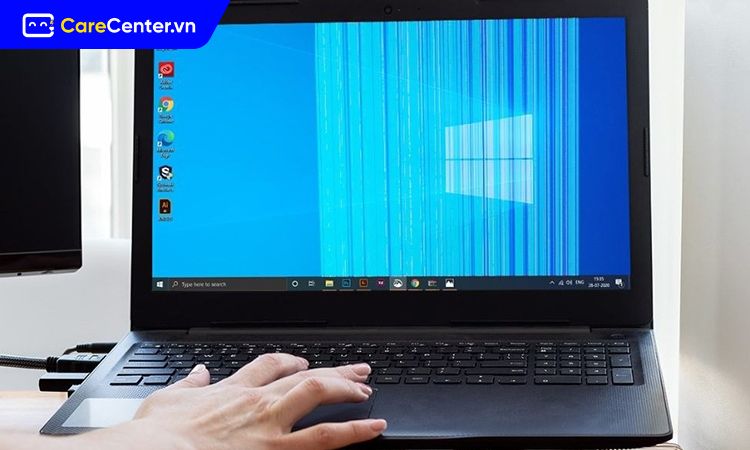
Sọc màn hình xanh là một trong những lỗi hiển thị thường gặp trên điện thoại và laptop, gây ảnh hưởng trực tiếp đến trải nghiệm sử dụng và năng suất làm việc. Bài viết này của Care Center sẽ giúp bạn hiểu rõ nguyên nhân, cách nhận biết và các phương pháp khắc phục triệt để sự cố này.
Tình trạng sọc màn hình xanh là gì?
Sọc màn hình xanh là hiện tượng trên màn hình hiển thị xuất hiện một hoặc nhiều vạch xanh chạy dọc hoặc ngang, có thể liên tục hoặc thoáng qua. Đây là một dạng lỗi hiển thị thường gặp trên cả điện thoại và laptop, khiến hình ảnh bị sai lệch màu sắc, nhấp nháy hoặc che khuất nội dung.
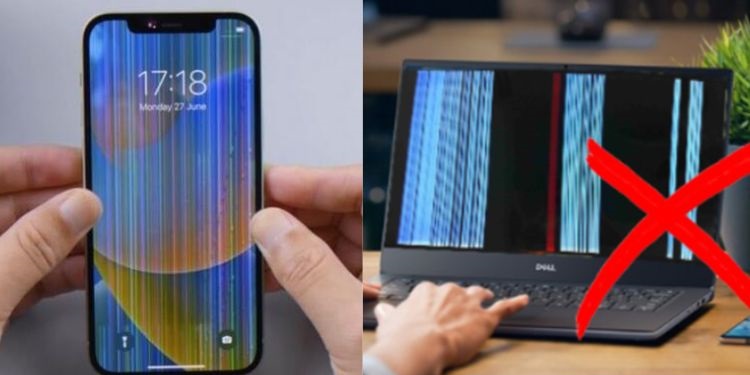
- Trên điện thoại: Sọc xanh thường là một đường thẳng kéo dài từ trên xuống dưới, nguyên nhân chủ yếu đến từ việc rơi vỡ, va đập mạnh, ngấm nước hoặc hỏng tấm nền, cáp kết nối. Trong một số trường hợp, lỗi phần mềm hoặc IC điều khiển màn hình cũng có thể gây ra hiện tượng này.
- Trên laptop: Sọc màn hình xanh thường chạy ngang hoặc dọc toàn bộ màn hình. Lỗi này thường liên quan đến cáp kết nối màn hình, card đồ họa (GPU), driver hiển thị hoặc tình trạng xuống cấp của màn LCD sau thời gian dài sử dụng.
Tóm lại, sọc màn hình là dấu hiệu bất thường cảnh báo thiết bị gặp lỗi phần cứng hoặc phần mềm, cần được kiểm tra và xử lý kịp thời để tránh hư hỏng nặng hơn.
Cách khắc phục sọc màn hình xanh trên điện thoại hiệu quả nhất
Khi điện thoại xuất hiện sọc xanh, người dùng thường hoang mang không biết xử lý thế nào. Mặc dù có nhiều cách được chia sẻ trên mạng, nhưng không phải phương pháp nào cũng hiệu quả, dưới đây là những hướng khắc phục phổ biến bạn có thể tham khảo:

Khởi động lại điện thoại
Một số lỗi sọc xanh có thể xuất phát từ phần mềm tạm thời. Khi đó, việc tắt nguồn và khởi động lại điện thoại có thể giúp máy tự điều chỉnh lại hệ thống hiển thị. Tuy nhiên, cách này chỉ hiệu quả trong trường hợp hiếm và thường không xử lý được lỗi sọc xanh do phần cứng.
Khôi phục cài đặt gốc
Nếu điện thoại xuất hiện sọc xanh sau khi cài đặt ứng dụng hoặc nâng cấp hệ điều hành, bạn có thể thử đưa máy về trạng thái xuất xưởng. Phương pháp này sẽ loại bỏ những xung đột phần mềm tiềm ẩn. Tuy vậy, trước khi tiến hành, cần sao lưu dữ liệu quan trọng vì toàn bộ thông tin trong máy sẽ bị xóa.

Thay màn hình điện thoại
Trong đa số trường hợp, nguyên nhân sọc xanh đến từ hỏng hóc phần cứng như tấm nền xuống cấp hoặc cáp kết nối bị lỗi. Lúc này, giải pháp hiệu quả và triệt để nhất chính là thay màn hình mới. Khi chọn nơi sửa chữa, bạn nên ưu tiên các trung tâm uy tín, có báo giá công khai, dùng linh kiện chính hãng và chính sách bảo hành rõ ràng.
Ép cổ cáp hoặc đi dây đồng
Với một số máy xuất hiện sọc xanh nặng hoặc màn hình xanh kèm nhiễu, kỹ thuật viên có thể đề xuất ép cổ cáp hoặc đi dây đồng thay vì thay màn hình toàn bộ. Đây là phương án có chi phí rẻ hơn, tuy nhiên độ bền không cao bằng thay màn hình mới. Bạn nên mang máy đi kiểm tra để được tư vấn chính xác tình trạng và cách xử lý phù hợp.
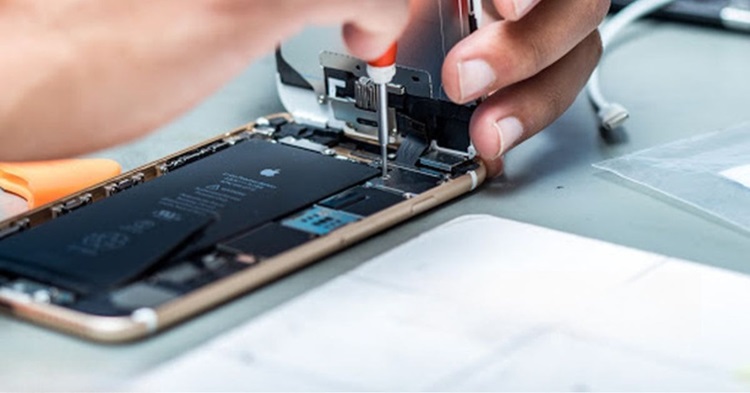
Trên thực tế, hầu hết lỗi sọc xanh màn đều xuất phát từ phần cứng. Vì vậy, bạn nên mang máy đến Care Center để được kiểm tra chính xác và sửa chữa chuyên nghiệp. Tại đây, kỹ thuật viên sẽ tư vấn giải pháp tối ưu, giúp bạn vừa tiết kiệm chi phí vừa đảm bảo chất lượng hiển thị lâu dài.
Cách khắc phục sọc màn hình xanh trên laptop trong năm 2026
Tùy theo từng trường hợp, từ lỗi phần mềm, driver không tương thích, cáp màn hình lỏng hoặc hỏng đến sự cố tấm nền, bạn có thể áp dụng một số phương pháp xử lý hiệu quả nhằm khôi phục hiển thị bình thường và ngăn ngừa tình trạng này tái diễn trong tương lai, cụ thể:
Khởi động lại laptop
Khởi động lại laptop sẽ giúp loại bỏ lỗi hiển thị tạm thời do xung đột phần mềm. Đây là bước đầu tiên mà bạn nên thử trước khi can thiệp sâu hơn.

Cập nhật hoặc cài đặt lại driver đồ họa cho laptop
Hãy truy cập website chính thức của NVIDIA, AMD hoặc Intel để tải driver phù hợp. Việc này giúp loại bỏ lỗi sọc do driver không tương thích hoặc bị hỏng.
Kiểm tra kết nối cáp màn hình
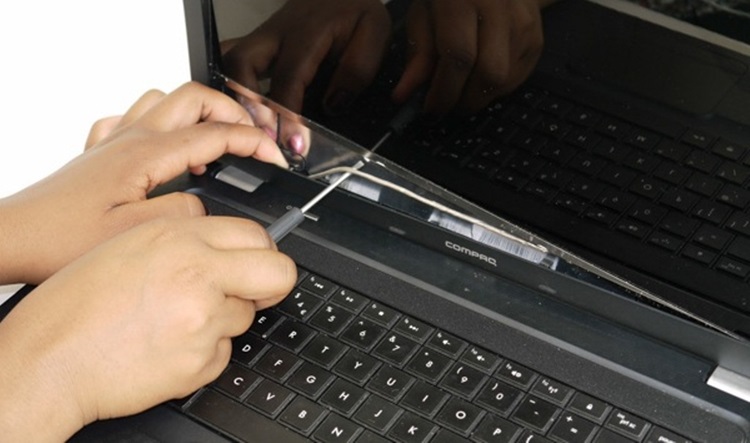
Nếu laptop của bạn có thể tháo lắp, hãy kiểm tra cáp LVDS/eDP. Nếu thấy lỏng, oxy hóa hoặc gãy, bạn cần thay mới bằng linh kiện chính hãng.
Thử kết nối với màn hình ngoài
Nếu màn hình ngoài hiển thị bình thường, thì lỗi nằm ở tấm nền hoặc cáp kết nối. Ngược lại, nếu màn hình ngoài cũng bị sọc, khả năng cao GPU hoặc mainboard gặp sự cố. Do đó bạn nên thử kết nối với màn hình ngoài để xác định chính xác bộ phận hỏng hóc.
Vệ sinh và làm mát laptop
Việc tích tụ bụi bẩn sẽ khiến GPU quá nhiệt, gây lỗi hiển thị. Do đó, bạn nên vệ sinh định kỳ và thay keo tản nhiệt để giữ máy luôn mát mẻ, tránh gặp lỗi sọc màn hình xanh.
Mang laptop đến trung tâm sửa chữa uy tín
Nếu đã thử các bước trên mà không khắc phục được, hãy mang máy đến trung tâm bảo hành hoặc cửa hàng sửa chữa laptop chuyên nghiệp như Care Center. Tại đây, các kỹ thuật viên sẽ tiến hành chẩn đoán nhanh nguyên nhân sọc màn hình xanh bằng thiết bị chuyên dụng và thay thế linh kiện chất lượng cao (nếu cần) với chi phí hợp lý.
Mẹo phòng tránh sọc màn hình xanh hiệu quả
Để hạn chế tình trạng màn hình xuất hiện sọc xanh, người dùng nên chú ý một số biện pháp đơn giản nhưng rất hiệu quả sau đây:
- Tránh va đập, tỳ đè: Màn hình laptop và điện thoại rất mỏng manh, dễ hỏng tấm nền hoặc lỏng cáp chỉ với một tác động nhỏ.
- Không dùng trong môi trường nóng ẩm: Nhiệt độ cao dễ làm bong keo màn hình, còn ẩm ướt gây oxy hóa và đoản mạch.
- Vệ sinh định kỳ: Làm sạch bản lề laptop, khe loa, cổng kết nối để giữ hiển thị ổn định.
- Bảo vệ khi di chuyển: Dùng túi chống sốc cho laptop, ốp lưng và kính cường lực cho điện thoại.
- Cập nhật phần mềm, driver thường xuyên: Giúp hạn chế xung đột, giảm lỗi hiển thị.
- Ưu tiên linh kiện chính hãng: Màn hình, cáp kém chất lượng dễ gây lỗi sọc xanh trở lại sau thời gian ngắn.
Sọc màn hình xanh trên điện thoại và laptop có thể xuất phát từ nhiều nguyên nhân, bao gồm phần mềm, cáp kết nối, tấm nền hoặc card đồ họa. Phát hiện sớm và xử lý kịp thời sẽ giúp bạn giảm thiểu chi phí sửa chữa và kéo dài tuổi thọ thiết bị. Hy vọng vài viết từ Care Center sẽ cung cấp đầy đủ thông tin hữu ích đên bạn!
Đọc thêm:
- Nguyên nhân màn hình Xiaomi bị sọc xanh và cách khắc phục hiệu quả
- Sửa màn hình iPhone bị sọc xanh bao nhiêu tiền? Nên sửa ở đâu uy tín?
- Màn hình điện thoại Samsung bị sọc dọc màu xanh có sửa được không?
- Bạn khó chịu vì màn hình điện thoại bị vàng? Sửa nhanh chỉ vài bước
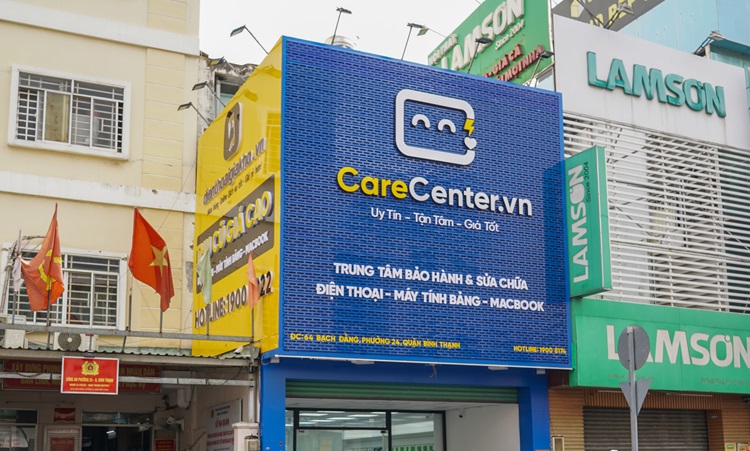
Địa chỉ Trung tâm bảo hành Care Center
119 Chu Văn An, P.Bình Thạnh, Tp. HCM
947 Quang Trung, P.An Hội Tây, Tp. HCM
1247 Đ.3/2, P.Minh Phụng, Tp. HCM






