• Tin công nghệ
    • Di động
    • Máy tính
    • Máy tính bảng
  • Tin thị trường
    • Tin Tức Apple
    • Tin Tức Android
  • Thủ thuật – Mẹo
    • Android – iOS
    • Đồng hồ thông minh
    • Laptop – Macbook – Tablet
    • Tin học văn phòng
    • Ứng dụng
  • Lỗi thường gặp
    • Lỗi trên iOS
    • Lỗi trên Android
Không có kết quả
Xem tất cả kết quả
  • Tin công nghệ
    • Di động
    • Máy tính
    • Máy tính bảng
  • Tin thị trường
    • Tin Tức Apple
    • Tin Tức Android
  • Thủ thuật – Mẹo
    • Android – iOS
    • Đồng hồ thông minh
    • Laptop – Macbook – Tablet
    • Tin học văn phòng
    • Ứng dụng
  • Lỗi thường gặp
    • Lỗi trên iOS
    • Lỗi trên Android
Không có kết quả
Xem tất cả kết quả
Không có kết quả
Xem tất cả kết quả

Trang chủ » Thủ thuật - Mẹo » Laptop - Macbook - Tablet » Trung bình pin laptop xài được bao lâu? Cách giúp pin bền lâu hơn

Trung bình pin laptop xài được bao lâu? Cách giúp pin bền lâu hơn

Trung bình pin laptop xài được bao lâu

Dương Thùy Bởi Dương Thùy
21/11/2025
in Laptop - Macbook - Tablet
0
trung bình pin laptop xài được bao lâu
31
VIEWS
Share on FacebookShare on Twitter

Pin laptop là yếu tố quyết định sự linh hoạt khi sử dụng, nhất là với người thường xuyên di chuyển. Tuy nhiên, sau thời gian dài, pin dễ chai và sụt nhanh. Vậy trung bình pin laptop xài được bao lâu và làm sao để pin bền hơn, hạn chế chai nhanh? Cùng Care Center tìm hiểu ngay bài viết dưới đây nhé!

Xem nhanh

  • 1 Trung bình pin laptop xài được bao lâu?
  • 2 Thời gian sử dụng pin trong một lần sạc đầy
  • 3 Cách kiểm tra tuổi thọ và độ chai pin laptop
    • 3.1 Kiểm tra pin bằng Battery Report có sẵn trong Windows
    • 3.2 Kiểm tra pin bằng phần mềm CPUID HWMonitor
    • 3.3 Kiểm tra pin bằng Battery Bar
  • 4 Các yếu tố ảnh hưởng đến tuổi thọ pin laptop
  • 5 Mẹo hay giúp pin laptop bền lâu hơn
  • 6 Pin laptop bị chai bao nhiêu thì nên thay mới?

Trung bình pin laptop xài được bao lâu?

Tính trung bình pin laptop xài được từ 2 – 4 năm, tùy thuộc vào cách sử dụng, môi trường và chất lượng linh kiện bên trong. Với các dòng laptop cao cấp như MacBook, Dell XPS hay HP Envy, pin có thể duy trì tốt hơn nhờ hệ thống quản lý sạc thông minh và vật liệu cell pin chất lượng cao.

Tuổi thọ pin laptop phụ thuộc vào nhiều yếu tố, nhưng nhìn chung, pin lithium-ion hoặc lithium-polymer là hai loại pin phổ biến hiện nay. Pin có thể hoạt động ổn định trong khoảng 300 đến 1000 chu kỳ sạc. Một chu kỳ sạc được tính là khi pin được sử dụng hết từ 100% xuống 0% rồi sạc đầy lại 100%.

Nếu bạn chỉ dùng một phần dung lượng pin rồi sạc lại, ví dụ xả 50% rồi sạc lên 100%, thì đó được tính là nửa chu kỳ sạc. Như vậy, nếu mỗi ngày bạn dùng laptop và sạc khoảng 1 lần, thì sau 2 – 3 năm pin sẽ bắt đầu giảm hiệu năng rõ rệt.
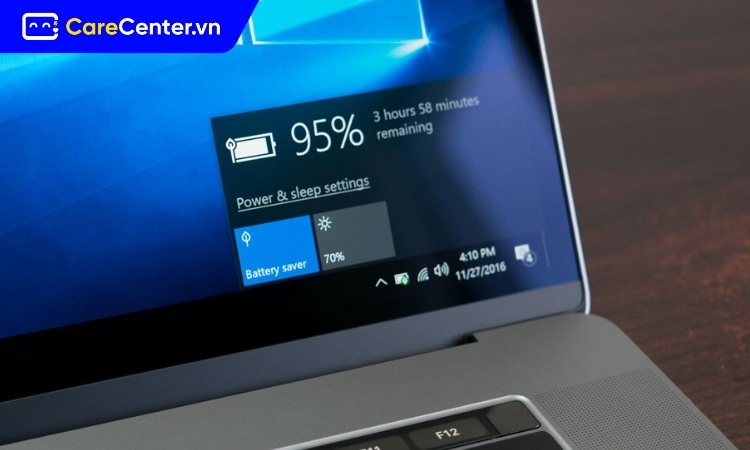
trung bình pin laptop xài được bao lâu

Thời gian sử dụng pin trong một lần sạc đầy

Nhiều người dùng thường băn khoăn trung bình pin laptop xài được bao lâu cho mỗi lần sạc đầy. Thực tế, thời gian này thay đổi tùy vào loại máy, dung lượng pin và mức độ sử dụng. Hãy cùng xem chi tiết để biết laptop của bạn có đang hoạt động đúng với hiệu suất pin tiêu chuẩn hay không.

sửa laptop

  • Laptop văn phòng hoặc học tập cơ bản: những máy dùng chip tiết kiệm điện như Intel U-series hoặc AMD Ryzen 5U thường hoạt động liên tục từ 6 đến 10 giờ chỉ với các tác vụ nhẹ như soạn thảo văn bản, duyệt web hay xem video.
  • Laptop gaming hoặc workstation: các dòng máy có card đồ họa rời như RTX hoặc Radeon RX tiêu thụ điện năng lớn, vì vậy pin chỉ duy trì được 2 đến 5 giờ, thậm chí ít hơn nếu chơi game hoặc render video.
  • Laptop cao cấp siêu mỏng: MacBook Air M1/M2 hay Dell XPS 13 có thể dùng 10 đến 14 giờ nhờ tối ưu phần mềm và chip tiết kiệm năng lượng.
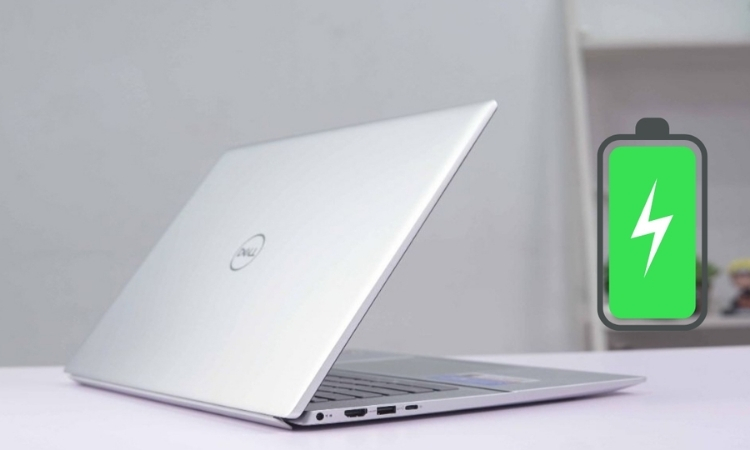
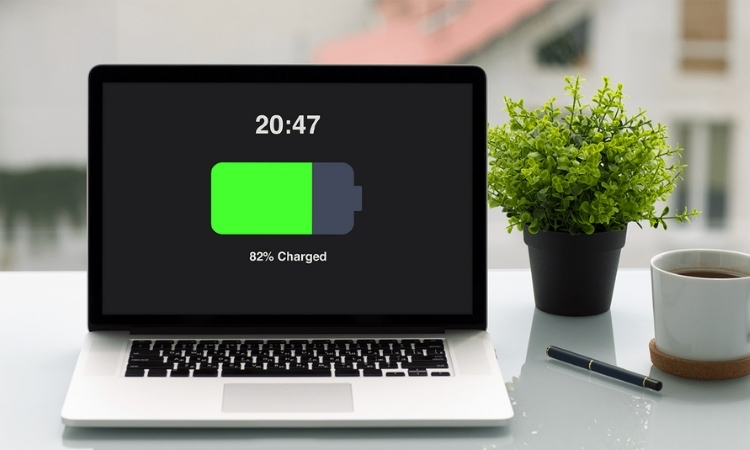
pin laptop xài được bao lâu

Cách kiểm tra tuổi thọ và độ chai pin laptop

Nếu bạn cảm thấy pin laptop xuống nhanh hoặc sạc đầy mà mau hết, có thể pin đã bị chai. Dưới đây là 3 cách đơn giản để kiểm tra tuổi thọ và độ chai pin trên máy tính Windows mà bạn có thể tự thực hiện tại nhà.

Kiểm tra pin bằng Battery Report có sẵn trong Windows

Một cách đơn giản và nhanh chóng để xem tình trạng pin laptop là sử dụng Battery Report có sẵn ngay trong Windows.

Bước 1: Nhấn tổ hợp Windows + R để mở hộp thoại Run, sau đó nhập cmd và nhấn Enter để mở Command Prompt.

Command Prompt

Bước 2: Nhập lệnh: powercfg /batteryreport và nhấn Enter.
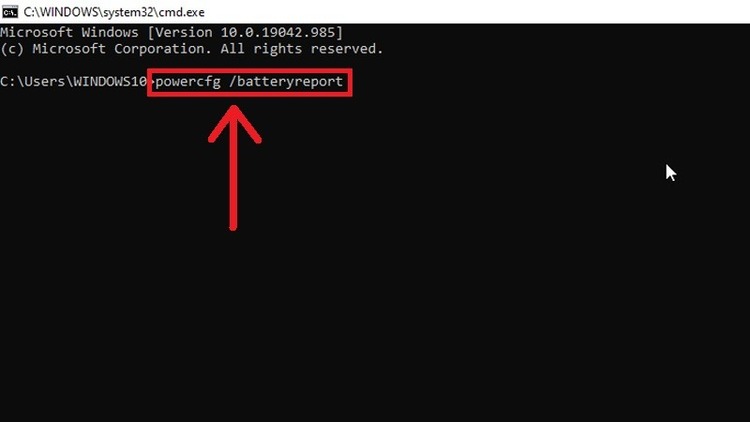
powercfg /batteryreport

Bước 3: Khi xuất hiện thông báo dạng “Battery life report saved to C:\User…”, nghĩa là báo cáo tình trạng pin đã được tạo thành công.
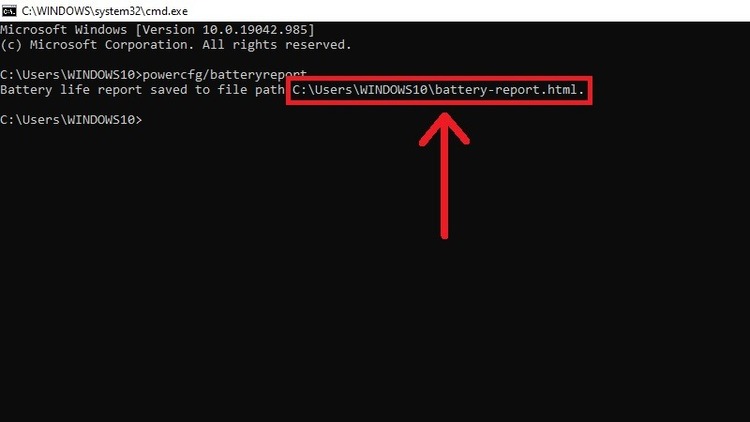
Battery life report saved to C:\User...

Bước 4: Copy đường dẫn trong thông báo, dán vào thanh địa chỉ của trình duyệt và nhấn Enter để mở file battery-report.html.
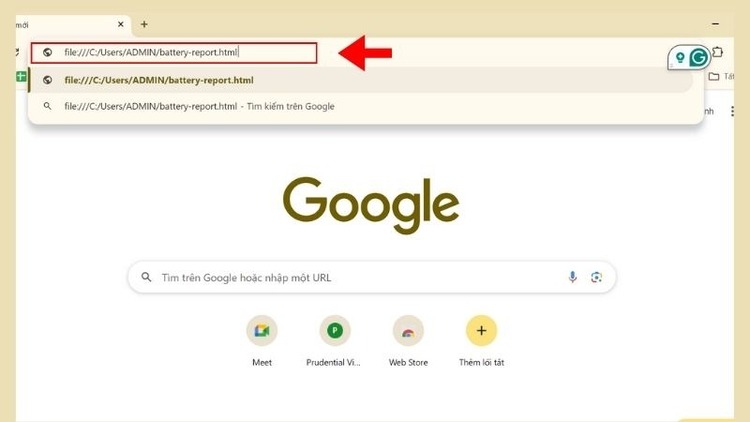
battery-report.html

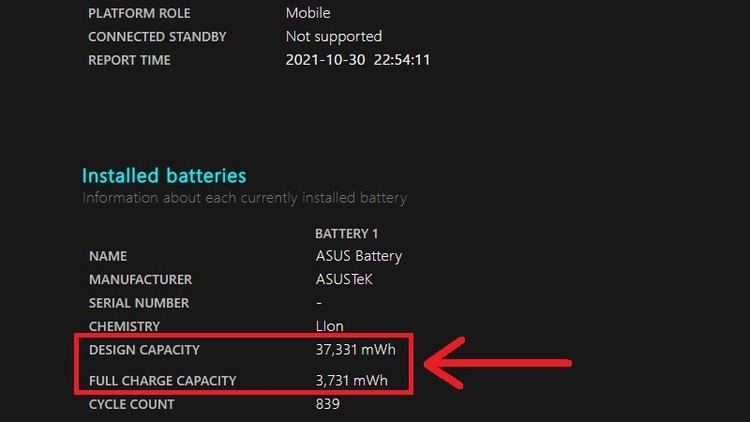
Bước 5: Kéo xuống phần Installed batteries, bạn sẽ thấy hai thông số:

  • Design Capacity: dung lượng pin gốc do hãng công bố.
  • Full Charge Capacity: dung lượng pin thực tế khi sạc đầy.
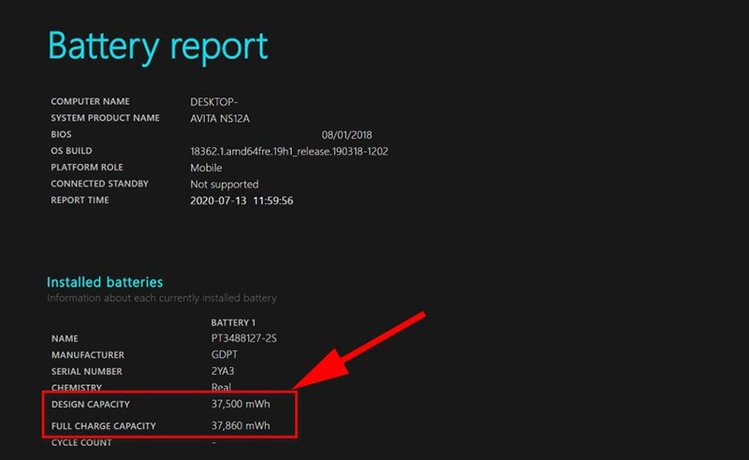
Battery Report

Nếu chỉ số Full Charge Capacity thấp hơn nhiều so với Design Capacity, chứng tỏ pin đã bị chai và tuổi thọ giảm.

Kiểm tra pin bằng phần mềm CPUID HWMonitor

Để biết trung bình pin laptop xài được bao lâu và đánh giá chính xác tình trạng pin hiện tại, bạn có thể sử dụng phần mềm CPUID HWMonitor. Công cụ này giúp hiển thị chi tiết các thông số như dung lượng pin gốc, dung lượng thực tế và mức độ chai, từ đó dễ dàng xác định khi nào nên thay pin mới.

Bước 1: Tải phần mềm CPUID HWMonitor từ trang chủ → nhấn Download Now để tải về.
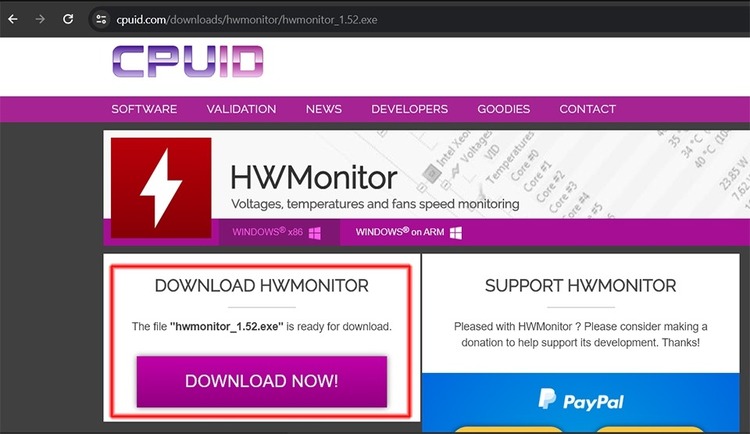
CPUID HWMonitor

Bước 2: Giải nén file vừa tải (chuột phải > Extract files > OK).
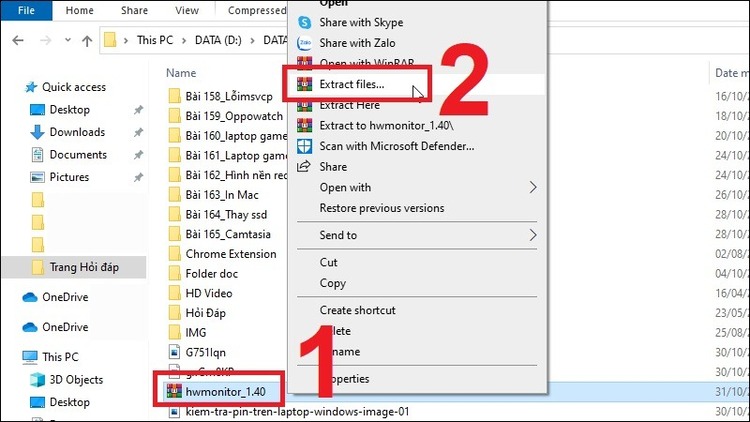
CPUID HWMonitor

Bước 3: Chạy file HWMonitor_x32 hoặc HWMonitor_x64 tùy theo hệ thống của bạn.
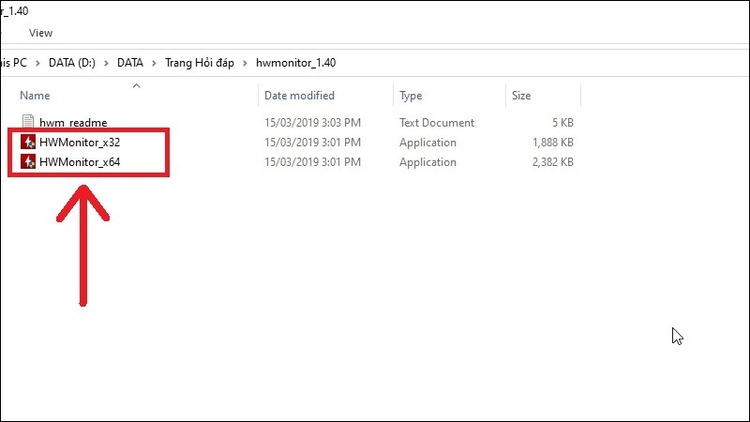
HWMonitor

Bước 4: Kéo xuống phần thông tin pin, bạn sẽ thấy:

  • Design Capacity – dung lượng pin gốc.
  • Full Charge Capacity – dung lượng hiện tại khi sạc đầy.
  • Wear Level – phần trăm chai pin (Wear Level càng cao, pin càng yếu).
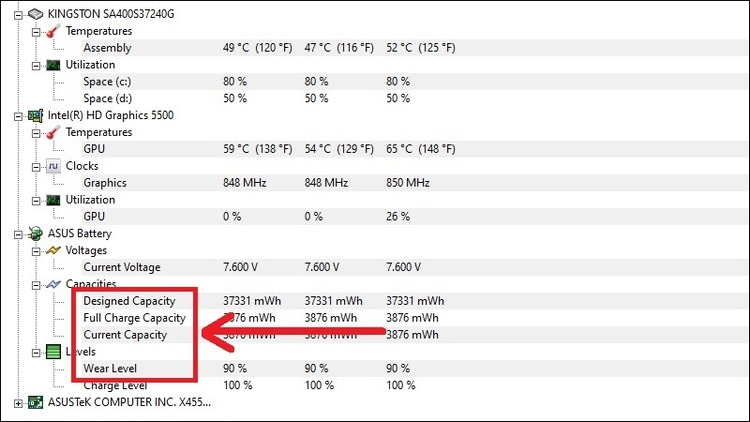
Kiểm tra pin bằng phần mềm CPUID HWMonitor

Kiểm tra pin bằng Battery Bar

Battery Bar là phần mềm gọn nhẹ hiển thị trực tiếp thông tin pin ngay trên thanh Taskbar.

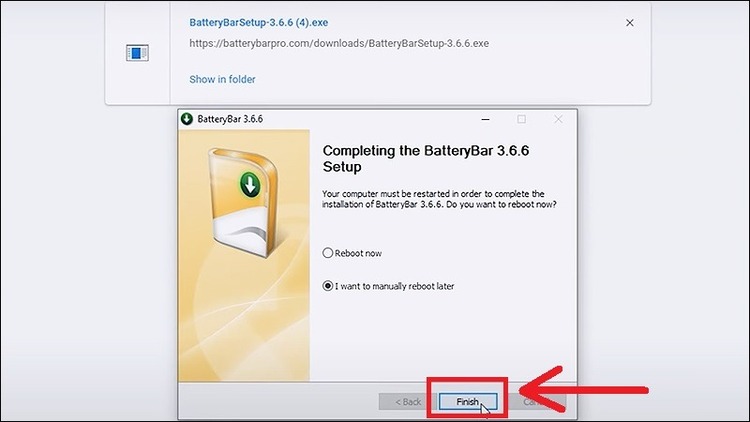
Bước 1: Tải phần mềm Battery Bar và tiến hành cài đặt theo hướng dẫn (Next → I Agree → Install → Finish).
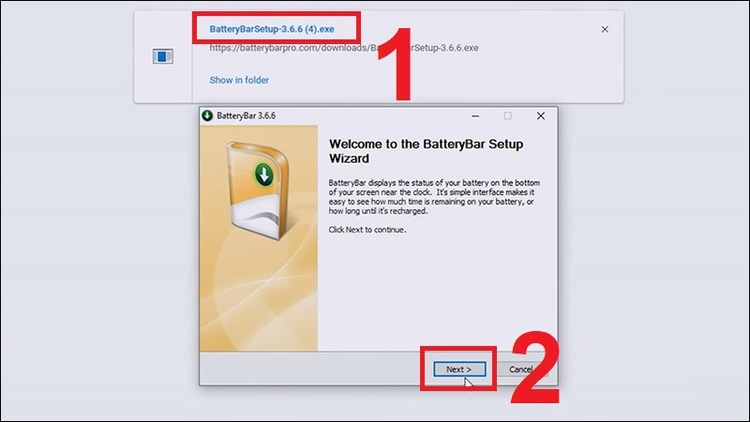
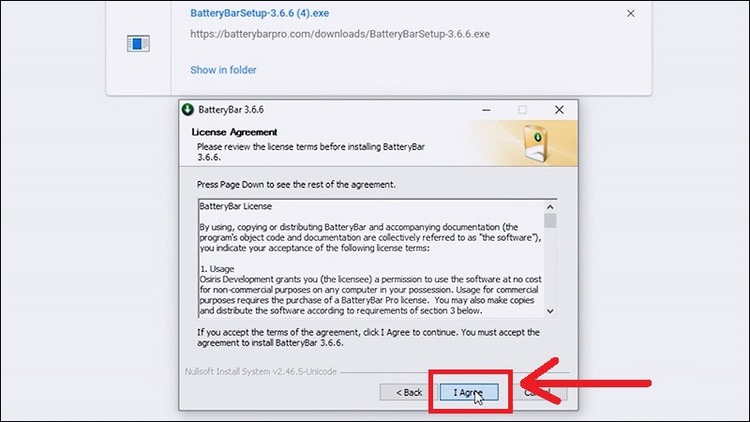
Battery Bar

Bước 2: Sau khi cài xong, bạn sẽ thấy biểu tượng pin nhỏ ở góc phải thanh Taskbar. Nhấn vào đó để xem thông tin chi tiết.

Bước 3: Tại đây, bạn có thể đọc được các thông số về dung lượng, thời gian sử dụng và đặc biệt là mục Battery Wear – thể hiện độ chai pin hiện tại.
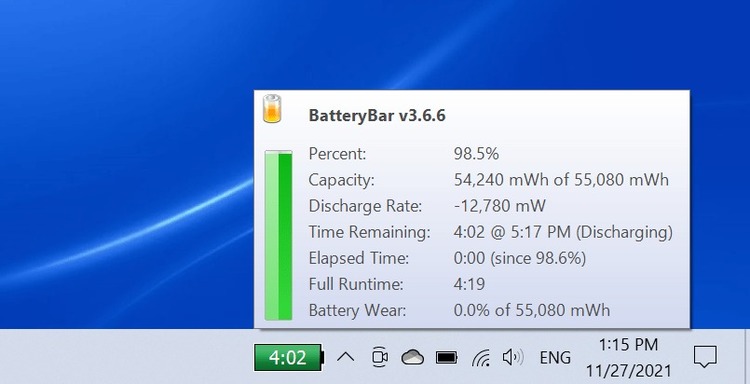
Battery Bar

Mẹo nhỏ: Nếu pin laptop của bạn đã chai nhiều, thời lượng sử dụng sụt giảm đáng kể hoặc máy báo “Plugged in, not charging”, hãy mang đến trung tâm sửa chữa uy tín như Care Center để được kiểm tra và thay pin chính hãng nhằm đảm bảo an toàn và hiệu suất tốt nhất.

Các yếu tố ảnh hưởng đến tuổi thọ pin laptop

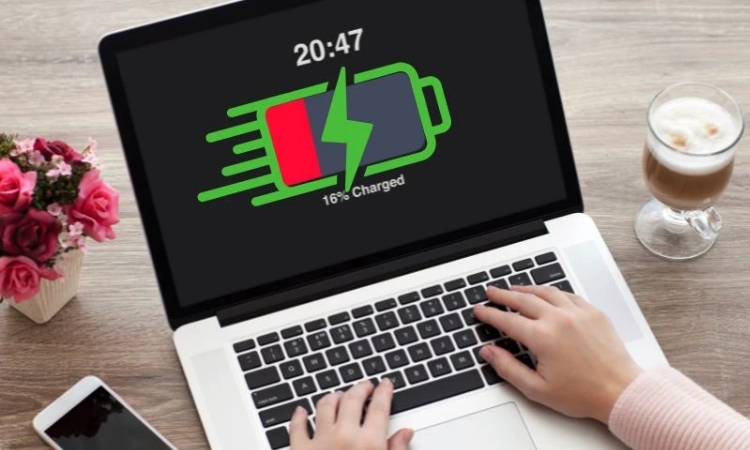
Để hiểu rõ trung bình pin laptop xài được bao lâu, bạn cần biết những yếu tố ảnh hưởng trực tiếp đến tuổi thọ pin như thói quen sạc, nhiệt độ môi trường, tần suất sử dụng và cách bảo quản thiết bị.

  • Cấu hình phần cứng và hiệu năng: Laptop có CPU, GPU hiệu năng cao sẽ tiêu thụ điện năng lớn hơn, khiến pin phải xả nhanh, dẫn đến tuổi thọ giảm nhanh hơn.
  • Nhiệt độ môi trường: Pin lithium-ion hoạt động lý tưởng trong khoảng 25 – 35°C. Khi máy quá nóng, phản ứng hóa học trong pin diễn ra mạnh, gây giảm dung lượng và dễ phồng pin.
  • Thói quen sạc không hợp lý: Việc vừa sạc vừa dùng, để pin cạn hoàn toàn mới sạc, hoặc cắm sạc liên tục 24/7 đều gây tổn hại đến các cell pin, khiến pin nhanh chai.
  • Số chu kỳ sạc: Mỗi chu kỳ sạc (từ 0% – 100%) làm giảm dần dung lượng pin. Sau khoảng 500 chu kỳ, pin thường chỉ còn 70 – 80% dung lượng gốc, dù vẫn có thể sử dụng bình thường.
  • Mức độ sử dụng và tác vụ: Các công việc nặng như chơi game, thiết kế đồ họa hoặc render video khiến máy sinh nhiệt cao, đẩy nhanh quá trình lão hóa pin.
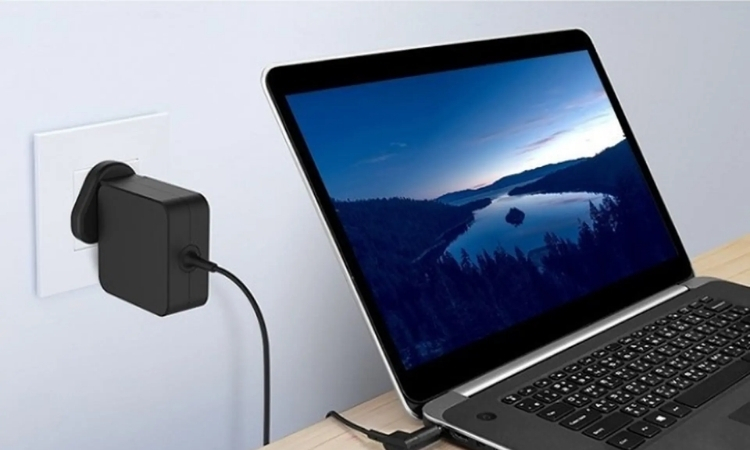
  • Bộ sạc và điện áp: Sử dụng sạc không chính hãng hoặc sạc có công suất sai lệch so với thiết kế máy sẽ khiến pin sạc không ổn định, dễ chai hoặc hư mạch sạc.
Các yếu tố ảnh hưởng đến tuổi thọ pin laptop

Mẹo hay giúp pin laptop bền lâu hơn

Biết được trung bình pin laptop xài được bao lâu là chưa đủ, bạn cũng nên áp dụng những mẹo nhỏ dưới đây để giúp pin bền hơn, hạn chế chai nhanh và duy trì hiệu suất ổn định trong thời gian dài.

  • Giữ pin ở mức 20–80%: Hạn chế để pin cạn kiệt hoặc sạc đầy 100% thường xuyên để kéo dài tuổi thọ.
  • Tránh vừa sạc vừa dùng khi làm việc nặng: Nhất là khi chơi game hoặc dựng video vì nhiệt độ cao dễ làm pin phồng, chai nhanh.
  • Giữ nhiệt độ ổn định: Vệ sinh quạt, dùng đế tản nhiệt, giữ máy trong khoảng 25–35°C.
  • Bật chế độ tiết kiệm pin: Giảm tiêu thụ điện năng và số lần sạc, giúp pin bền hơn.
  • Cập nhật BIOS và driver pin: Giúp tối ưu sạc, ngắt sạc thông minh khi đạt 80%.
  • Dùng sạc và pin chính hãng: Đảm bảo dòng điện ổn định, an toàn cho pin.
  • Bảo quản đúng cách khi không dùng: Sạc ở mức 50–60%, tắt máy và cất nơi khô thoáng.
trung bình pin laptop xài được bao lâu

Pin laptop bị chai bao nhiêu thì nên thay mới?

Sau khi biết được trung bình pin laptop xài được bao lâu, bạn cũng nên quan tâm đến mức độ chai pin để kịp thời thay mới khi cần. Vậy pin laptop bị chai bao nhiêu phần trăm thì nên thay? Dưới đây là hướng dẫn giúp bạn nhận biết rõ hơn:

  • Wear Level = 0%: Pin vẫn còn ở trạng thái tốt, chưa bị chai. Bạn có thể tiếp tục sử dụng bình thường mà không cần lo lắng về việc thay thế.
  • Wear Level dưới 50%: Pin đã có dấu hiệu chai nhẹ, thời gian sử dụng pin sẽ giảm khoảng một nửa so với ban đầu (ví dụ trước đây dùng được 4 giờ thì giờ chỉ còn khoảng 2 giờ). Tuy nhiên, bạn vẫn có thể tiếp tục dùng thêm một thời gian nữa nếu chưa cần thiết phải thay.
  • Wear Level từ 50% trở lên: Khi độ chai đã cao, pin sụt nhanh, dễ nóng hoặc không còn giữ điện tốt, bạn nên cân nhắc thay pin mới.
trung bình pin laptop xài được bao lâu

Trung bình, pin laptop có thể hoạt động tốt trong 2 – 4 năm tùy vào cách sử dụng và bảo quản. Nếu bạn cần hiệu suất làm việc cao và di chuyển thường xuyên, hãy luôn mang theo sạc dự phòng hoặc pin thay thế chính hãng để công việc không bị gián đoạn.

Đọc thêm:

  • Bật mí cách cài đặt giới hạn sạc pin laptop để kéo dài tuổi thọ pin
  • Bật mí 3 cách test tuổi thọ pin laptop đơn giản nhanh chóng
  • Cách kiểm tra pin laptop bị chai nhanh chóng, chính xác nhất

Địa chỉ Trung tâm bảo hành Care Center

64 Đ.Bạch Đằng, P.Bình Thạnh, Tp. HCM

947 Quang Trung, P.An Hội Tây, Tp. HCM

1247 Đ.3/2, P.Minh Phụng, Tp. HCM

121 Chu Văn An, P.Bình Thạnh, TP. HCM

Tags: Thủ thuật laptop
Bài trước

Thời điểm Oppo Reno 15 Series ra mắt được được hé lộ vào ngày 17/11

Bài tiếp theo

8 Cách xử lý lỗi laptop bị treo không tắt được hiệu quả nhất

Dương Thùy

Dương Thùy

Với hơn 5 năm kinh nghiệm viết content công nghệ, mình luôn yêu thích chia sẻ các thủ thuật, ứng dụng và mẹo sử dụng trên điện thoại và laptop theo cách đơn giản, dễ hiểu. Những nội dung này giúp người đọc dễ dàng áp dụng vào thực tế và sử dụng thiết bị hiệu quả hơn mỗi ngày.

Bài viết liên quan

cách tắt update win 11 vĩnh viễn
Laptop - Macbook - Tablet

Hướng dẫn 6 cách tắt update Win 11 vĩnh viễn đơn giản hiệu quả

16/12/2025
Cách tắt 360 Total Security tạm thời trên Windows
Laptop - Macbook - Tablet

Cách tắt 360 Total Security tạm thời trên Windows đơn giản nhất

11/12/2025
cách share ram cho card onboard
Laptop - Macbook - Tablet

Cách share RAM cho card onboard giúp tăng hiệu suất đồ họa 2026

31/12/2025
Dữ liệu hệ thống trên MacBook chiếm nhiều dung lượng
Laptop - Macbook - Tablet

Vì sao dữ liệu hệ thống trên Macbook chiếm nhiều dung lượng?

18/11/2025
sạc laptop qua đêm có sao không
Laptop - Macbook - Tablet

Sạc laptop qua đêm có sao không, cách sạc pin laptop đúng cách

13/11/2025
cách sạc laptop đúng cách
Laptop - Macbook - Tablet

Chi tiết cách sạc laptop đúng cách giúp tăng tuổi thọ pin 2026

31/12/2025
Bài tiếp theo
Laptop bị treo không tắt được

8 Cách xử lý lỗi laptop bị treo không tắt được hiệu quả nhất

TIN TỨC HOT

  • Mất số điện thoại làm sao đăng nhập VNeID? Cách khắc phục nhanh chóng

    Mất số điện thoại làm sao đăng nhập VNeID? Cách khắc phục nhanh chóng

    0 Chia sẻ
    Chia sẻ 0 Tweet 0
  • Cách xử lý lỗi đăng ký eTax Mobile bị báo sai số điện thoại 2026

    1 Chia sẻ
    Chia sẻ 0 Tweet 0
  • 5 Cách fix lỗi VNeID không đăng nhập được ở nước ngoài hiệu quả 2026

    0 Chia sẻ
    Chia sẻ 0 Tweet 0
  • Cách tắt cảnh báo nội dung trên X cho điện thoại và máy tính đơn giản nhất

    0 Chia sẻ
    Chia sẻ 0 Tweet 0
  • Cách tải video trên Shopee về điện thoại không dính logo ít ai biết

    1 Chia sẻ
    Chia sẻ 0 Tweet 0

LIÊN HỆ

care center

Tổng đài miễn phí: 1900 8174

Email hỗ trợ: hotro@carecenter.vn

Giờ làm việc: Thứ 2 – CN, 8:00 – 21:00

64 Bạch Đằng, P.14, Quận Bình Thạnh, TP. HCM
947 Quang Trung, P.An Hội Tây, Tp. HCM
1247 Đường 3 tháng 2, P.Minh Phụng, TP. HCM
121 Chu Văn An, P.Bình Thạnh, TP. HCM

THÔNG TIN HỖ TRỢ

Chính sách bảo mật thông tin

Điều khoản sử dụng dịch vụ

Chính sách bảo hành sửa chữa

Chính sách hoàn tiền

Chính sách giao nhận – kiểm hàng

Quy định về việc lưu trữ thiết bị sửa chữa

Quy định sao lưu dữ liệu

TOP TÌM KIẾM

Thay pin iphone
bảng giá thay pin iphone chính hãng Apple
thay pin iphone 14
thay màn iphone
thay màn iphone 14 pro max
thay màn hình iphone bao nhiêu tiền
thay màn hình iphone 13 pro max chính hãng apple

KẾT NỐI VỚI CHÚNG TÔI

facebook care centerzalo carecentertiktok care centeryoutube care center

DMCA.com Protection Status
Không có kết quả
Xem tất cả kết quả
  • Tin công nghệ
    • Di động
    • Máy tính
    • Máy tính bảng
  • Tin thị trường
    • Tin Tức Apple
    • Tin Tức Android
  • Thủ thuật – Mẹo
    • Android – iOS
    • Đồng hồ thông minh
    • Laptop – Macbook – Tablet
    • Tin học văn phòng
    • Ứng dụng
  • Lỗi thường gặp
    • Lỗi trên iOS
    • Lỗi trên Android

© Công ty TNHH Dịch vụ Sửa chữa CareCenter.vn, Giấy CN ĐKDN số: 0318532870 do Phòng Đăng ký kinh doanh - Sở Kế hoạch và Đầu tư TP. HCM cấp lần đầu ngày 25/06/2024. Địa chỉ trụ sở chính: 64 Bạch Đằng, Phường 24, Quận Bình Thạnh, Thành phố Hồ Chí Minh - Chịu trách nhiệm nội dung: Dương Trường Giang Nam Điện thoại Sửa chữa - Dịch vụ: 1900 8174 Quý khách có nhu cầu sửa chữa vui lòng liên hệ hoặc đến trực tiếp trung tâm CARECENTER

thay màn hình

url CLick nhận ưu đãi url Thay pin iPhone từ 165K